
「ブログを始めたいけど、WordPressって難しそう……」そう感じて、なかなか一歩が踏み出せずにいませんか?
私も同じでした。3ヶ月間「いつかやろう」と言い続けながら、何もできずにいた私が、昨日1日でWordPressブログを開設しました。
サーバー契約もドメイン取得も初期設定も、ほとんどAIに指示を出しながら進めたから、迷わず動き続けられました。
この記事では、実際に使ったプロンプトをそのまま公開します。「WordPress 始め方」「AI ブログ開設 初心者」で悩んでいる方に、そのまま使っていただける内容です。
この記事は、「何から始めればいいかわからない」状態の方のためのスタート支援記事です。稼ぎ方の話はしません。全体の流れはたった3STEPです。
- STEP1:サーバーとドメインを決める(ここが全体の5割。終われば峠は越えます)
- STEP2:WordPressの初期設定(AIにリストを作ってもらえば迷いません)
- STEP3:固定ページと最初の準備(下書きはAIに任せられます)
私は3ヶ月「いつかやろう」と止まっていましたが、この3STEPをAIに聞きながら進めたら1日で終わりました。いちばん時間を使っていた「調べては閉じる」が消えたのが大きかったです。
サーバーで迷っている方は先に判断材料をどうぞ → ConoHa WINGを2ヶ月使った正直レビュー【実際の料金と困ったことも公開】
3ヶ月動けなかった私が、なぜ1日でできたのか🤔

副業ブログを始めようと決意したのは3ヶ月前でした。
でも「サーバーって何を選べばいいの?」「ドメインって最初から決めないといけないの?」と調べるたびに疑問が増えて、ずっと動けずにいました。
変わったのは考え方です。
「完全に理解してからやろう」ではなく、「わからないことはAIに任せながら進めばいい」に切り替えました。
私がやったのは「AIへの指示を出す」「AIの答えを確認する」。
この2つだけです
この記事でわかること: 悩み(わからない) → AIへ相談 → 試したこと → 結果 → 気づき → 初心者向けポイント、という流れで全部お伝えします。
STEP1|サーバーとドメインを決める(AIに任せた)🖥️

💡 唯一のつまずきポイント:ドメイン名(ブログの住所)は一度決めたら変更できません。ここだけは先にAIに候補を出してもらってから申し込み画面に進んでください(出し方はこのSTEP内にあります)。
【悩み】 最初に迷ったのが、どのサーバー会社を選ぶかでした。エックスサーバー、ConoHa WING、ロリポップ……いろいろあって比較する気力もなかったので、そのままAIに投げました
【AIへ相談】
▼ コピーして使えるプロンプト①
コピーして使えるプロンプト
「WordPressブログを始めたい40代の初心者です。副業目的で毎日記事を書く予定です。初心者が使いやすくて、コスパが良いレンタルサーバーをおすすめしてください。比較表も出してください。」
【結果と気づき】 AIが出してくれた比較表をざっと見て、「ConoHa WINGが初心者向けで情報も多い」と判断し、12ヶ月ベーシックプランで契約しました。
(※料金は公式サイトで最新情報をご確認ください)

- ✓ 業界最安値クラスの料金
- ✓ 申し込み10分でWordPress開設完了
- ✓ このブログで実際に稼働中
私がやったこと:プロンプトを入力した・比較表を見て選んだ。以上です
初心者向けポイント
- 「比較表を作って」と依頼すると、自分で調べる手間が省ける
- 初心者向けサーバーの選定もAIに任せてOK
ちなみに、ConoHa WINGを選んで2ヶ月使った正直な感想(実際の料金・困ったことも)は、こちらにまとめています。サーバー選びの判断材料にどうぞ。
ConoHa WINGを2ヶ月使った正直レビュー【40代初心者・実際の料金と困ったことも公開】
ドメイン名もAIに出してもらった

【悩み】 次に詰まったのがドメイン名(URLの名前)決め。自分では全然思い浮かばなかったので、こちらもAIに任せました。
【AIへ相談】
▼ コピーして使えるプロンプト②
コピーして使えるプロンプト
「これから副業ブログを始めます。テーマは『40代未経験者がAIを使って副業に挑戦する記録』です。このブログにぴったりなドメイン名の候補を10個出してください。英語・日本語交じりでもOKです。」
【結果と気づき】 候補が10個出てきたので、その中から otona-ai-blog.com を選びました。「自分で悩まなくていいんだ」と気づいた瞬間でした
私がやったこと:プロンプトを入力した・候補の中から好きなものを選んだ。これだけです
私はサーバーと一緒にドメインも取得できるConoHa WINGを使いました。
詳しい登録手順は3記事目で紹介しています。

- ✓ 国内シェアNo.1のドメイン登録サービス
- ✓ .comドメインが0円〜取得可能
- ✓ WordPressとの連携も簡単
STEP2|WordPressの初期設定(AIにリストを作らせた)✅
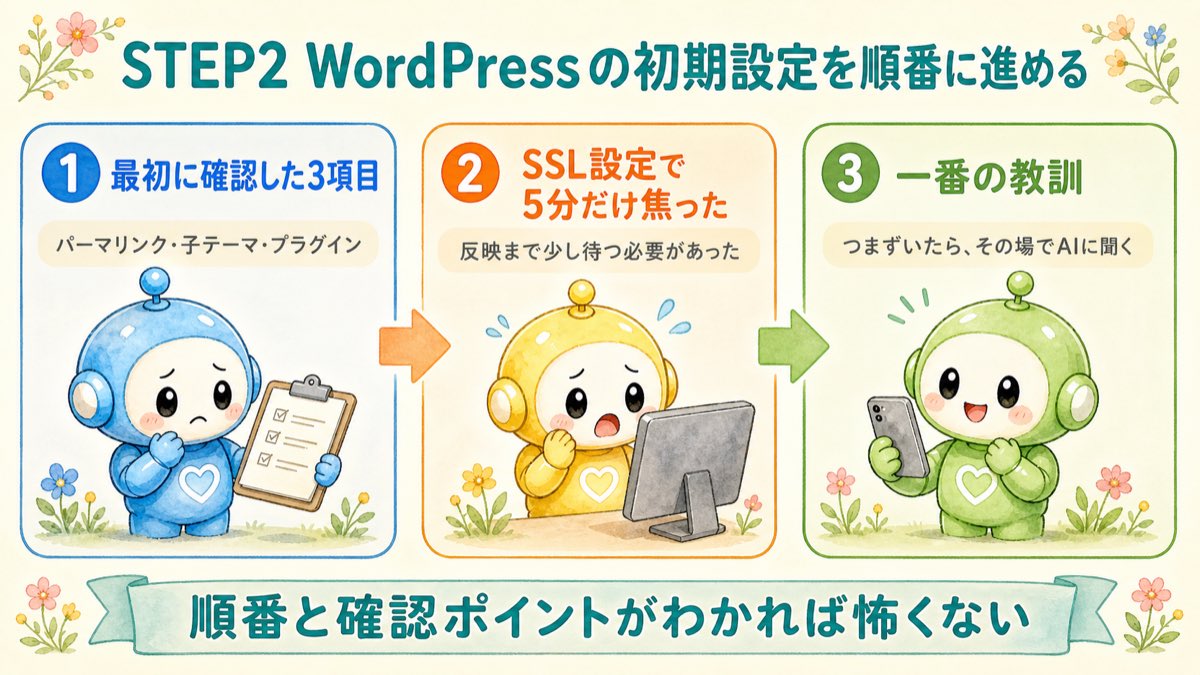
つまずきポイント
ConoHa WINGの「かんたんセットアップ」でWordPressのインストールは数分で完了しました。でも「これで終わり?まだ何かある?」という不安があったので、初期設定のチェックリストをAIに作ってもらいました。
【AIへ相談】
▼ コピーして使えるプロンプト③
コピーして使えるプロンプト
「WordPressをインストールしたばかりです。ブログ運営を始める前に、初心者が最初にやるべき設定を順番通りにリストアップしてください。なぜその設定が必要かも一緒に教えてください。」
結果と気づき
出てきたリストをひとつずつ確認しながら進めました。
私がやったこと
リストを見て上から順番に実行した。それだけです
- パーマリンク設定(URLの形式を「投稿名」に変更)
- Cocoon Childテーマの有効化(デザインテーマの適用)
- 不要プラグイン「Hello Dolly」の削除
補足メモ
「Hello Dolly」というプラグイン、AIに「これは何ですか?削除していいですか?」と聞いたら「削除して問題ありません」と即答してくれました
SSL設定で5分だけ焦った

【悩み】 インストール完了後、「SSL設定してください」という表示が出てきました。SSLとは、URLが「http://」から「https://」になる、セキュリティ上必要な設定のことです。Googleの評価にも関わります。
【AIへ相談】
▼ コピーして使えるプロンプト④(迷ったとき)
コピーして使えるプロンプト
「ConoHa WINGでSSL設定をしたのに、URLがまだ https:// になっていません。失敗しましたか?どうすればいいですか?」
結果と気づき
AIから「設定後は反映まで数分かかります。少し待ってください」との回答。待ったら無事に反映されました
一番の教訓
つまずいたら、そのままAIに聞けばいい。これが一番の教訓です
STEP3|固定ページと最初の準備(下書きもAIに任せた)📄

- プライバシーポリシー
- プロフィール
- お問い合わせ
▼ コピーして使えるプロンプト⑤
コピーして使えるプロンプト
「個人ブログ用のプライバシーポリシーの雛形を作ってください。アフィリエイト広告(Amazonアソシエイト・A8.net)を使う予定です。コピペして使えるMarkdown形式でお願いします。」
出てきた文章を読んで、ブログ名・運営者名を書き換えるだけで完成しました。
私がやったこと:プロンプトを入力した・出てきた文章に自分の情報を入れた。以上です
実録|私がやったこと・AIに任せたこと 正直一覧📊

| 工程 | 私がやったこと | AIに任せたこと |
|---|---|---|
| サーバー選び | 比較表を見て選んだ | 比較表の作成 |
| ドメイン決め | 候補の中から選んだ | 候補10個の提案 |
| WordPress設定 | 上から順番に実行した | 初期設定リストの作成 |
| SSLトラブル | 待った | 「待てばいい」と教えてもらった |
| プライバシーポリシー | 名前を書き換えた | 文章の雛形作成 |
| フォーム設置 | コードを貼り付けた | 手順を教えてもらった |
まとめ|40代未経験でも1日でできた3つの理由✨

- 「完全に理解してから」をやめた
わからなくても進める・詰まったらAIに聞く、このサイクルで止まらなかった - AIに「任せる」指示を出した
「どれがいいですか?」ではなく「比較表を作って」「候補を10個出して」と具体的に頼んだ - 初日は「動く状態にする」だけを目標にした
完璧でなくていい。まず開設することが最優先
まずサーバー契約だけやってみてください😊

次の一歩は、いまの気持ちで選んでください。
・「まだ迷いがある」方 → 2ヶ月使った本音を見てから決めて大丈夫です:ConoHa WINGを2ヶ月使った正直レビュー【実際の料金と困ったことも公開】
・「決めた」方 → 契約完了まで画面どおりに進めます:ConoHa WINGの契約手順【40代初心者がAIに聞きながら1日で完了した実録】
・「AIにいくらかかるかが気になる」方 → Claude Codeの料金はいくら?非エンジニアが3ヶ月使った費用と活用例を全公開
(その後、私はこのサーバーで2ヶ月ブログを運営し続けています。一度も止まっていません)
「いつかやろう」と思い続けているなら、今日ConoHa WINGのサイトを開いてみてください。
サーバー契約さえ終われば、あとはAIに指示を出しながら進められます
この記事のプロンプトはそのままコピーして使えます。
あなたも今日、最初の一歩を踏み出してみてください
▶ 実践編(本物のやりとり全公開)はこちら→WordPressブログをAIに任せたら1日で完成した話【実践編・本物のやりとり全公開】
▶ 続編はこちら→日記ブログをAIで作り直した全手順【プロンプト公開】
ブログ開設のよくある質問

Q. 結局、費用はいくらかかる?
私の場合、サーバー代の月額971円(ConoHa WINGベーシック・12ヶ月・税込)だけです。ドメイン代は契約に含まれて0円、テーマ(Cocoon)も無料でした。
費用の全内訳はこちらにまとめました。ブログ開設にかかった費用を全部公開【40代初心者・実際は月971円から】
Q. 本当に1日でできる?
私はその日のうちに終わりましたが、AIに聞きながら進めたのが大きいです。ひとりで調べながらだと数日かかると思います。事前にドメイン名を決めておくと早いです。
Q. スマホだけでもできる?
申し込みはスマホでも可能ですが、WordPressの設定や記事を書く作業を考えると、パソコンをおすすめします。
この記事でわかったこと

- WordPressブログは「全部理解してから始める」必要はなく、AIに聞きながら進められる
- サーバー選び・ドメイン決め・初期設定リスト作成まで、具体的なプロンプトでAIに任せられる
- トラブル(SSL設定など)もAIに状況を説明すれば解決方法を教えてもらえる
初心者ならこうする

- この記事のプロンプト①〜⑤をそのままコピーして使う
- サーバー契約だけを今日の目標にする(ドメインはその後でOK)
- 詰まったらAIに「状況をそのまま説明」して相談する
次にやること

- サーバーを契約してWordPressをインストールしてみる
- 最初の記事を書いてAIに渡してみる
- → 3ヶ月悩んでたWordPress開設が、AIに相談したら1日で終わった話【実践編】
ブログを開設したら、次は「どうやって月1万円稼ぐか」が気になると思います。→ 副業ブログで月1万円稼ぐロードマップ【完全版・40代・AI活用】
ChatGPTをゼロから始めたい方には、990円で読める入門書もあります。(PR)

よくわかる! ChatGPT超入門 (TJMOOK)
価格:990円(税込、送料無料)

コメント