「アドセンスに申請したいけど、コードの設置ってどうやるの?」と悩んでいませんか?
私もそこが一番の難関でした。アカウントを作るのは意外と簡単でしたが、「このコードをブログに貼ってください」というところで手が止まってしまいました。
この記事では、Googleアドセンスの申請を最初から最後まで全手順で解説します。コード設置でよく起きるエラーの回避方法も含めてまとめています。
正直に書いておくと、私自身はこの手順で申請を完了し、いまは審査結果を待っている段階です。「通った人の自慢」ではなく「同じ場所にいる人の手順書」として読んでください。結果が出たら、この記事に追記します。
Googleアドセンスとは?申請が必要な理由🤔
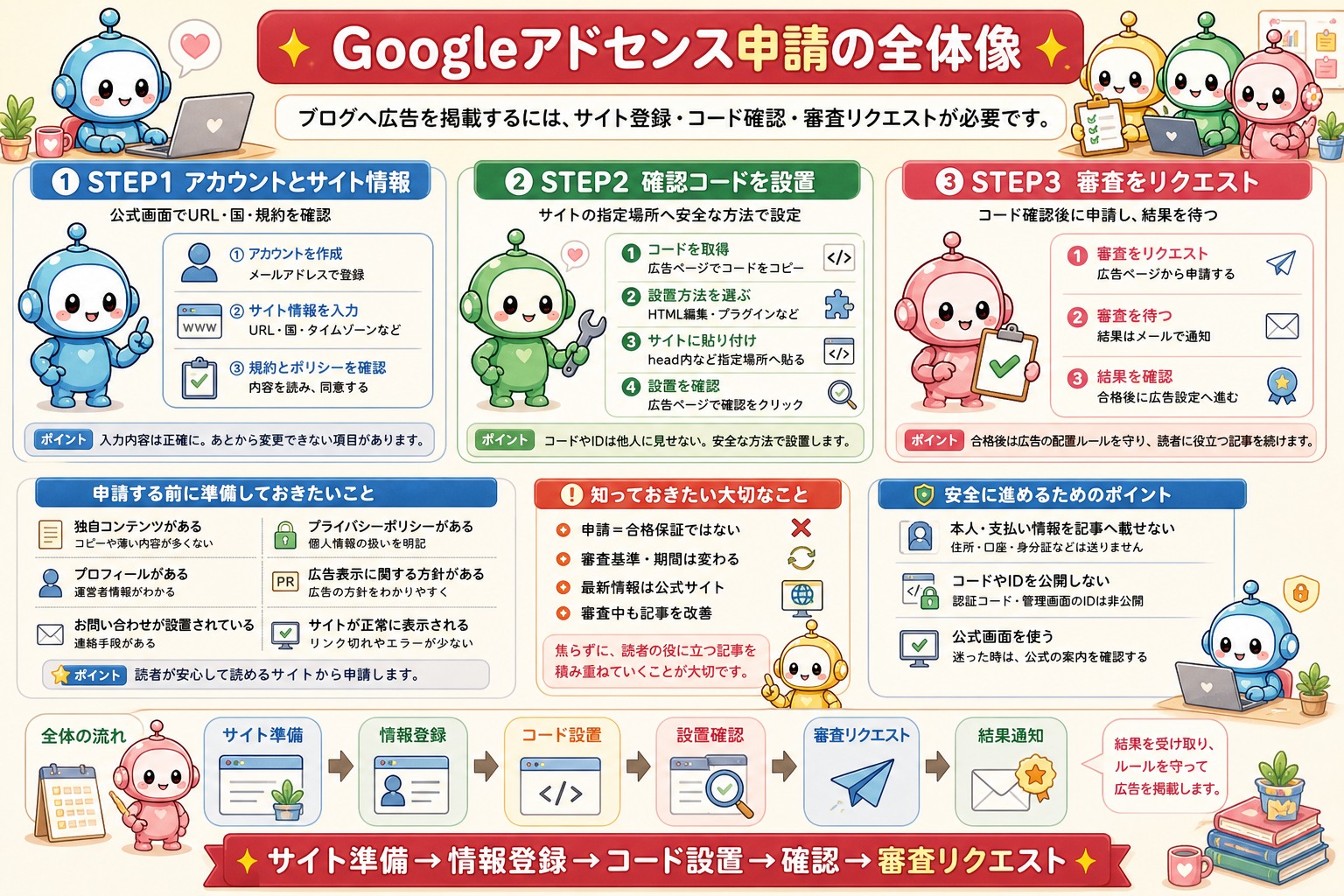
Googleアドセンスは、ブログに広告を掲載して収益を得られる仕組みです。Googleが自動的に記事の内容に合った広告を表示してくれるので、一度設定すれば自動で稼働します。
ただし、誰でもすぐに使えるわけではなく、Googleの審査に通過する必要があります。審査には数日〜数週間かかることがあります。申請の手順は大きく3ステップです。
- STEP1:Googleアドセンスのアカウントを作る
- STEP2:AdSenseコードをWordPressに設置する
- STEP3:Googleに審査リクエストを送る
順番に見ていきましょう。
申請前にそろえておくもの(前準備3点セット)
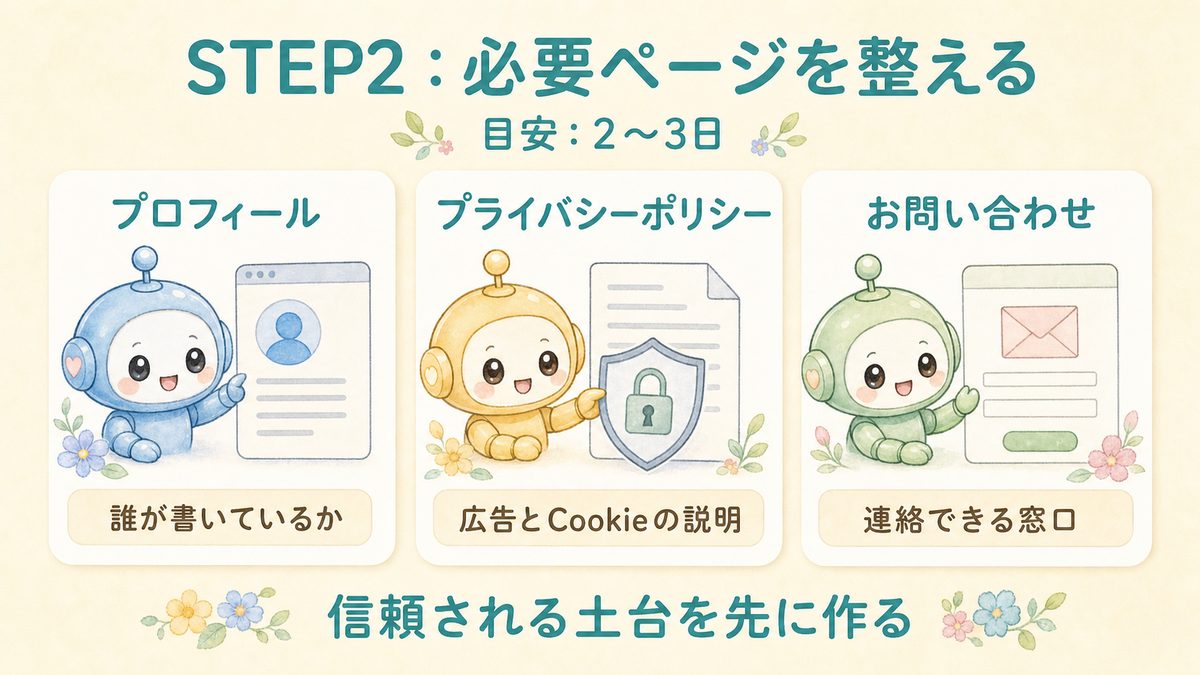
審査では「サイトとして整っているか」が見られると言われています。私は申請前に次の3つを設置しました。それぞれ別記事で手順を公開しています。
- プライバシーポリシー:WordPressにプライバシーポリシーを設置した話【アドセンス申請の前準備】
- お問い合わせフォーム:WordPressにお問い合わせフォームを設置した話【アドセンス申請の前準備】
- プロフィールページ:WordPressにプロフィールページを作った話【実践編・AIとのやりとり全公開】
STEP1:アカウント作成とお支払い情報の入力✅
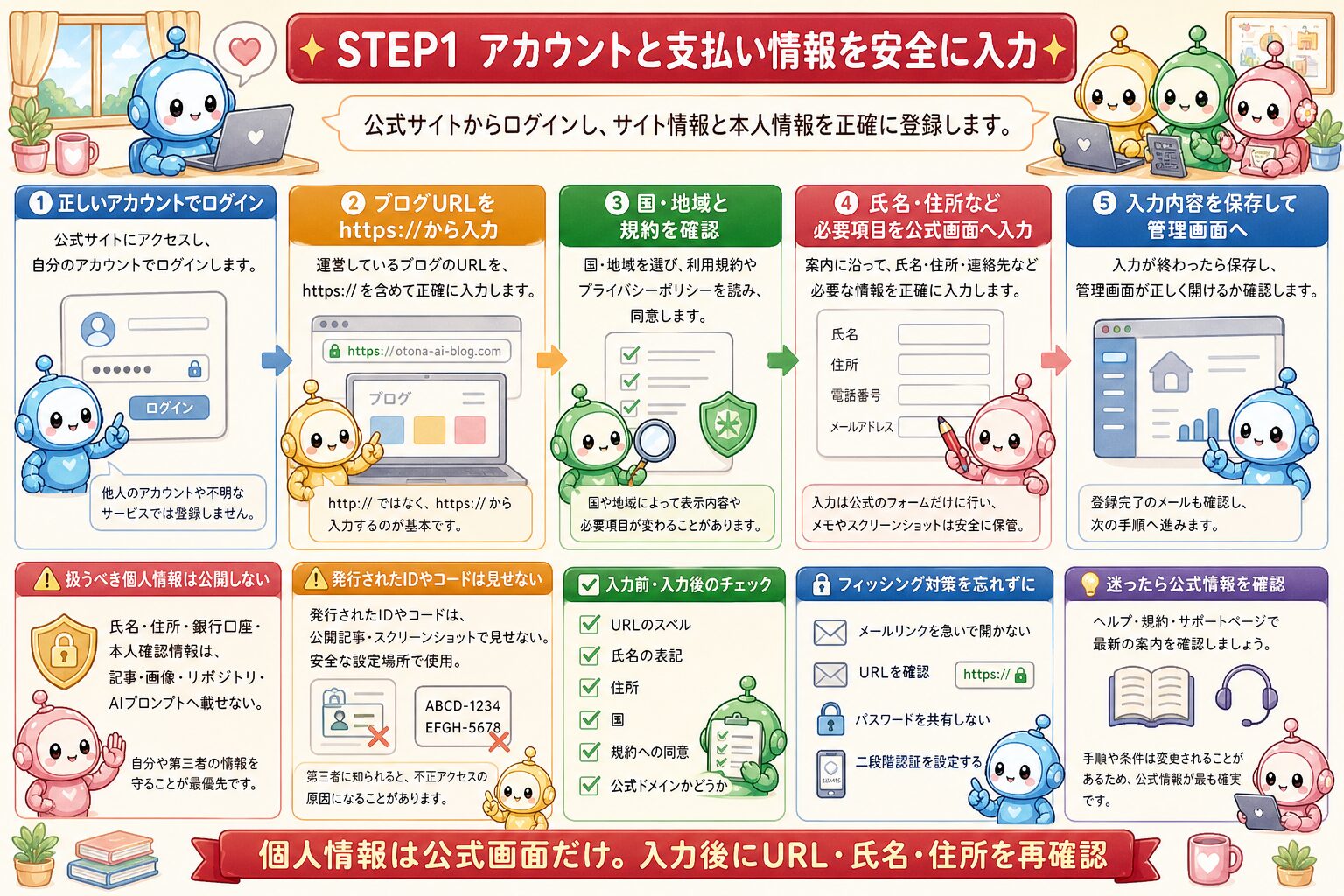
Googleアドセンスの公式サイトにアクセスして、Googleアカウントでログインします。申し込みフォームが表示されるので、以下の情報を入力します。
- ブログのURL(https://〇〇〇.com の形式)
- 国の選択(日本)
- 利用規約への同意
続いて「お支払い情報の設定」を求められます。住所・氏名・銀行口座などを入力します。これは審査通過後に広告収入を受け取るために必要な情報です。
入力が完了すると、アドセンスの管理画面に進みます。「パブリッシャーID(ca-pub-XXXXXXXXXXXXXXXX)」が発行されます。これがあなたのアドセンスのIDです。後で使うので控えておきましょう。
STEP2:AdSenseコードをWordPressに設置する✅
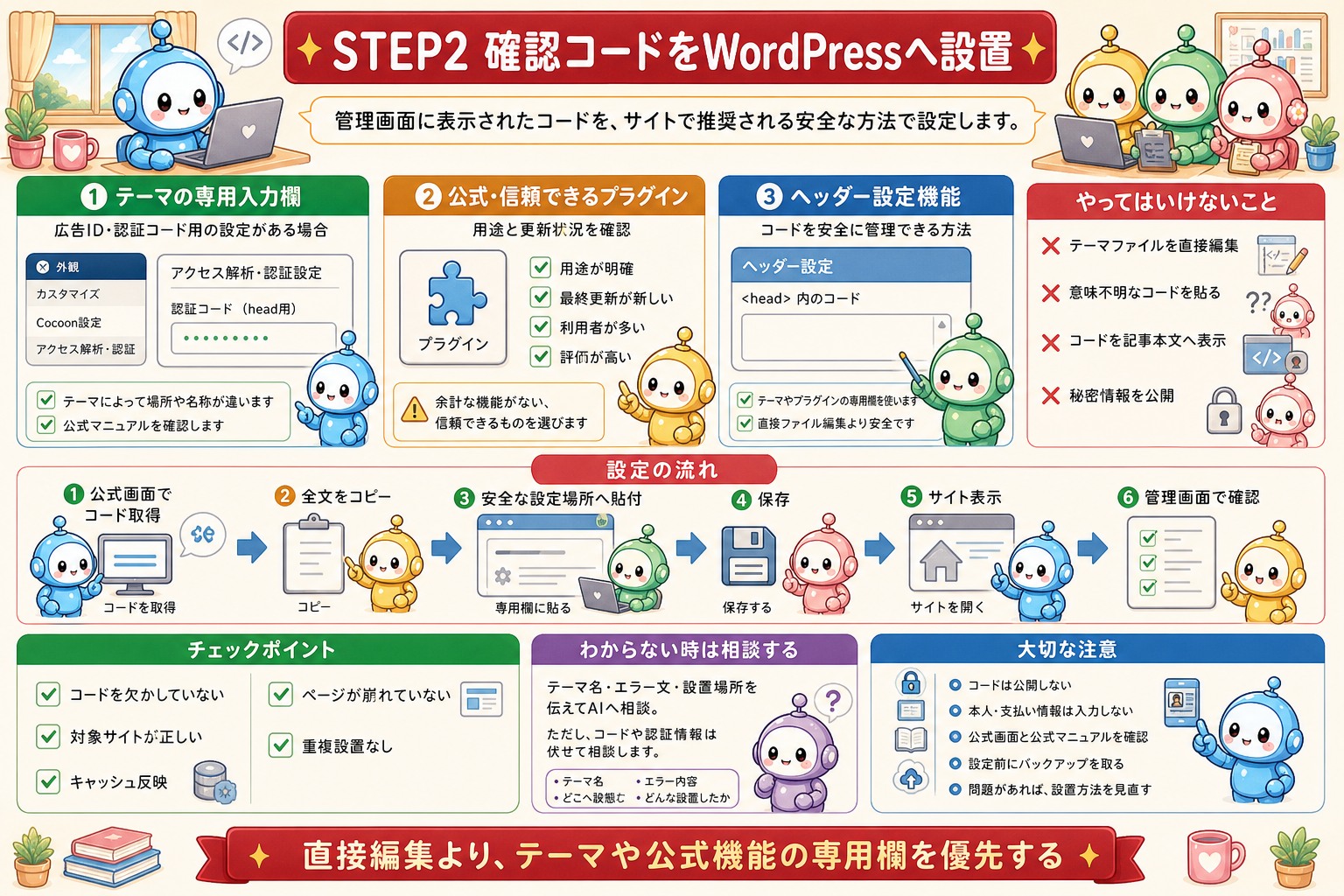
アドセンスの管理画面に「このコードをサイトの headタグの中に貼ってください」という指示が表示されます。WordPressの場合、いくつかの方法で設置できます。
Cocoonテーマの場合:アドセンスID入力欄を使う💰

Cocoonテーマを使っている場合は、専用の入力欄が用意されているので一番簡単です。
- WordPressの管理画面 → Cocoon設定 → アクセス解析・認証タブを開く
- 「Google AdSense ID」欄にパブリッシャーID(ca-pub-XXXXXXXX)を入力する
- 「変更をまとめて保存」をクリック
これだけでアドセンスのコードがサイト全体のheadに自動で挿入されます。コードを直接貼る必要がないので、エラーが起きにくく安全です。
「Forbidden(403)」エラーが出た場合の対処法😅
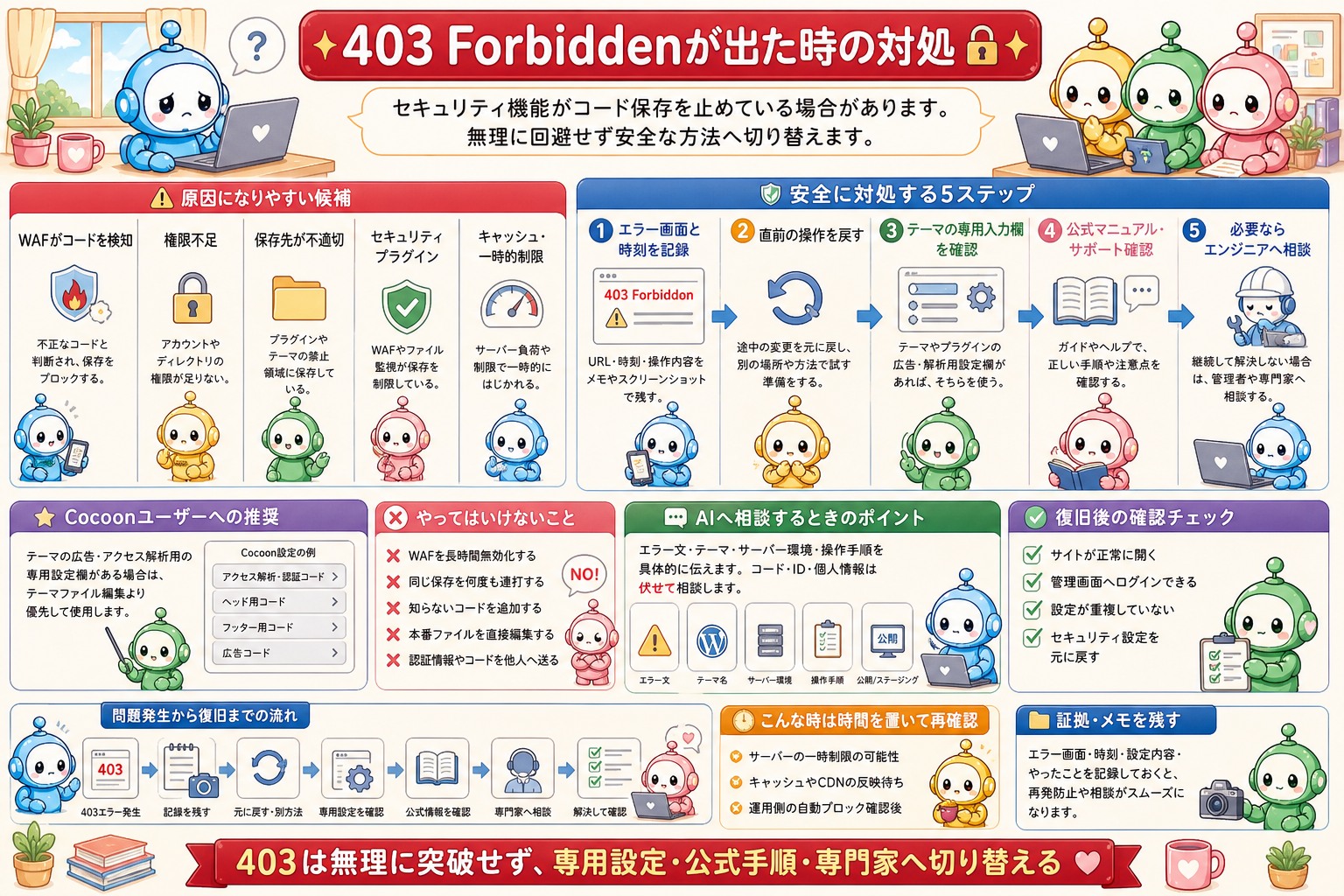
ConoHa WINGを使っている場合、WordPressのファイルエディターからコードを貼ろうとすると「403 Forbidden」エラーが出ることがあります。これはConoHa WINGのWAF(セキュリティ機能)がブロックしているためです。
Cocoonテーマの「Google AdSense ID」入力欄を使えばこのエラーは発生しません。WordPressのテーマファイルエディターを使う方法はConoHa WINGでは動かないことが多いので、Cocoon設定から入力する方法を使うのがおすすめです。
ads.txtの設置も忘れずに📌

アドセンスの管理画面に「ads.txtファイルが見つかりません」という警告が表示されることがあります。ads.txtは広告の不正利用を防ぐためのファイルです。設置しなくても申請はできますが、設置しておくと安心です。
WordPressプラグイン「Ads.txt Manager」を使うと、管理画面から簡単に設置できます。アドセンスの管理画面に表示されているコード(google.com, pub-XXXXXXXX, DIRECT, f08c47fec0942fa0)をそのままコピーして貼り付けるだけです。
STEP3:審査リクエストを送る✅
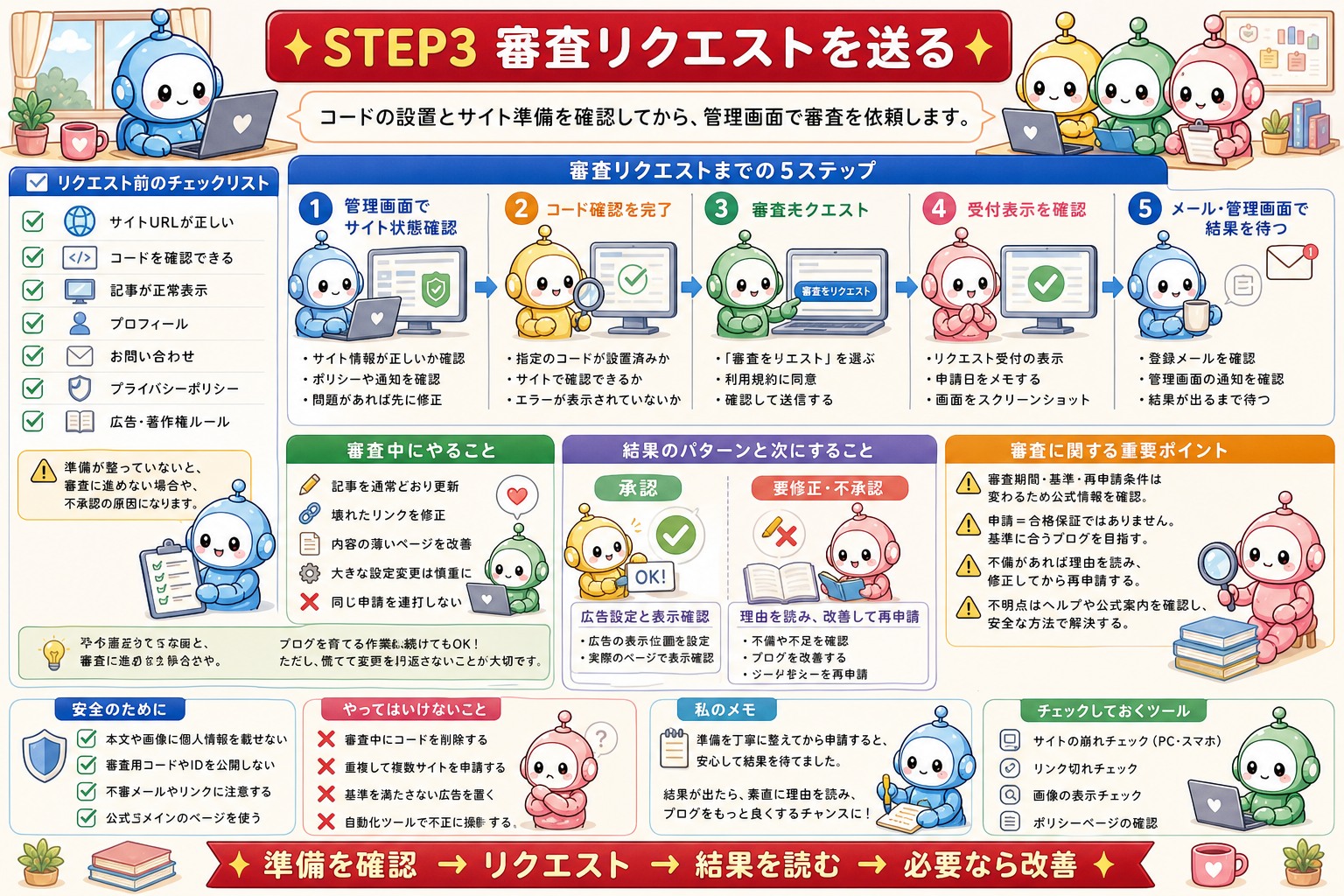
コードの設置が完了したら、アドセンスの管理画面に戻ります。「サイトの審査をリクエスト」というボタンが表示されているのでクリックします。
これで申請完了です。審査結果はメールで届きます。早ければ数日、長いと数週間かかることもあります。審査中は通常通り記事を書き続けて大丈夫です。
審査に通るためのポイント📋

アドセンスの審査基準は公表されていませんが、一般的に以下の点が重要とされています。
- 記事数:最低でも10〜20記事以上あること(目安)
- コンテンツの質:オリジナルで読者の役に立つ内容であること
- プライバシーポリシーページの設置
- お問い合わせページの設置
- 独自ドメインであること(無料ブログサービスは対象外)
私はこれらの条件を整えた上で申請しました。審査は一度で通らなくても再申請できるので、諦めずに挑戦してみてください。
「審査に通るか不安」「一度落ちてしまった」という方は、チェックリストでひとつずつ確認できます。
Googleアドセンス審査に通らない理由と対策|2回落ちた私のチェックリスト
よくある質問(FAQ)

Q. 審査にはどれくらいかかる?
「数日〜数週間」と言われています。私は2026年5月22日に申請して、この記事を書いている時点ではまだ結果待ちです。長くかかっても異常ではないようなので、待つ間は記事を書いて待ちましょう。
Q. 記事は何本あれば申請できる?
明確な基準は公開されていませんが、「10本前後から」と言われることが多いです。私は40本以上の状態で申請しましたが、もっと少ない本数で通った方もたくさんいます。本数より「前準備3点セット+オリジナルの内容」が大事というのが通説です。
Q. 審査に落ちたらどうすればいい?
原因を直して何度でも再申請できます。落ちる理由と対策はチェックリストにまとめました。
Googleアドセンス審査に通らない理由と対策|2回落ちた私のチェックリスト
Q. 申請したのに何も起きない…
「申請したつもりが完了していなかった」というのは実際にあります(私がそうでした)。確認方法はこちらの実話をどうぞ。
AdSense申請が完了していなかった話【実践編・コード設置のやりとり全公開】

- ✓ 業界最安値クラスの料金
- ✓ 申し込み10分でWordPress開設完了
- ✓ このブログで実際に稼働中
まとめ✨

Googleアドセンスの申請は、大きく3ステップです。
- STEP1:アカウント作成とパブリッシャーIDの取得
- STEP2:Cocoon設定からAdSense IDを入力してコードを設置
- STEP3:審査リクエストを送信して結果を待つ
ConoHa WINGのWAFで403エラーが出る場合は、CocoonテーマのアドセンスID入力欄を使えば回避できます。難しく考えなくて大丈夫です。順番通りやれば必ず設置できます。
実際のやりとりを記録した実践編はこちら。
→ AdSense申請が完了していなかった話【実践編・コード設置のやりとり全公開】
この記事でわかったこと

- アドセンス申請はアカウント作成→コード設置→審査リクエストの3ステップ
- CocoonテーマはAdSense ID入力欄を使えばコードを直接貼る必要がない
- ConoHa WINGで403エラーが出る場合はCocoon設定から入力する方法で回避できる
- ads.txtはプラグインで簡単に設置できる
次にやること

アドセンスは収益化の入口のひとつですが、単価の面ではアフィリエイトとの組み合わせが本命です。全体の設計はこちらへ。
副業ブログで月1万円稼ぐロードマップ【完全版・40代・AI活用】
- アドセンスのアカウントを作る
- Cocoon設定でAdSense IDを入力する
- 審査リクエストを送る
実際の申請の流れは、AIとのやりとりを公開した実践編にまとめています。
→ Googleアドセンス申請をAIと進めた話【実践編・やりとり全公開】


コメント