
以前、「Googleアドセンスに申請した」という記事を書きました。5月8日のことです。
でも……あの申請、完了していなかったんです。
確認してみたら、2つのGoogleアカウントのどちらにもAdSenseが存在していませんでした。申請完了のメールも届いていませんでした。
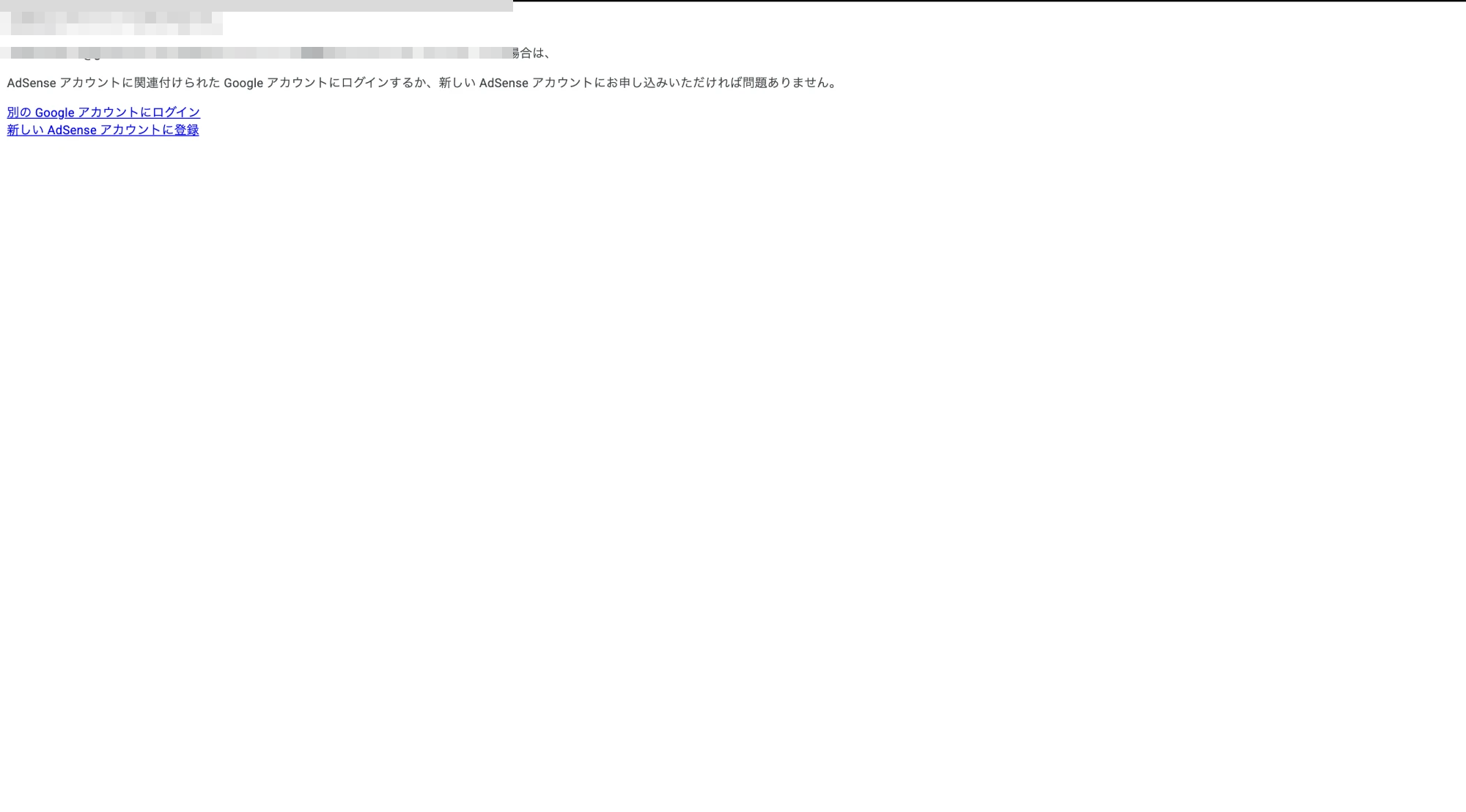
どうやら「申請ボタンを押したつもり」だっただけで、最後まで完了していなかった可能性が高いとのこと。そこで今回、改めて最初からやり直しました。この記事はそのやりとりの記録です。
改めて、アドセンスのアカウントを作り直す
クロコがGoogleアドセンスの公式サイトを開きました。まずGoogleアカウントを選択するところから始まります。
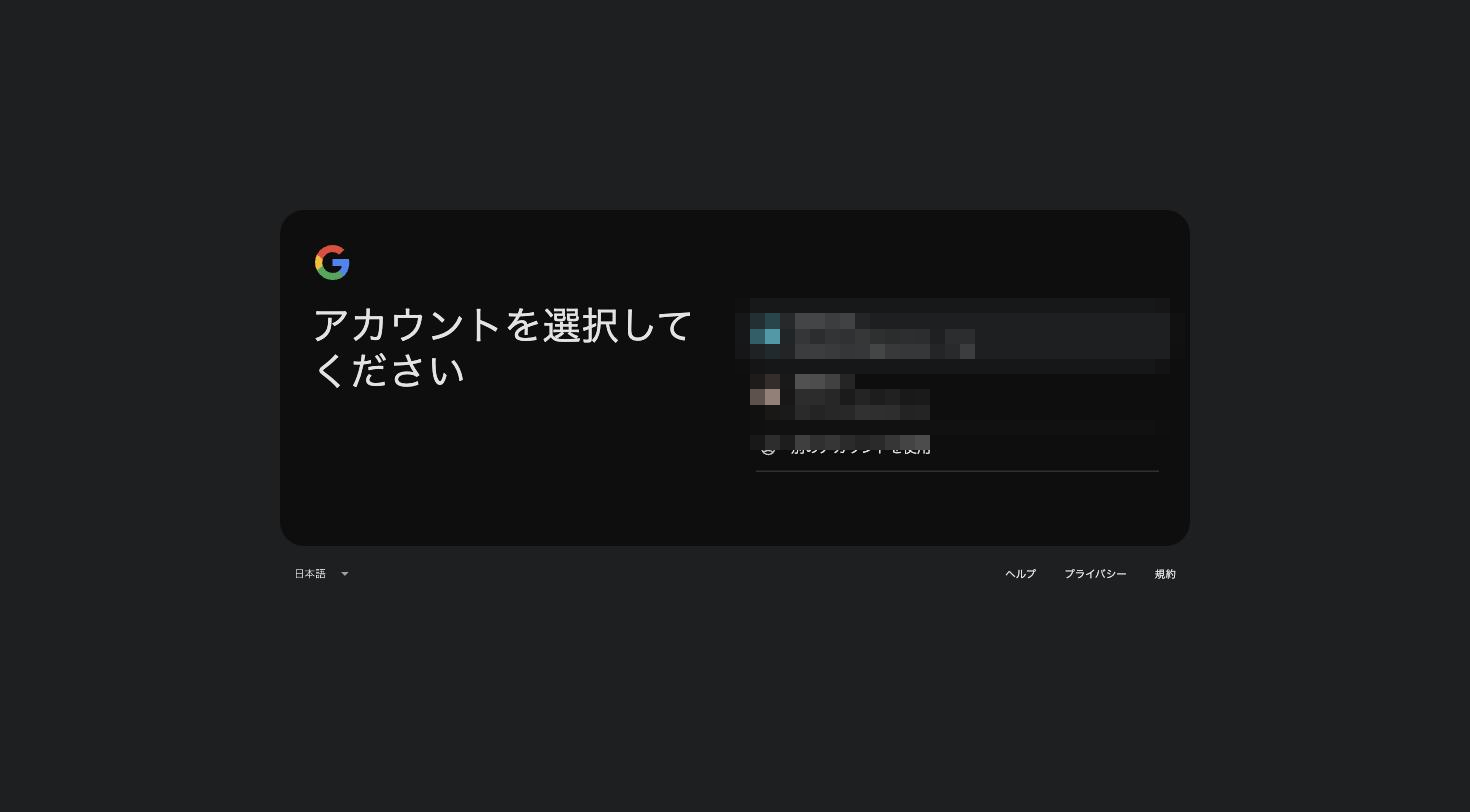
サイトURLの入力・利用規約への同意まで操作してもらいました。
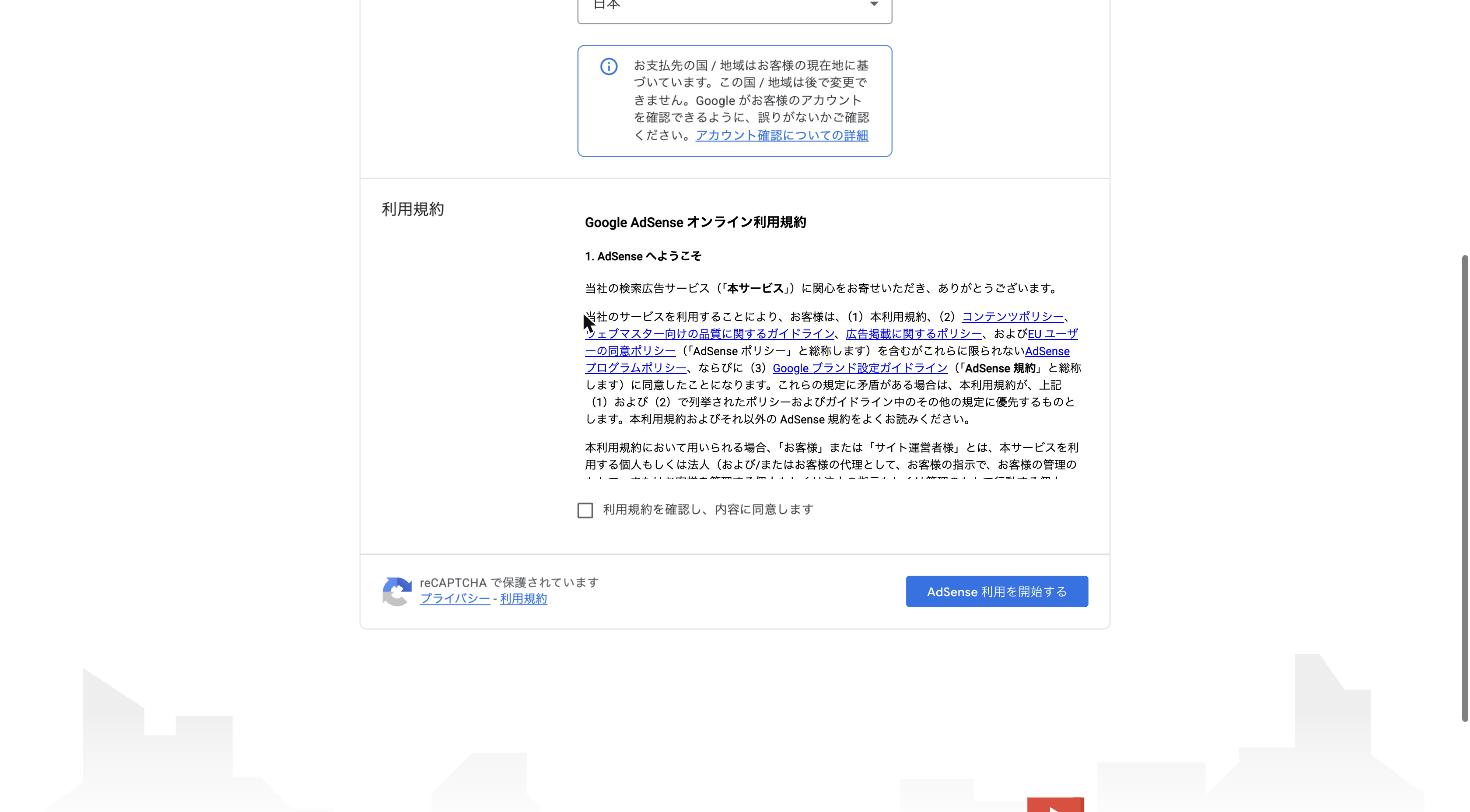
お支払い情報の入力だけ私が自分でやりました。


お支払い情報の入力が完了すると、AdSenseの管理画面が開きました。今度こそ、アカウントが作れました。
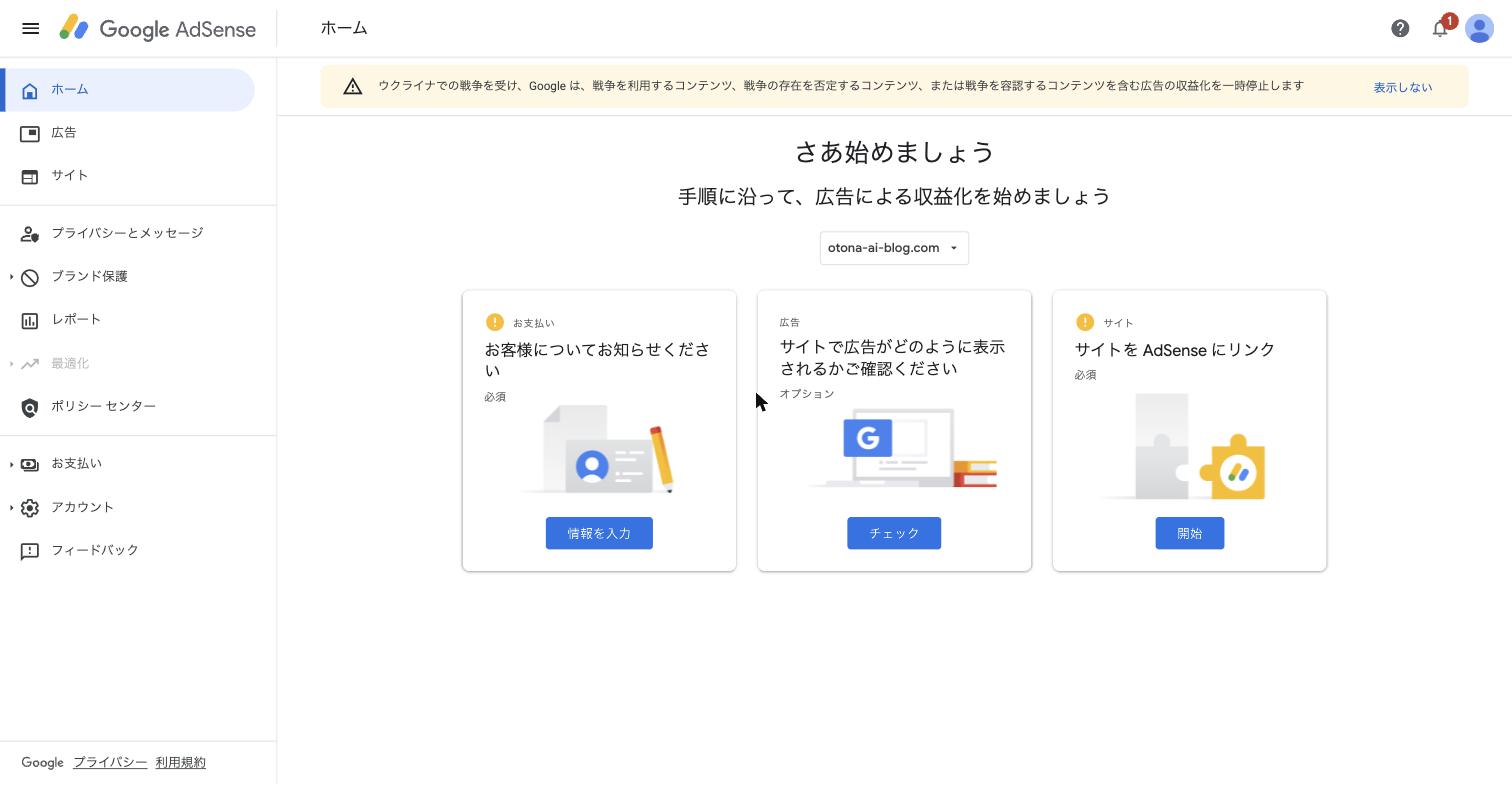
コードをWordPressに設置しようとしたら「Forbidden」!
次は、AdSenseのコードをWordPressに設置する作業です。
クロコはまず、Cocoonの設定画面(「Cocoon設定」→「アクセス解析・認証」→「ヘッド用コード」)からコードを貼り付けて保存しようとしました。ところが……
クロコが自分で判断して、すぐに別の方法に切り替えてくれました。
functions.phpで解決!WAFを回避する方法
クロコが提案した方法は「WordPressのfunctions.phpにPHPコードで追加する」というものでした。WordPress管理画面の「外観」→「テーマファイルエディター」を開いて、cocoon-child-masterフォルダの「functions.php」を編集します。
ここで一度、WordPressのセッションが切れてしまい、再ログインが必要になりました。
保存しようとしたところ、テーマファイルエディターに警告メッセージが表示されました。
保存が完了しました。クロコがすぐにサイトのソースコードをコマンドで確認してくれました。パブリッシャーID「ca-pub-4374520543969984」がサイトのHTMLに含まれていることを確認。
Googleに審査をリクエストする
コードの設置が確認できたので、クロコがAdSenseの管理画面に戻り、「コードを配置しました」のチェックボックスにチェックを入れて「確認」ボタンをクリックしました。
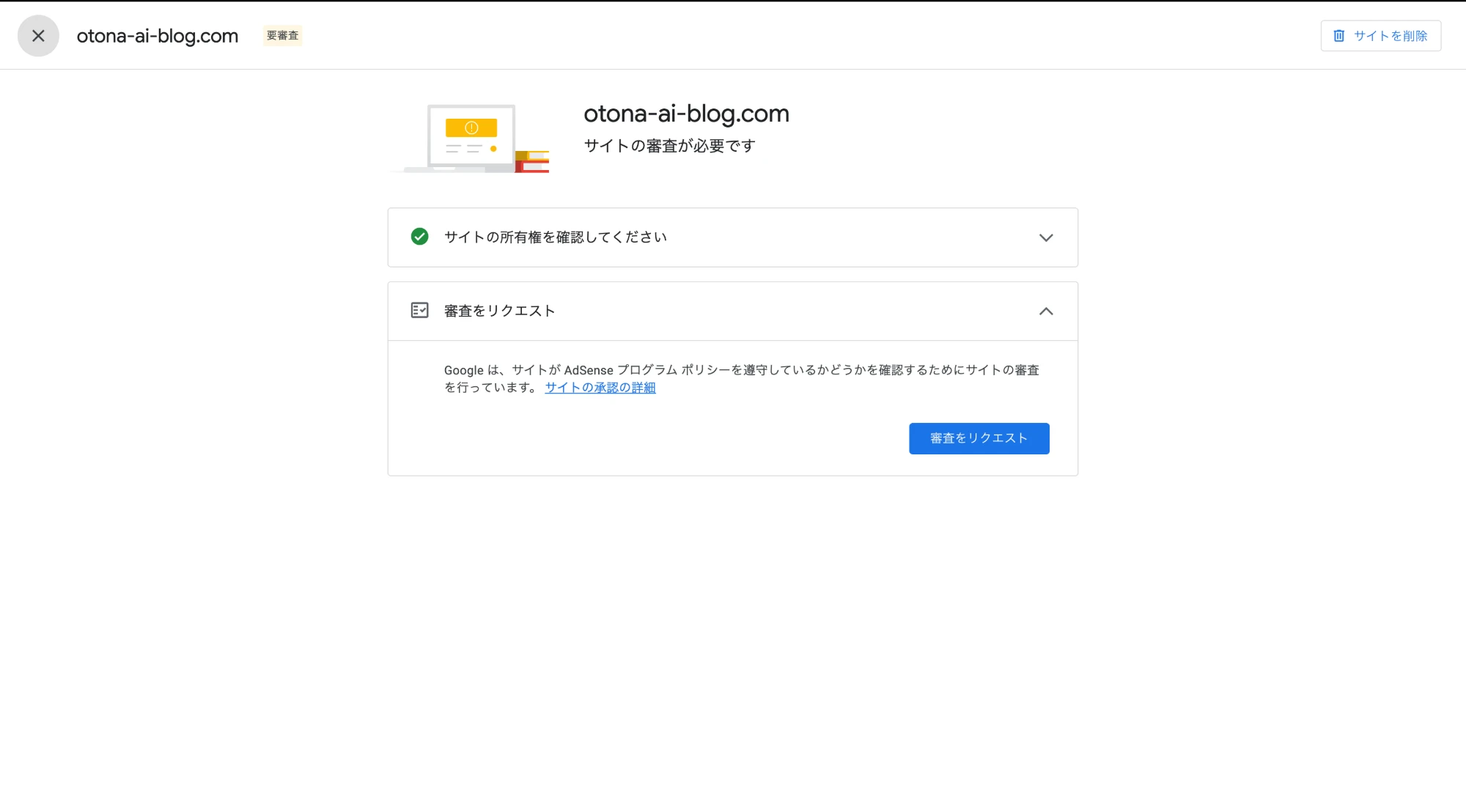
前回は完了できていなかった申請が、ようやく送れました。
審査に通らない原因の一覧は、Googleアドセンス審査に通らない理由と対策にまとめています。
まとめ・今回わかったこと
- 「申請した」記事を書いていたが、実は申請が完了していなかった
- 改めてアカウントを作成し、パブリッシャーIDを取得した
- WordPressへのコード設置はWAFに弾かれたため、functions.phpで対応
- 今度こそ審査リクエストを送信完了
この記事でわかったこと
- AdSense申請は「ボタンを押した気がする」だけでは完了していないことがある
- 申請完了メールが届いていない場合は、完了できていない可能性が高い
- ConoHa WINGのWAFはAdSenseコードをフォームで貼ると弾くことがある
- functions.phpにPHPコードで追加すればWAFを回避できる
申請の手順を入門編としてまとめた記事はこちらです。
Googleアドセンスに申請する方法【入門編・コード設置から審査リクエストまで】
アドセンス審査が通ったあとの収益化の流れはこちらにまとめています。
副業ブログで月1万円稼ぐロードマップ【完全版・40代・AI活用】
よくある質問❓
Q. functions.phpの編集は初心者でも大丈夫ですか?
必ずバックアップを取ってから作業すれば大丈夫です。私もAIに手順を教えてもらいながら進めました。万が一エラーが出ても、バックアップから復元できます。ConoHa WINGのファイルマネージャーを使うと手軽に編集できます。
Q. AdSenseコードが「Forbidden」になる原因は何ですか?
レンタルサーバーのWAF(セキュリティ機能)がコードの貼り付けをブロックしていることが原因です。ConoHa WINGの場合はWAFを一時的にオフにするか、functions.phpを使って迂回する方法で解決できます。
Q. アドセンス審査の結果はどのくらいで届きますか?
Googleの公式には「数日〜数週間」とされています。私は申請後しばらく待ちましたが、メールで通知が届きました。審査中はブログを更新し続けることが大切です。

- ✓ WAF設定も管理画面から簡単に操作できる
- ✓ 申し込み10分でWordPress開設完了
- ✓ このブログで実際に稼働中


コメント