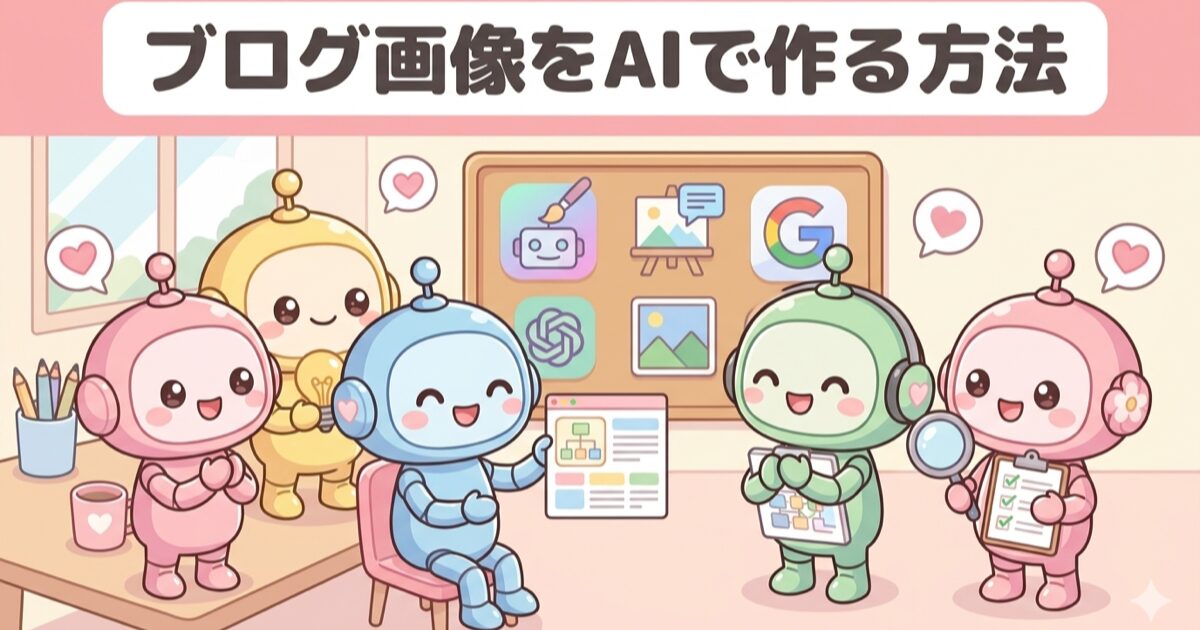
「ブログ画像をAIで作りたいけど、ツールが多すぎてどれを使えばいいかわからない……」そう感じたことはありませんか?
私もまったく同じ悩みを持っていました。ブログを始めたはいいけど、画像ってどうやって作るの?AIで作れると聞いたけど、ツールが多すぎてどれを使えばいいかわからない。
この記事では、私が実際に4つのツールを試して「今の方法」にたどり着くまでの全過程を、失敗も含めて正直に書いていきます。
先に結論だけ言うと、私がたどり着いたのは「アイキャッチ(横長)はGemini、挿絵(正方形)はChatGPT」という無料の組み合わせです。なぜそうなったのか、4つのツールの正直な比較を読んでから判断してください。
最初は「アイキャッチ難民」だった😭
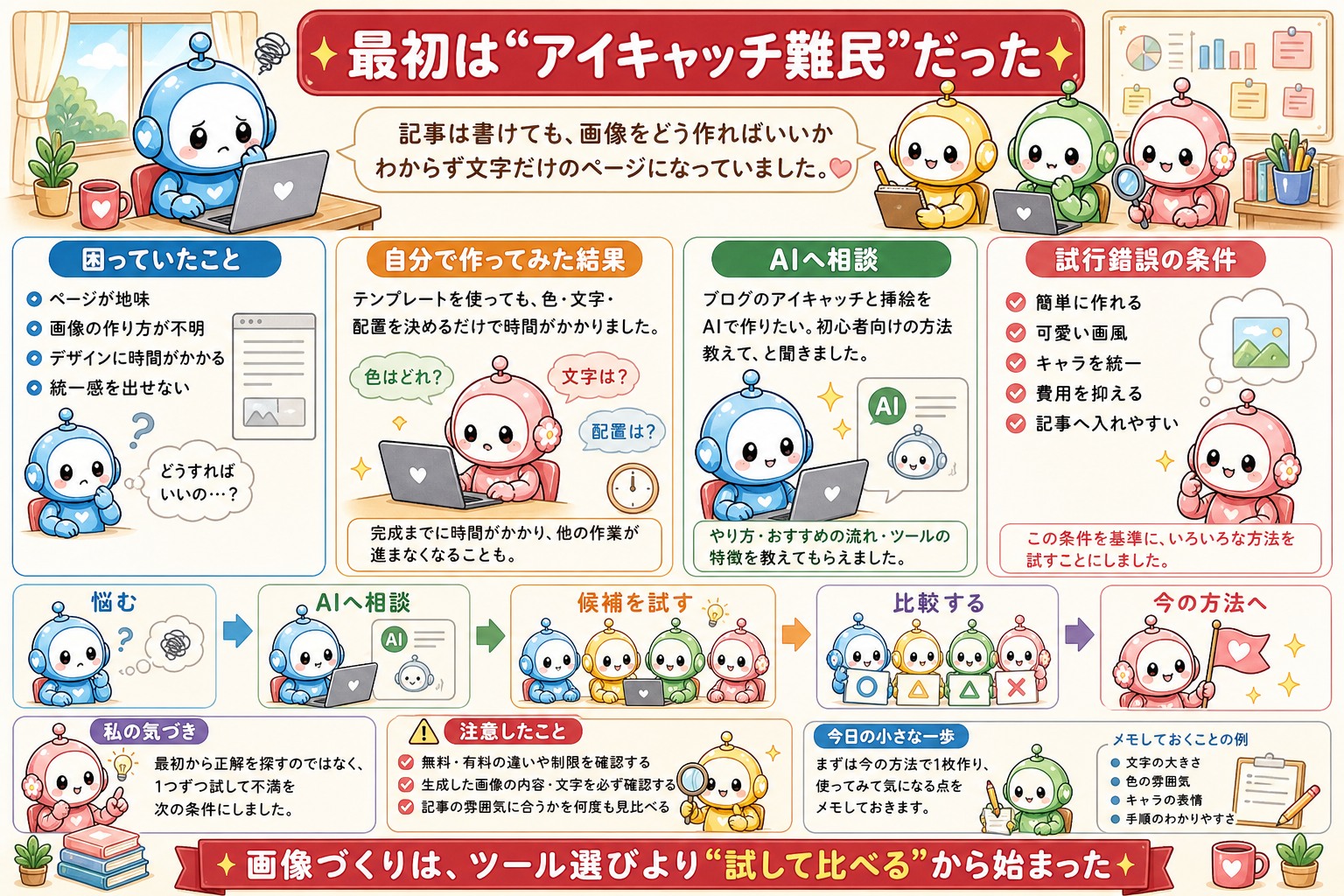
【悩み】 ブログを始めた頃、私の記事には画像が一枚もありませんでした。文字だけのページをプレビューで見るたびに「地味だな…」とは思っていたけど、どうすればいいかわからなくて放置
Canvaを使ってみたこともありましたが、センスが必要で時間がかかるし、うまくいかない。
【AIへ相談】 そこで思いついたのが「AIに聞いてみよう」でした。ChatGPTに「ブログのアイキャッチ・挿絵をAIで作成したいです。おすすめのツールを教えてください」と聞いたのが、この試行錯誤のスタートです
STEP1:まずMicrosoft Copilotを試した🖼️
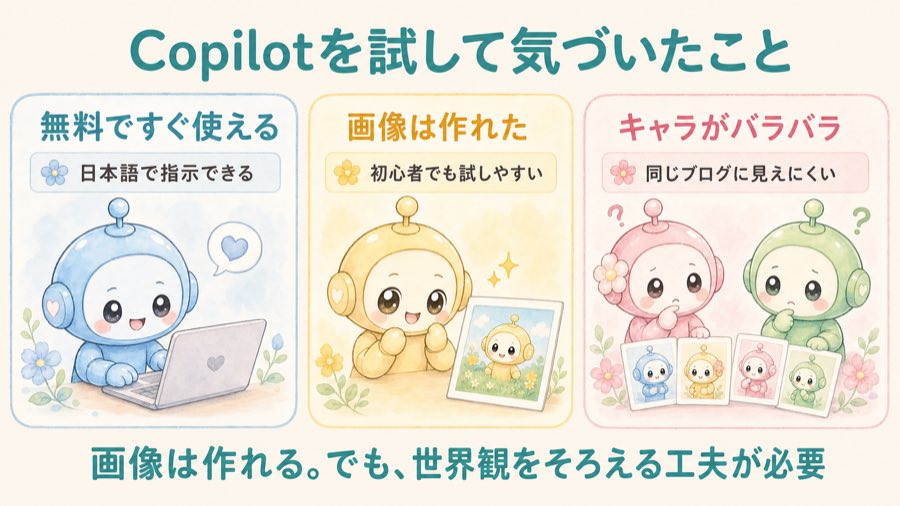
【試したこと】 ChatGPTからのおすすめは「Copilot」でした。
「初心者向け」という言葉に惹かれて、さっそく使ってみることに ChatGPTにプロンプトを考えてもらい、Copilotに貼り付けて画像を作成しました。
実際に使ったプロンプトはこちらです
ブログのアイキャッチ用イラスト。
可愛いロボットのミニキャラと、40代前半くらいのやさしい雰囲気の女性が並んでいる構図。
女性は親しみやすい自然な笑顔、清潔感のある服装。
ロボットは丸くてシンプルで可愛いデザイン。
全体はパステルカラーで、やさしくあたたかい雰囲気。
背景は白または淡い色でシンプルに。フラットデザイン、横長(16:9)。

【結果と気づき】 画像は作れました。でも、使っていくうちに問題に気づきました。記事ごとにロボットのデザインがバラバラになるのです
同じプロンプトを使っても、毎回少しずつ違うキャラクターが生成される。複数記事を書くにつれて「このブログのロボット、どれ?」状態になっていきました

STEP2:NotebookLMでインフォグラフィック作成に挑戦📊
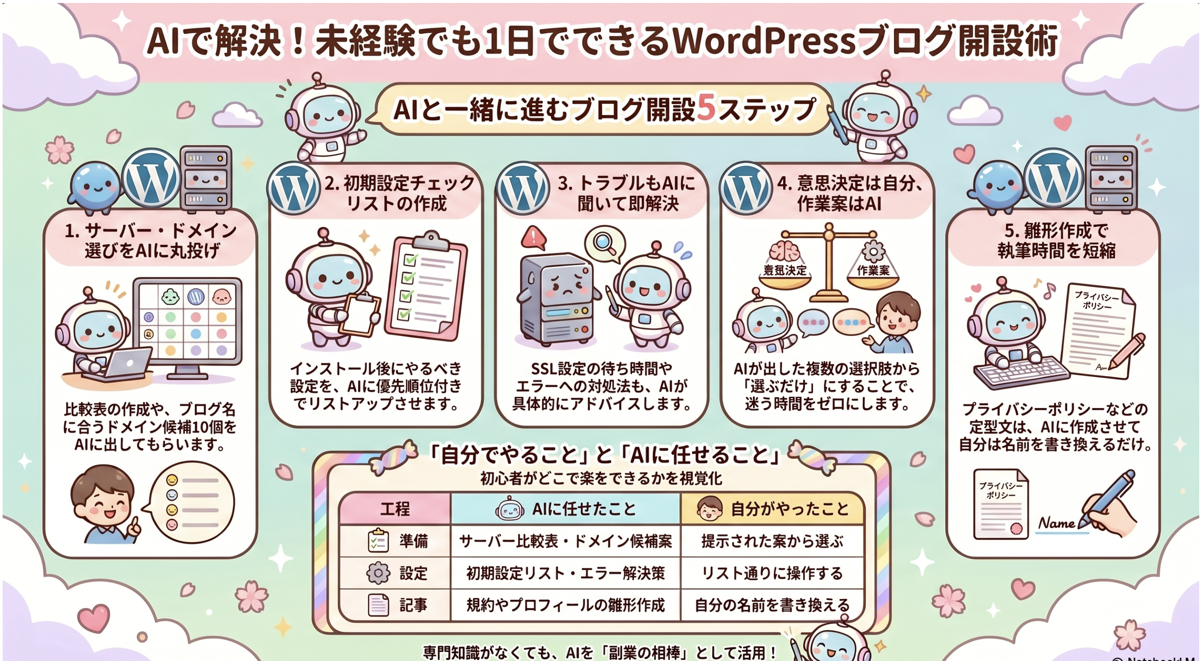
【試したこと】 次に試したのが「NotebookLM」でした。NotebookLMとはGoogleが提供するAIツールで、自分の資料を読み込ませて活用できます。この中に「インフォグラフィック(情報をビジュアル化した画像)を作る機能」があることを知り、試してみました。
使い方はこうです
- NotebookLMでノートブックを作成
- 作成した記事をコピーしてソースとして追加
- 「インフォグラフィックを作成」を選択
- ビジュアルスタイルに「カワイイ」を選択
さらに、作成時にこう指示しました
AIなので可愛いロボットのミニキャラを使ってください。明るい感じにしてください。
【結果と気づき】 これが大当たり。記事の内容を読み取って、ステップや要点を整理した画像を自動で作ってくれたのです 「これだ!」と喜んで毎日使っていたら……無料の使用制限を超えてしまいました
毎日ブログを更新したい私にとって、制限のたびに手が止まるのは困る。かといって、まだブログを始めたばかりで課金はしたくない。そこで次のツールを探すことになりました。
STEP3:GeminiでNotebookLMのテイストを再現する✨
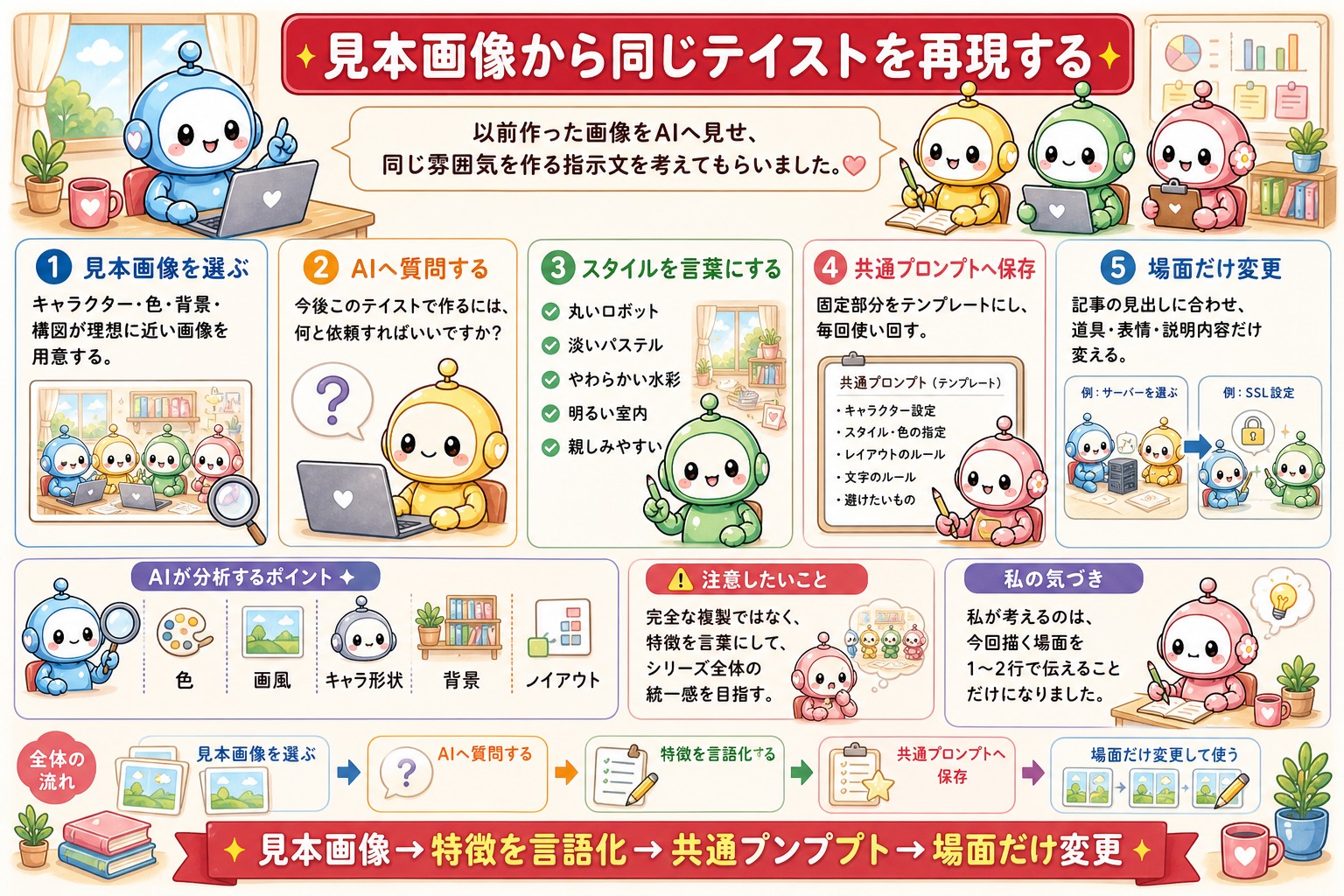
【AIへ相談】 「同じような画像を、制限なく作れるツールはないか?」そこで注目したのがGeminiです。問題は「NotebookLMで作ったようなテイストをGeminiで再現できるか?」でした。
ここで私がとった方法が、思いのほかうまくいきました
NotebookLMで作ったアイキャッチ画像をそのままGeminiに貼り付けて、こう聞いたのです
今後、ブログでこのテイストのアイキャッチと挿絵を使用したいです。その際になんと依頼すればいいですか?
【結果と気づき】 するとGeminiが、この画像のスタイルを分析して、再現するためのプロンプトを丁寧に教えてくれました あとは「今回描くシーン」だけを変えれば、毎回同じテイストの挿絵が作れます。私がやることはシーンの説明を1〜2行書くだけ。あとはGeminiが仕上げてくれました
関連記事:アイキャッチ作成をNotebookLMからGeminiに変えた理由
STEP4:現在の方法〜Claude Codeと組み合わせる🤖
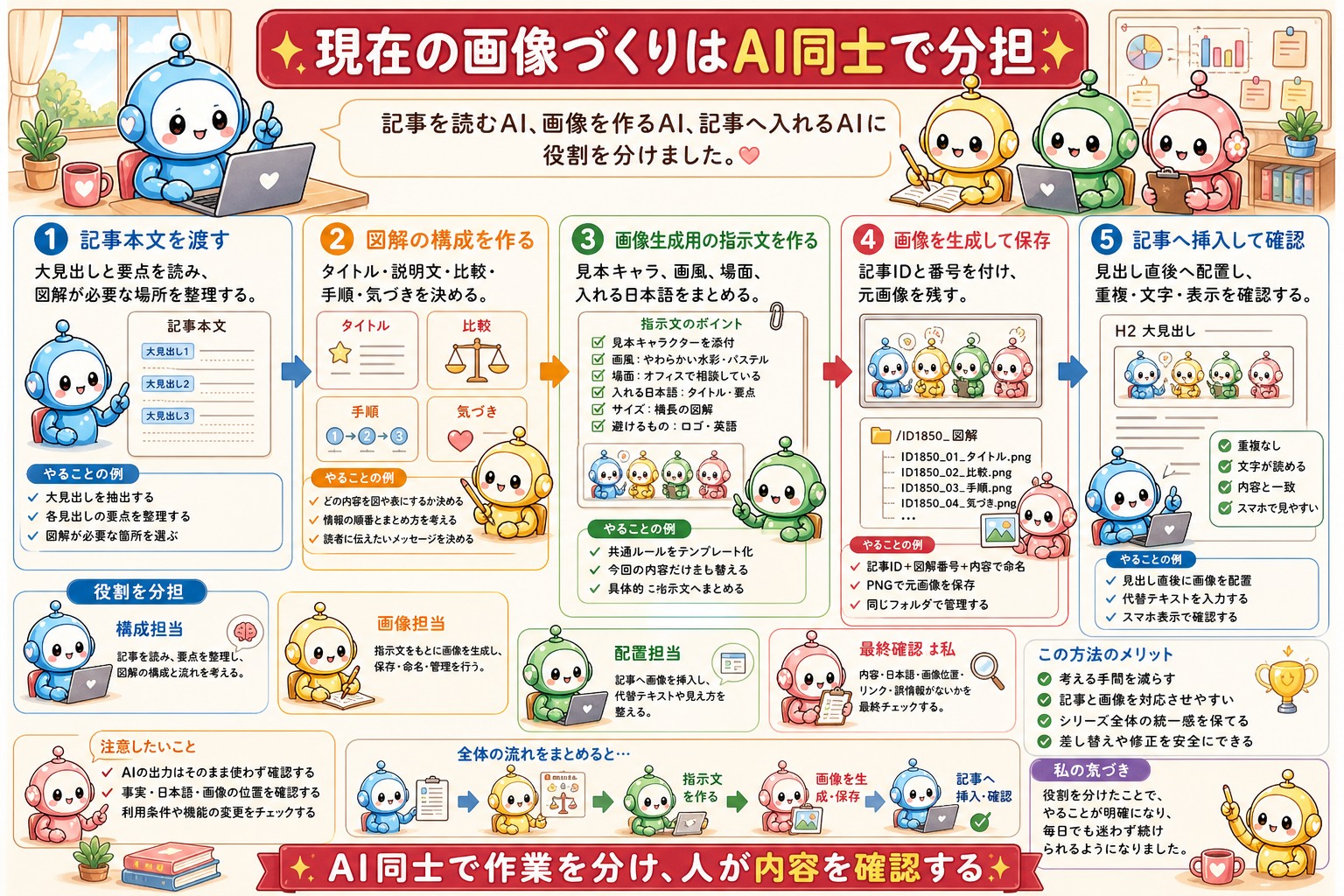
【さらに改善】 Geminiだけでも十分でしたが、さらに効率を上げる方法を見つけました。Claude Code(AIを使った作業支援ツール)に記事本文を貼り付けて、こう指示するのです
この記事に挿絵を入れる場所と、ChatGPTへ渡すプロンプトを考えてください。キャラクター見本も渡します。必ずこのキャラクターを使用してと伝えてください。
するとClaude Codeが、記事の各見出しに合ったシーンを考えて、プロンプトをまとめて出力してくれます 私はそれをChatGPTまたはGeminiに渡すだけ。
画像作成の手順がこうなりました
- Claude Codeに記事を貼り付ける
- 「挿絵の場所とプロンプトを作って」と依頼
- 出てきたプロンプトをChatGPTまたはGeminiに渡す
- 生成された画像をMacに保存
- 「記事に挿入して」とClaude Codeにお願い
私が考えることは、ほぼゼロになりました
4つのツールを試してわかったこと(比較表)📊
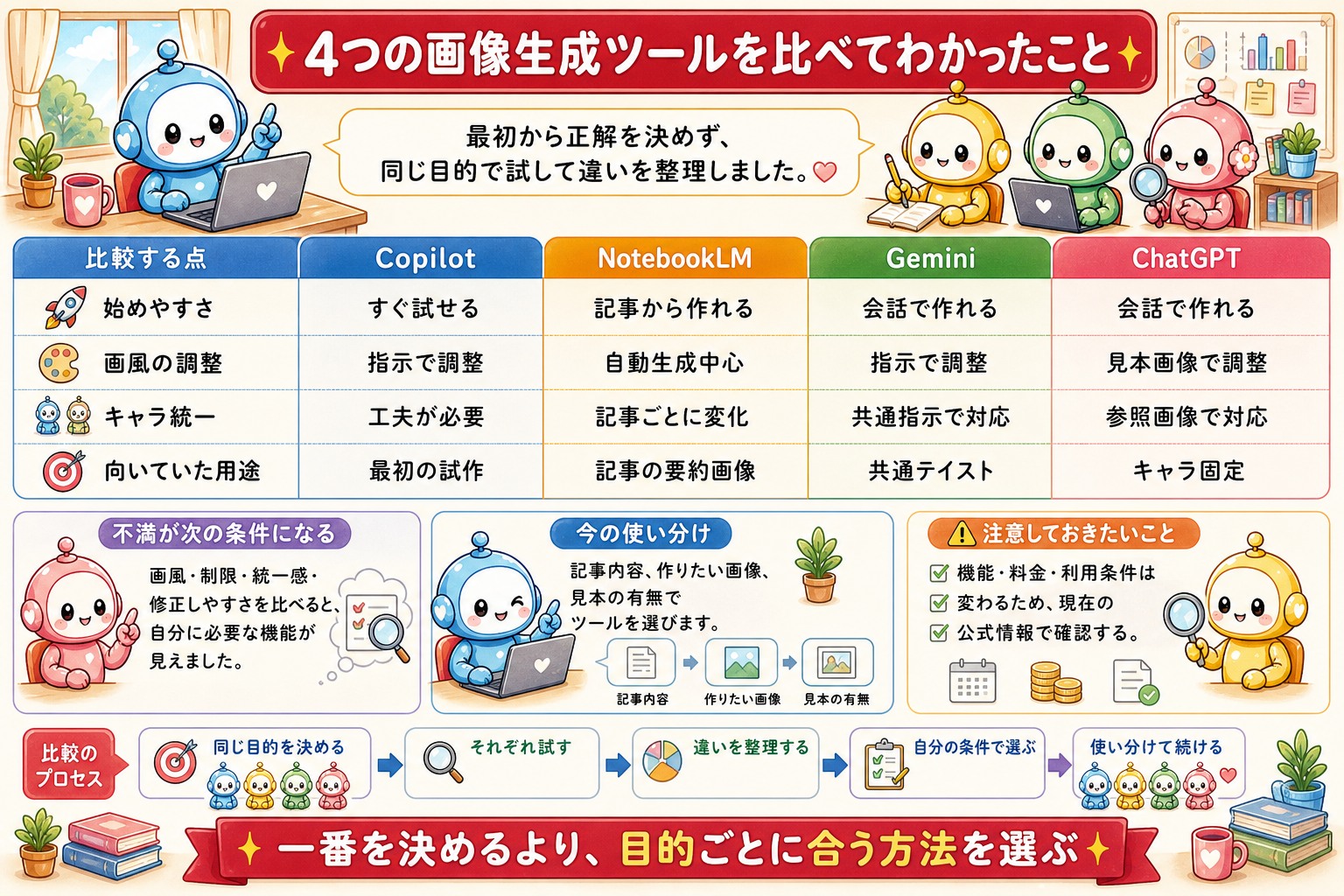
| ツール | 無料制限 | キャラ統一 | 初心者向け | 私の評価 |
|---|---|---|---|---|
| Microsoft Copilot | △ Boost制限あり | △ 毎回微妙に変わる | ◎ 日本語OK | 最初の一歩には◎ |
| NotebookLM | × すぐ上限に | ◎ 記事から自動生成 | ◎ 操作が簡単 | 制限が痛い |
| Gemini | ◎ 比較的ゆるい | ○ プロンプト固定で対応 | ○ 慣れが必要 | 今もメインで使用 |
| ChatGPT(DALL-E) | △ 無料版は制限あり | ◎ キャラ見本を渡せる | ○ プロンプトが重要 | キャラ固定に最強 |
ツールを試してわかったのは、「最初から正解を探す必要はない」ということです Copilotで始めて、合わなければ変えていく。そのたびに「前のツールの何が不満だったか」が明確になり、次の使い方も上手くなっていきました
あなたも、まずは1つ試してみるところから始めてみてください
よくある質問(FAQ)
Q. 4ツールとも無料で使える?
この記事で試した範囲はすべて無料枠です。私は現在も無料枠だけでブログの全画像を作っています(枚数上限はありますが、週数記事のペースなら困りません)。
Q. 結局、1つだけ選ぶならどれ?
ブログのアイキャッチが目的ならGeminiです。横長(1200×630px)の指定が通りやすく、文字入れにも比較的強いからです。挿絵ならChatGPT。使い分けの詳しい理由はこちらに書きました。
ChatGPTとGemini、ブログ作業で使い分けている話
Q. CopilotとNotebookLMはおすすめしない?
用途によります。私のように「ブログ用の画像を毎週量産したい」目的では合いませんでしたが、CopilotはOffice連携、NotebookLMは資料の図解化が本業のツールです。「ブログ画像には不向きだった」というのが正確なところです。
まとめ😊
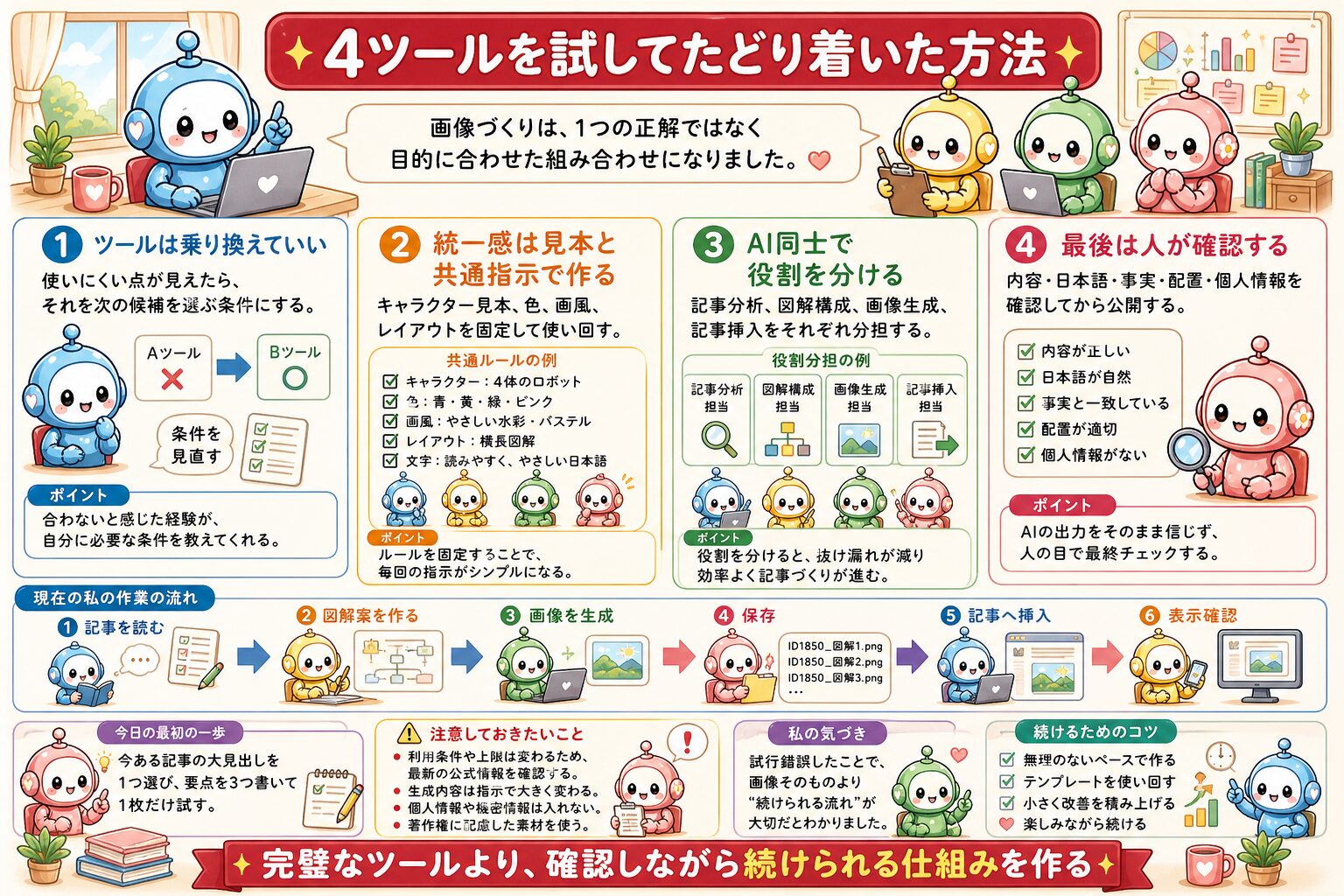
- ツールは「試して乗り換え」でOK。最初から完璧なツールを探さなくていい✨
- キャラクターの統一感を出すには「見本画像を渡す」か「プロンプトを固定する」のが効果的👍
- Claude Codeに記事を渡すと、挿絵の場所とプロンプトをまとめて作ってくれるので、考える手間がほぼゼロになる😊
関連記事はこちら📚
挿絵の作り方をもっと詳しく知りたい方はこちら。
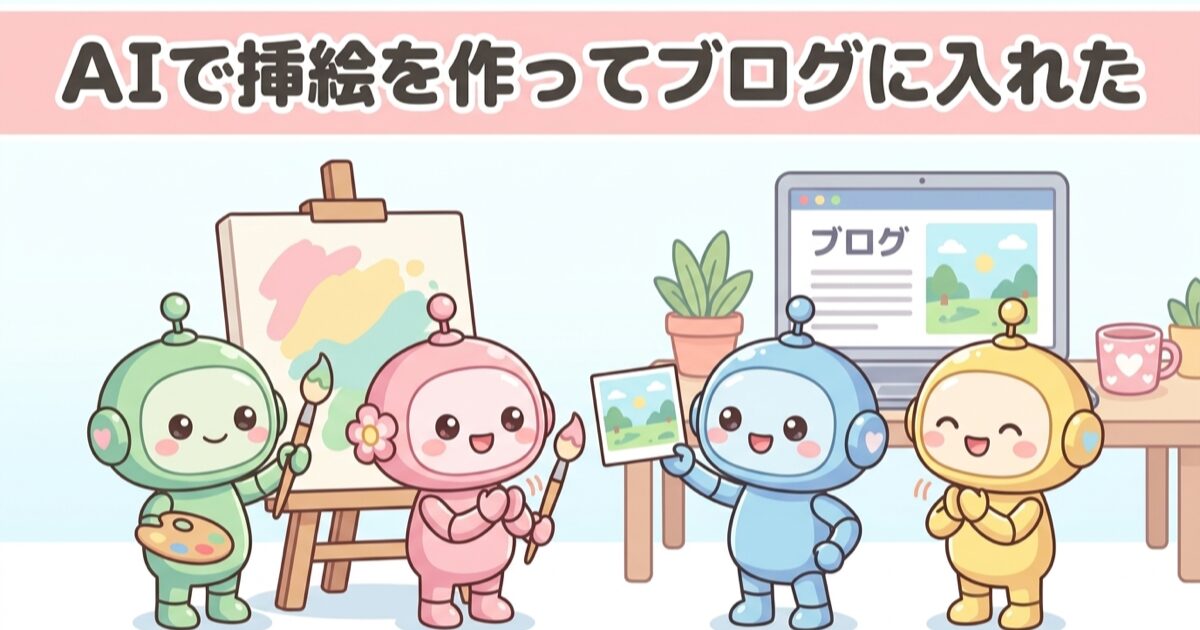
→ AIで挿絵を作ってブログに入れた【全手順公開】
アイキャッチの設定方法はこちら。
→ アイキャッチ作成をNotebookLMからGeminiに変えた理由
この記事でわかったこと

- ブログ画像をAIで作る際、Copilot→NotebookLM→Gemini→ChatGPTと4ツールを試した結果、それぞれに向き不向きがある
- 「キャラクターを統一したい」場合は「見本画像をAIに渡す」または「プロンプトを固定する」が有効
- Claude Codeに記事を渡すと、挿絵の挿入場所とプロンプトをまとめて作ってくれるので作業効率が大幅アップ
初心者ならこうする
- まずCopilotかGeminiで1枚だけ画像を作ってみる(完璧でなくていい)
- 「キャラがバラバラになる」と感じたら、気に入った画像をAIに見せてプロンプトを教えてもらう
- 「考えるのが面倒」になったら、Claude Codeに記事を渡してプロンプトを作ってもらう
次にやること

ツールが決まったら、実際の作り方はこちらの2本でそのまま再現できます。
AIで挿絵を作ってブログに入れた【全手順公開】
ブログのアイキャッチをAIで量産する方法【Geminiプロンプトをそのまま公開】
画像が整ったら、次は収益化の仕組みづくりへ。
副業ブログで月1万円稼ぐロードマップ【完全版・40代・AI活用】
- 比較表を見て、自分に合いそうなツールを1つ選んで試してみる
- 挿絵をAIで作ってブログに入れる全手順を確認する
- → AIで挿絵を作ってブログに入れた【全手順公開】
ChatGPT・Gemini・Copilotを一冊でまとめて学びたい方には、こちらもおすすめです。(PR)

2026年最新版ChatGPT・Gemini・Copilot 3大生成AI完全活用ガイド (G-MOOK)
価格:1,430円(税込、送料無料)

- ✓ ブラウザだけでAI画像生成・インストール不要
- ✓ 無料から試せる
- ✓ ConoHa WINGと同じ会社のサービス
その後どうなったか
この記事を書いたあと、画像づくりの主力はCodexに移りました(2026年7月末)。この記事の内容は当時の記録としてそのまま残しています。今どう使っているかはCodexの画像生成、上限に達したのはどんな時?ブログの図解づくりで気づいた正直な傾向に書いています。
コメント