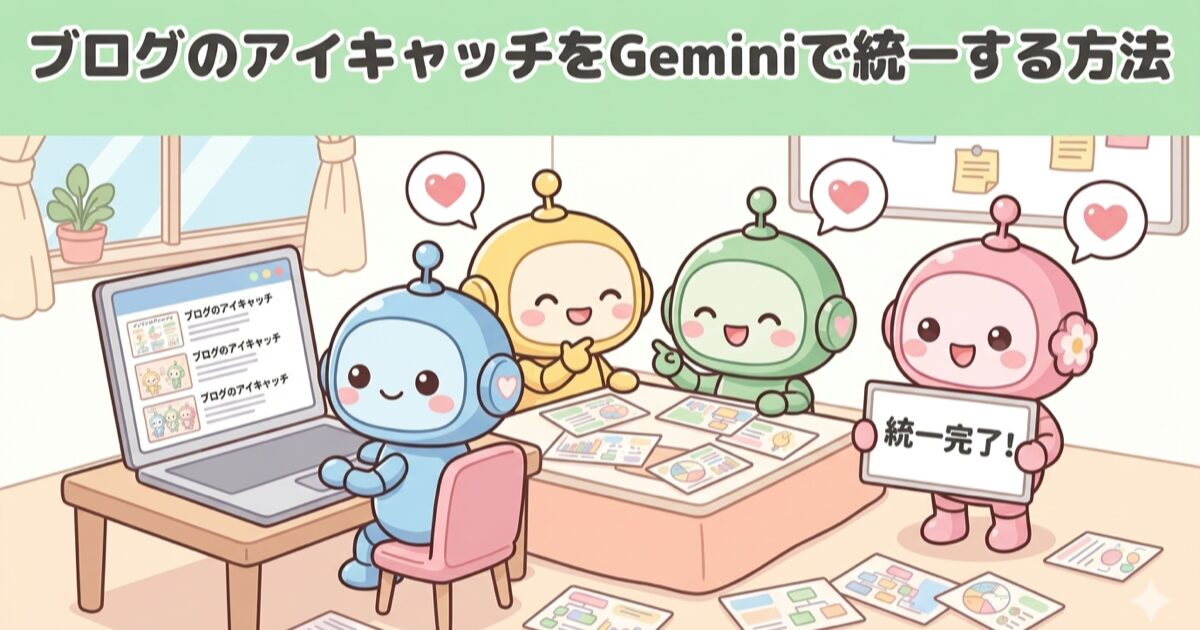
「ブログのアイキャッチ、バラバラになってきたな……」と感じていませんか?
記事が増えるにつれて、最初に作った画像と最近の画像でトーンが変わってしまうことがよくあります。この記事では、Geminiを使ってアイキャッチを統一する方法を、実際に使ったプロンプトも含めて公開します。
アイキャッチを統一するメリット🖼️
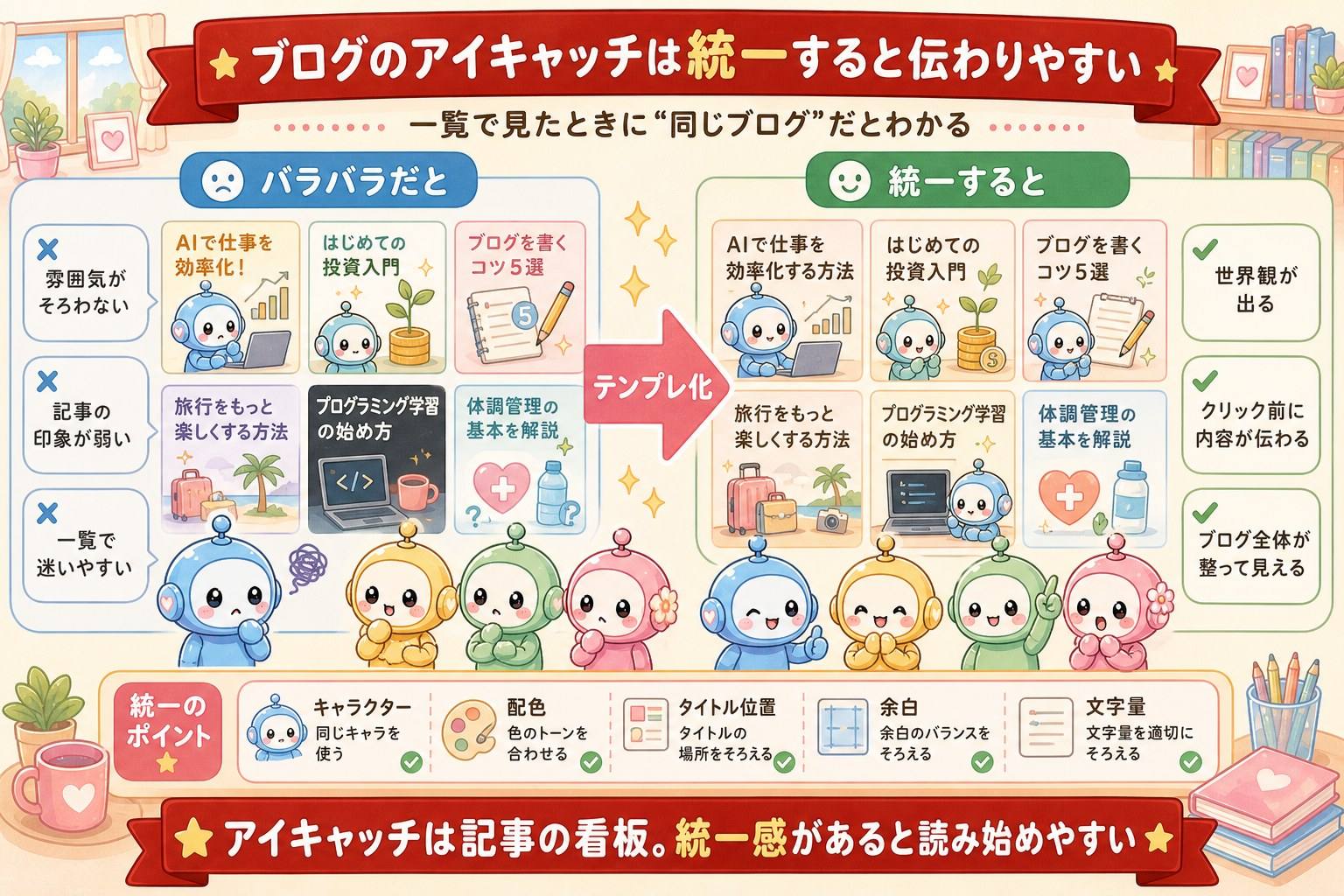
アイキャッチを統一すると、以下のメリットがあります。
- ブログ全体に統一感が出て、プロらしく見える
- 読者が「このブログの記事だ」とひと目でわかる
- SNSでシェアされたときに目立つ
- 記事作成のたびにデザインを悩まなくて済む(時短になる)
特に「記事作成のたびに悩まなくて済む」という点が大きかったです。一度スタイルを決めてプロンプトを固定してしまえば、後は毎回同じパターンで作るだけなので、時間を大幅に短縮できます。
このブログのアイキャッチスタイル🖼️
このブログでは、記事の種類によってアイキャッチのスタイルを分けています。
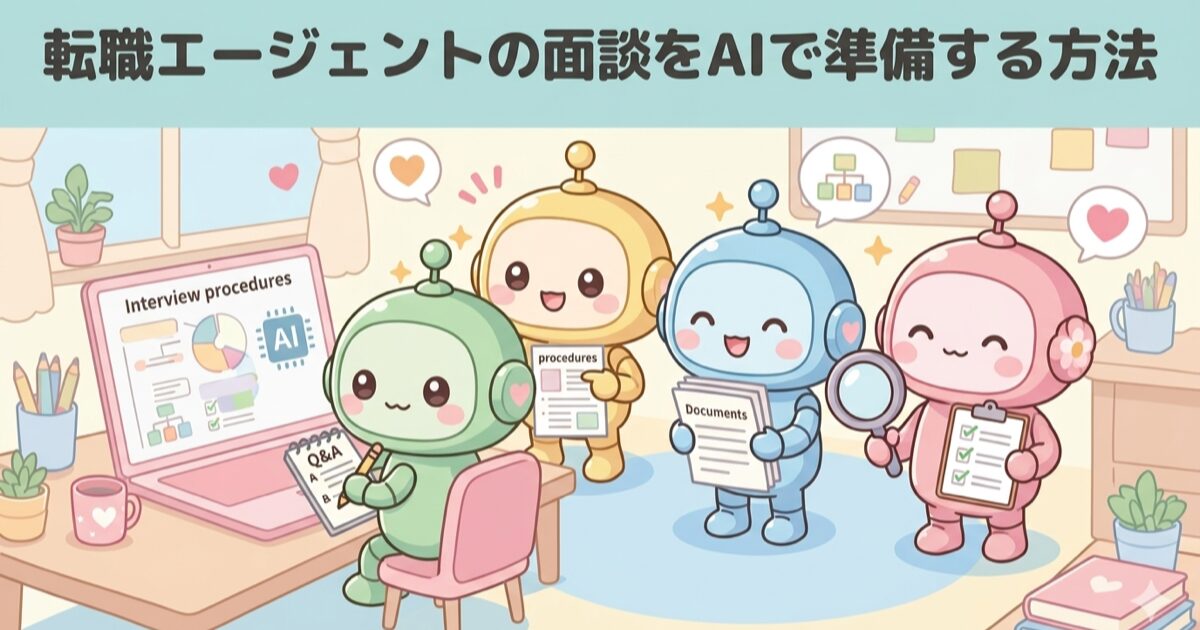
- 入門編・手順解説記事:Gemini生成・パステル調・4色ロボット・上部に帯バナー(横長1200×630px)
- 実践編・やりとり公開記事:Python自動生成・ダークネイビー背景・クロコキャラクター
無料のGeminiで作れる入門編スタイルを中心に解説します。アカウントさえあれば今日から試せます。
Geminiでアイキャッチを作る手順🖼️
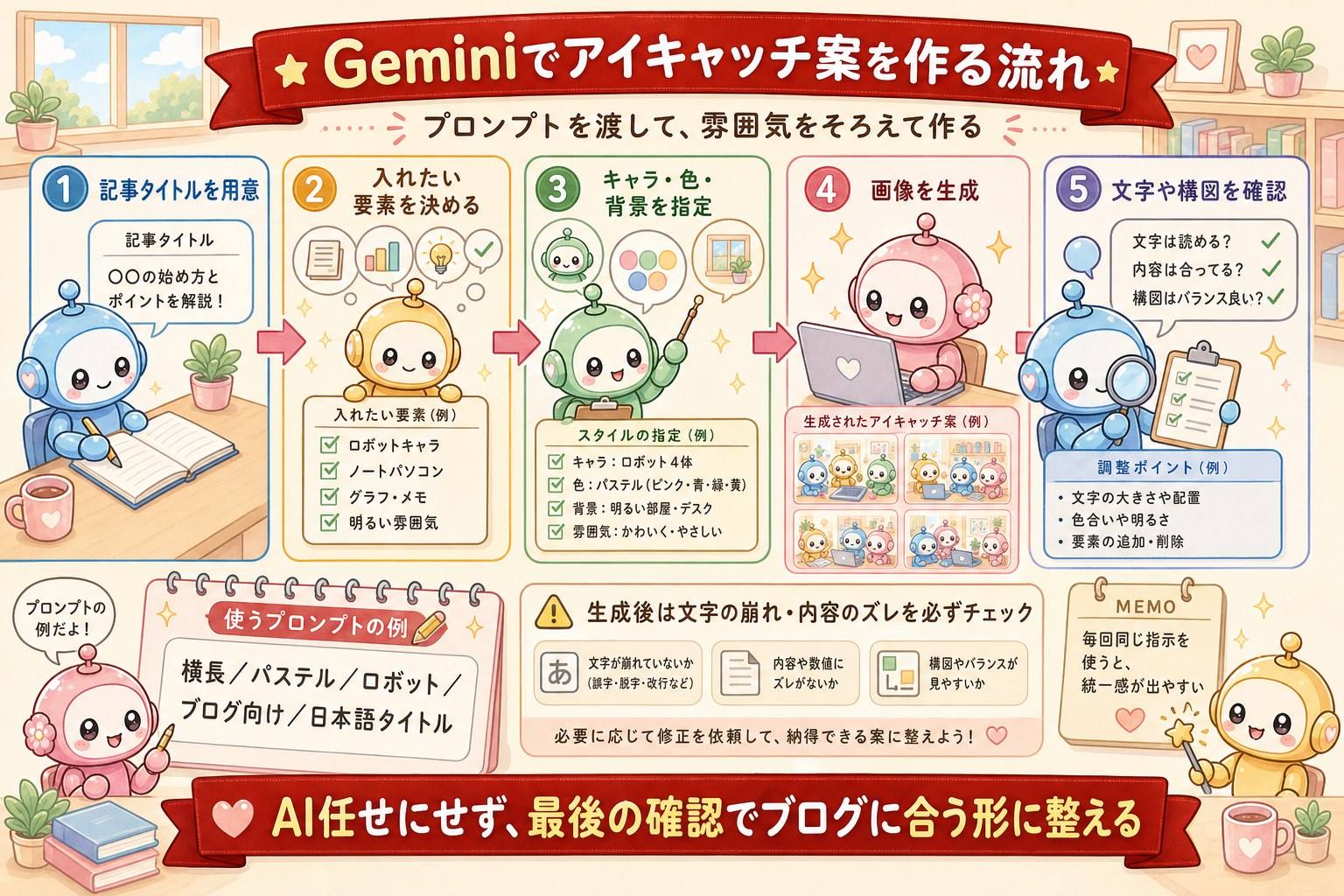
Geminiでアイキャッチを作る手順はシンプルです。
- Geminiにログインして「画像生成」モードにする
- プロンプト(指示文)を入力する
- 生成された画像を確認・ダウンロードする
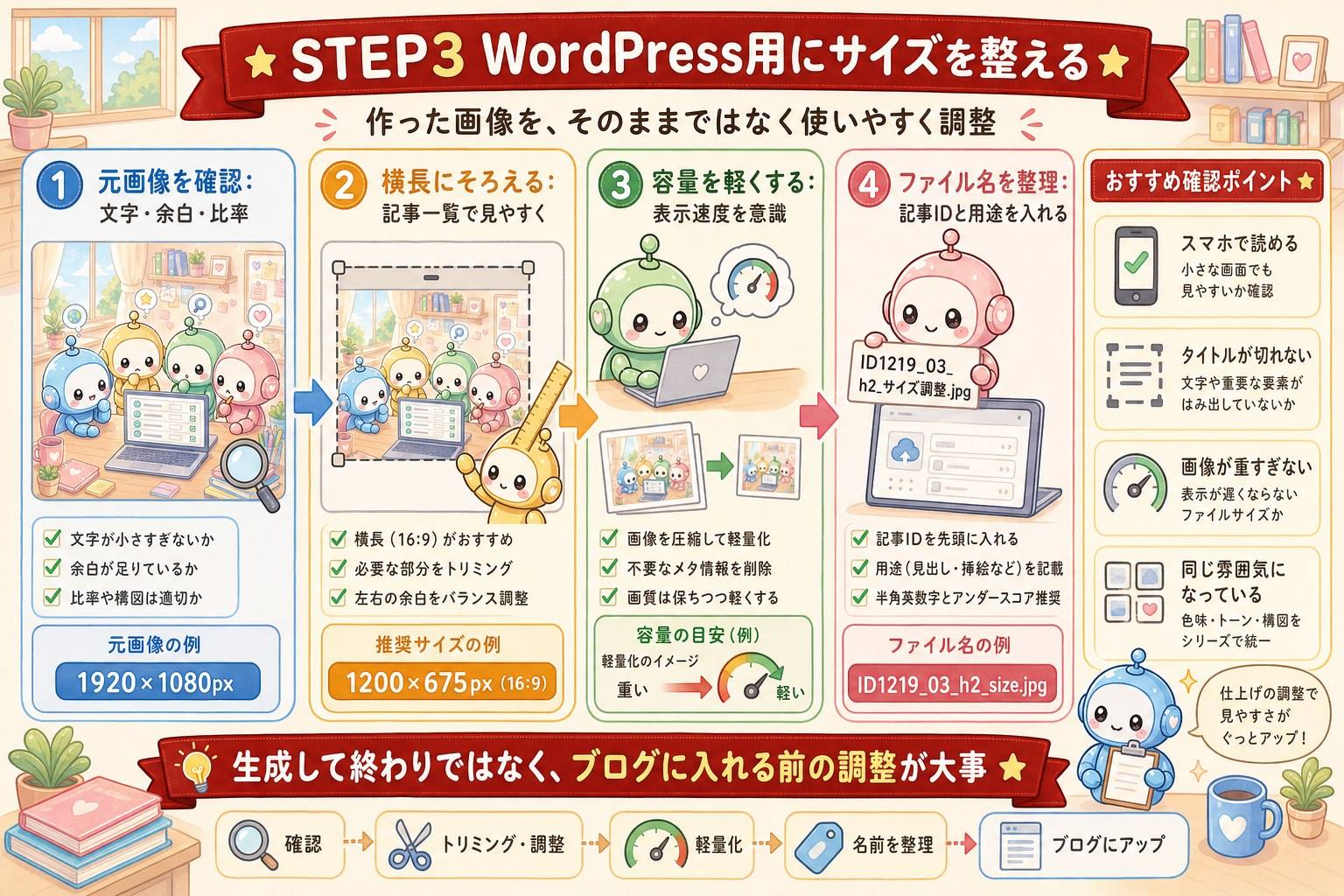
- 1200×630pxにリサイズしてWordPressにアップロードする
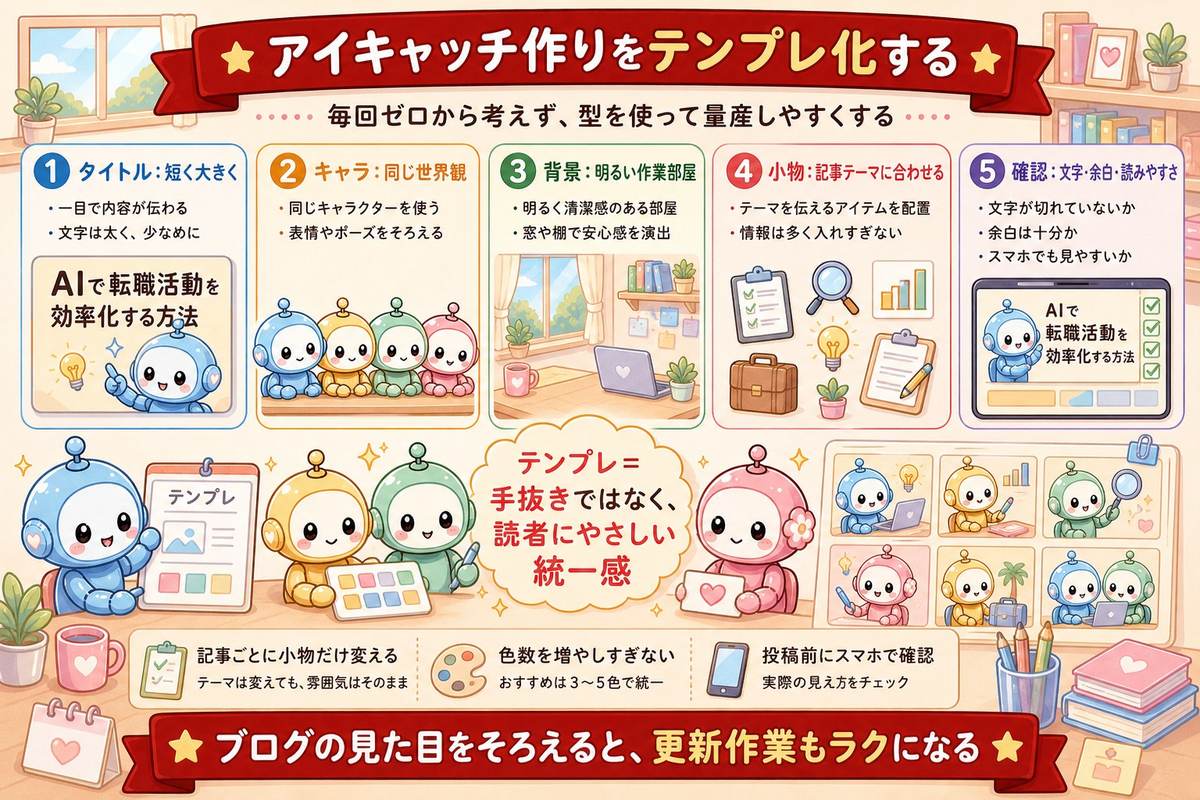
キーポイントは「プロンプトを固定する」ことです。毎回一から書くのではなく、ベースとなるプロンプトのテンプレートを作っておいて、記事のテーマだけ変えるようにします。
実際に使っているプロンプト(入門編スタイル)📌

このブログの入門編アイキャッチで使っているプロンプトのテンプレートはこちらです。
【キャラクター設定】4色のかわいいロボットキャラクター(ピンク・ブルー・グリーン・イエロー)、パステルカラー、丸みのあるデザイン
【スタイル設定】横長1200×630px、上部に帯バナー、明るく親しみやすい雰囲気、日本語テキスト入り
【今回のシーン】(ここに記事テーマを入れる)例:「Geminiでアイキャッチを作っているシーン」「WordPressの設定を確認しているシーン」
この3つのパートを組み合わせて毎回プロンプトを作ります。キャラクター設定とスタイル設定は固定して、シーンだけ変えるのがポイントです。
画像サイズをWordPressに合わせる方法🖼️
Geminiで生成した画像はそのままWordPressに使えない場合があります。アイキャッチの推奨サイズは1200×630pxです。
Macの場合、ターミナルで以下のコマンドを使えばリサイズできます。
1. まず横幅を1200pxにリサイズ:sips –resampleWidth 1200 “元ファイル名.png” –out “/tmp/tmp.png”
2. 次に高さを630pxにトリミング:sips –cropToHeightWidth 630 1200 “/tmp/tmp.png” –out “最終ファイル名.png”
Windowsの場合は「Canva」や「Photopea」などの無料ツールで同様のリサイズができます。Canvaは「1200×630px」のテンプレートが最初から用意されているので便利です。
まとめ✨
Geminiでアイキャッチを統一するポイントは「プロンプトのテンプレート化」です。
- キャラクター設定・スタイル設定・今回のシーンの3パートで構成する
- キャラクターとスタイルは固定して、シーンだけ毎回変える
- 生成後は1200×630pxにリサイズしてからWordPressにアップロードする
一度プロンプトを固定してしまえば、後は5分以内でアイキャッチが作れます。記事を書くたびにデザインで悩む時間がなくなるので、ぜひ試してみてください。
アイキャッチを統一したら、次は記事ごとに挿絵を作ってブログ全体の見た目をさらにブラッシュアップしていくと効果的です。
ブログのアイキャッチをAIで量産する方法【Geminiプロンプトをそのまま公開】
ブログ収益化の全体像を把握したい方はこちら。
副業ブログで月1万円稼ぐロードマップ【完全版・40代・AI活用】
よくある質問❓

Q. Geminiは無料で使えますか?
はい、Googleアカウントがあれば無料で使えます。画像生成も無料枠の範囲内でできるので、コストをかけずにアイキャッチを作れます。
Q. プロンプトを毎回コピペするのは面倒ではないですか?
最初だけ少し手間がかかりますが、テンプレート化してメモアプリに保存しておけば、毎回「今回のシーン」だけ変えてコピペするだけです。慣れると5分以内で終わります。
Q. 1200×630px以外のサイズではダメですか?
WordPressのアイキャッチは1200×630px(16:9)が推奨サイズです。SNSシェア時にもきれいに表示されるので、このサイズに合わせることをおすすめします。リサイズはMacのsipsコマンドやオンラインツールで無料でできます。
- ✓ AIでアイキャッチ・ブログ記事を自動生成
- ✓ Geminiとの使い分けでさらに効率アップ
- ✓ ConoHa WINGと連携できるAIブログツール
その後どうなったか
この記事を書いたあと、画像づくりの主力はCodexに移りました(2026年7月末)。この記事の内容は当時の記録としてそのまま残しています。今どう使っているかはCodexの画像生成、上限に達したのはどんな時?ブログの図解づくりで気づいた正直な傾向に書いています。

コメント