「プライバシーポリシーって必要なの?何を書けばいいのかわからない…」と思って後回しにしていませんか?
私も同じでした。でもAIに相談したらあっさり解決できたので、その手順をそのまま公開します。
この記事を読むと、WordPressにプライバシーポリシーを設置する手順がわかります。Googleアドセンス申請の前準備としても必須です。
プライバシーポリシーとは?なぜ必要?🤔
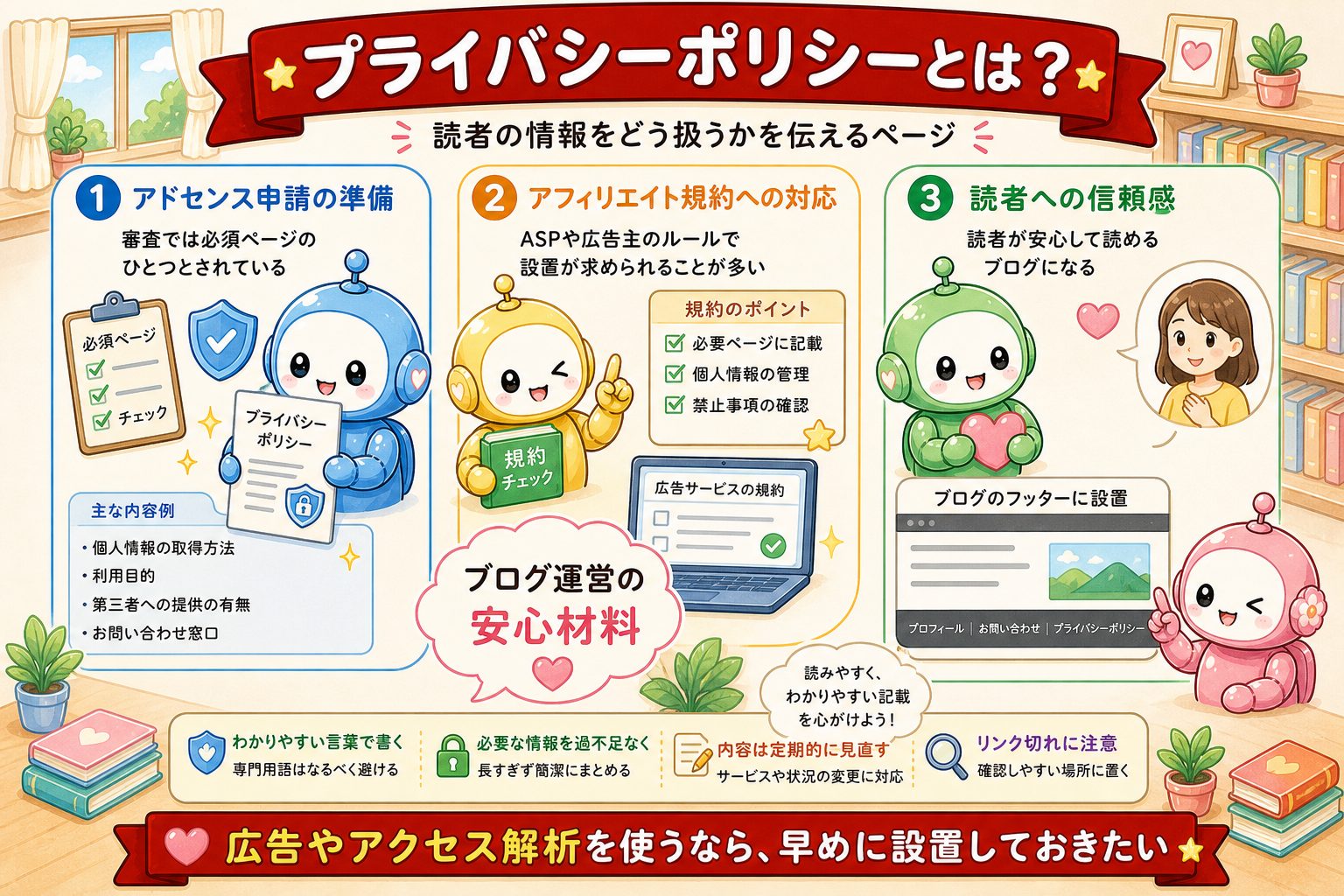
プライバシーポリシーとは、「このブログはあなたの情報をこう扱いますよ」という宣言文のようなものです。個人ブログに必要な理由は、主に3つあります。
- Googleアドセンスの審査に必要:審査の必須条件のひとつです
- アフィリエイトの規約に対応するため:A8.netやもしもアフィリエイトも設置を推奨しています
- 読者への信頼につながる:「ちゃんと運営されているブログ」という安心感を与えられます
アフィリエイトリンクを貼り始めた時点で、本来は早めに設置しておくべきものです。これからブログを始める方は最初のうちに設置しておくことをおすすめします。
準備:何を書けばいいの?AIに相談した🤖
「プライバシーポリシー 書き方」で検索すると、難しそうな文章がたくさん出てきます。何をどこまで書けばいいのか、私にはよくわかりませんでした。
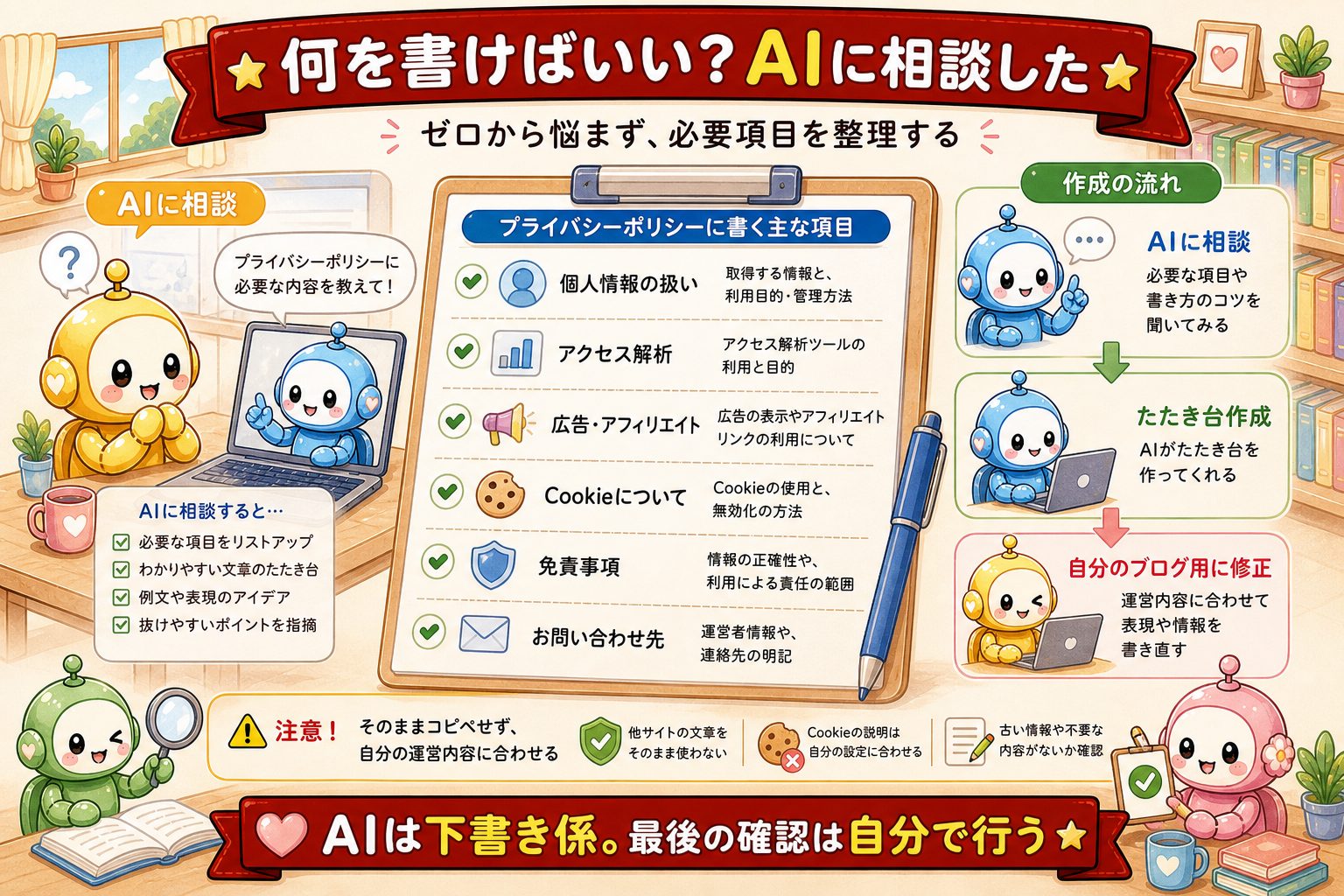
そこでClaudeに「個人の副業ブログに必要なプライバシーポリシーを作りたい。アドセンスとアフィリエイト(A8.net・もしもアフィリエイト)を使っています」と伝えたら、必要な項目をまとめて教えてくれました。
個人ブログのプライバシーポリシーに含めるべき内容はだいたいこのあたりです。
- 個人情報の取り扱いについて:お問い合わせフォームで氏名・メールアドレスをいただく場合の利用目的
- Cookieの使用について:Googleアナリティクスなどが読者の行動データを取得していることの説明
- 広告について:Googleアドセンスやアフィリエイトを利用していること、その仕組みの説明
- 免責事項:記事の内容は個人の感想であり、正確性を保証するものではない旨
- お問い合わせ先:連絡先(フォームのURLなど)
Claudeが文章のたたき台も作ってくれたので、それをベースに自分のブログに合わせて修正しました。ゼロから書く必要はなかったので、思ったよりずっと短時間で仕上がりました。
設置手順(固定ページを作るだけ)📌
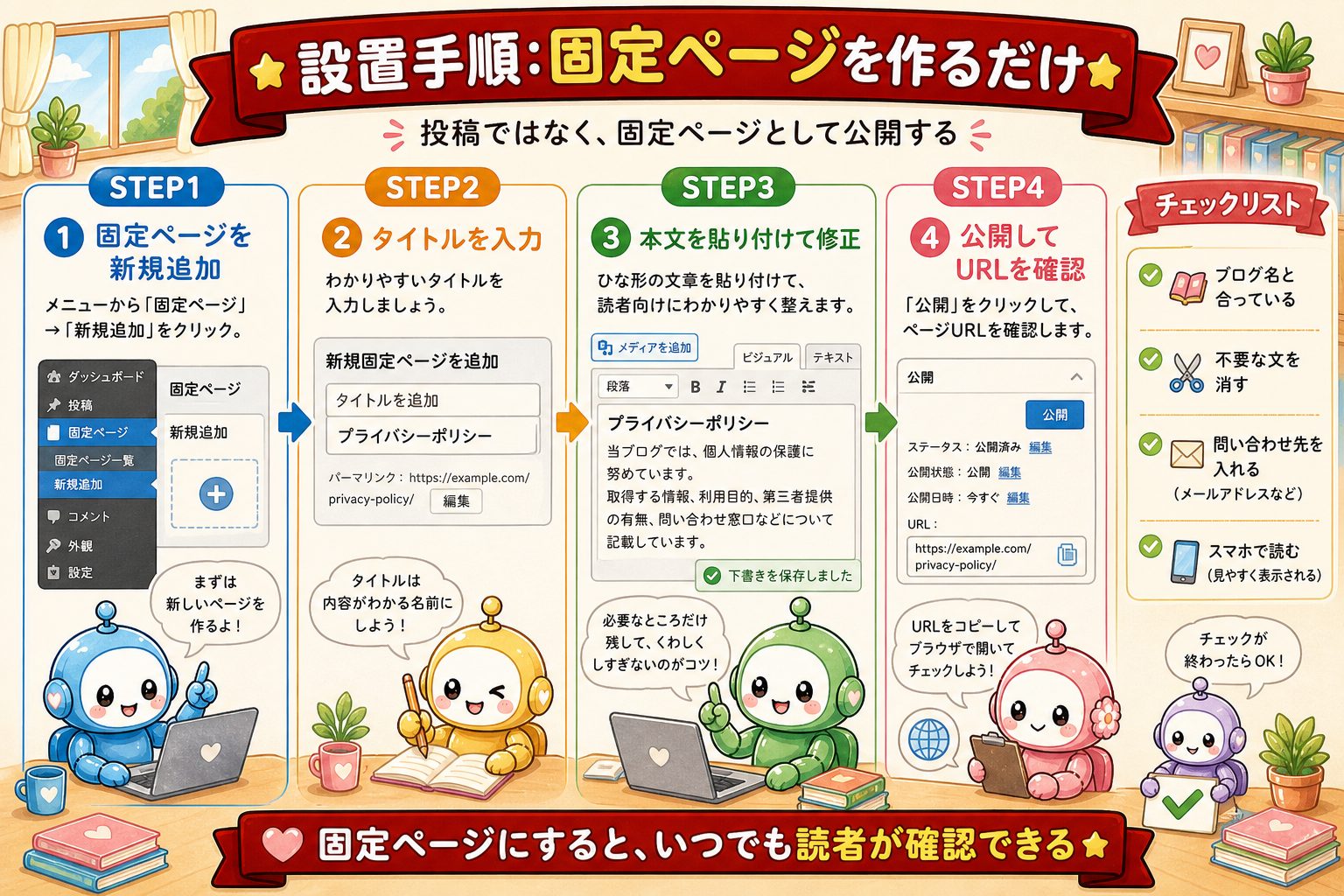
プライバシーポリシーは、投稿(記事)ではなく固定ページとして作成します。プロフィールページと同じ方法です。
- WordPress管理画面の左メニューから「固定ページ」→「新規固定ページを追加」をクリック
- タイトルに「プライバシーポリシー」と入力する
- AIが作ってくれた文章を本文に貼り付ける
- 右上の「公開」ボタンをクリックして完了
URLは自動で生成されます。私のブログでは https://otona-ai-blog.com/privacy-policy/ になりました。
固定ページの作り方が不安な方は、先にWordPressにプロフィールページを作った話を読んでみてください。
フッターメニューにリンクを追加する🔗
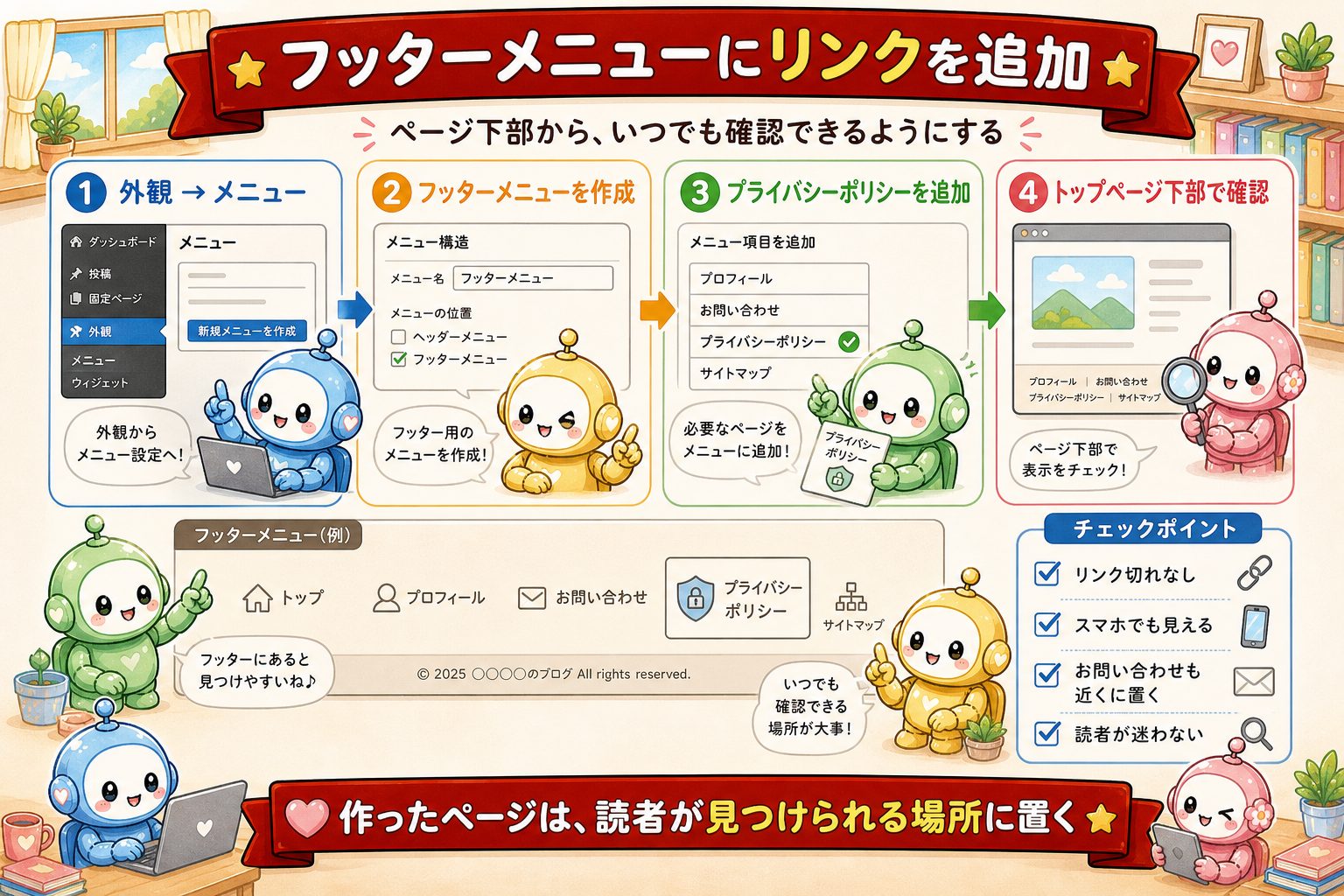
プライバシーポリシーは、ブログのフッター(ページ一番下)に表示するのが一般的です。
WordPress管理画面から「外観」→「メニュー」を開いて、作成したプライバシーポリシーのページをフッターメニューに追加すればOKです。
私のブログはCocoonというテーマを使っていて、もともとフッターにメニューを設置していなかったので、このタイミングで新しくメニューを作って設置しました。設置後はブログのトップページを開いて、一番下にリンクが表示されているか確認します。
審査に通らない原因の一覧は、Googleアドセンス審査に通らない理由と対策にまとめています。
まとめ✨
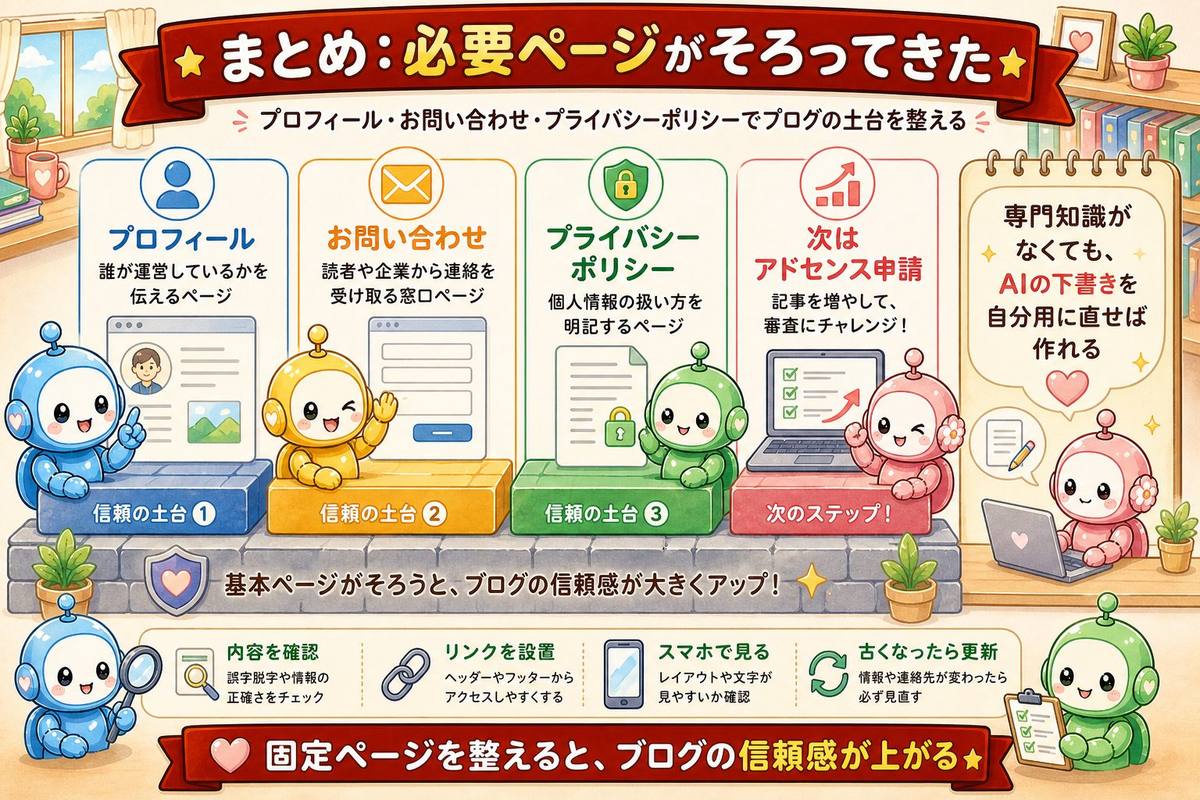
プライバシーポリシーの設置は、やってみると思ったより全然難しくありませんでした。AIに文章を作ってもらえば、専門的な知識がなくても大丈夫です。次のステップはいよいよGoogleアドセンスの申請です。プライバシーポリシー・お問い合わせフォーム・プロフィールページと、必要な準備が揃ってきました。
あわせて読みたい
プライバシーポリシーが設置できたら、お問い合わせ・プロフィールと合わせてアドセンス申請の準備が整います。収益化の全体像はこちら。
副業ブログで月1万円稼ぐロードマップ【完全版・40代・AI活用】
よくある質問❓

Q. プライバシーポリシーの文章はAIで作っても問題ありませんか?
はい、AIで作った文章を使っても問題ありません。ただし「自分のブログに合った内容か」を必ず確認してから公開してください。私もClaudeに雛形を作ってもらい、内容を確認したうえで設置しました。
Q. プライバシーポリシーはどこに設置すればいいですか?
固定ページとして作成し、フッターメニューからリンクを貼るのが一般的です。読者がどこからでもアクセスできる場所に置くことが大切です。
Q. アドセンス申請にプライバシーポリシーが必須ですか?
Googleアドセンスの審査では「プライバシーポリシーの設置」が審査基準の一つとされています。未設置のまま申請して落ちたという報告も多いので、先に設置しておくことを強くおすすめします。

- ✓ 業界最安値クラスの料金
- ✓ 申し込み10分でWordPress開設完了
- ✓ このブログで実際に稼働中


コメント