
「レンタルサーバーって、何を選べばいいの?」と困ったことはありませんか?
私も最初はまったく同じ状態でした。エックスサーバー、ConoHa WING、ロリポップ……名前は聞いたことあるけど、違いがさっぱりわからない。検索しても情報が多すぎて余計迷うばかり。
この記事では、40代・非エンジニアの私が実際にConoHa WINGを契約したときの手順を、画面の流れに沿って全部お見せします。
かかった費用は月額970円(税込・ベーシック12ヶ月)、申し込みからWordPressの設定までその日のうちに完了。専門知識はゼロでしたが、AIに聞きながら進めたら詰まったポイントはありませんでした。
この記事は、この1記事だけで契約完了までたどり着けるように、実際の画面の順番どおりに書いています。目安は申し込み約30分・当日中に記事が書ける状態まで。用意するものはメールアドレスとクレジットカードの2つだけです。レビュー記事(上のリンク)を読んで「やる」と決めた方は、このまま下へ進んでください。
※この記事は契約当日の記録です。その後2ヶ月使い続けた正直な感想・実際の料金・困ったことは、こちらのレビューにまとめました。
ConoHa WINGを2ヶ月使った正直レビュー【40代初心者・実際の料金と困ったことも公開】
サーバーって何を選べばいいの?AIに丸投げしてみた🤖
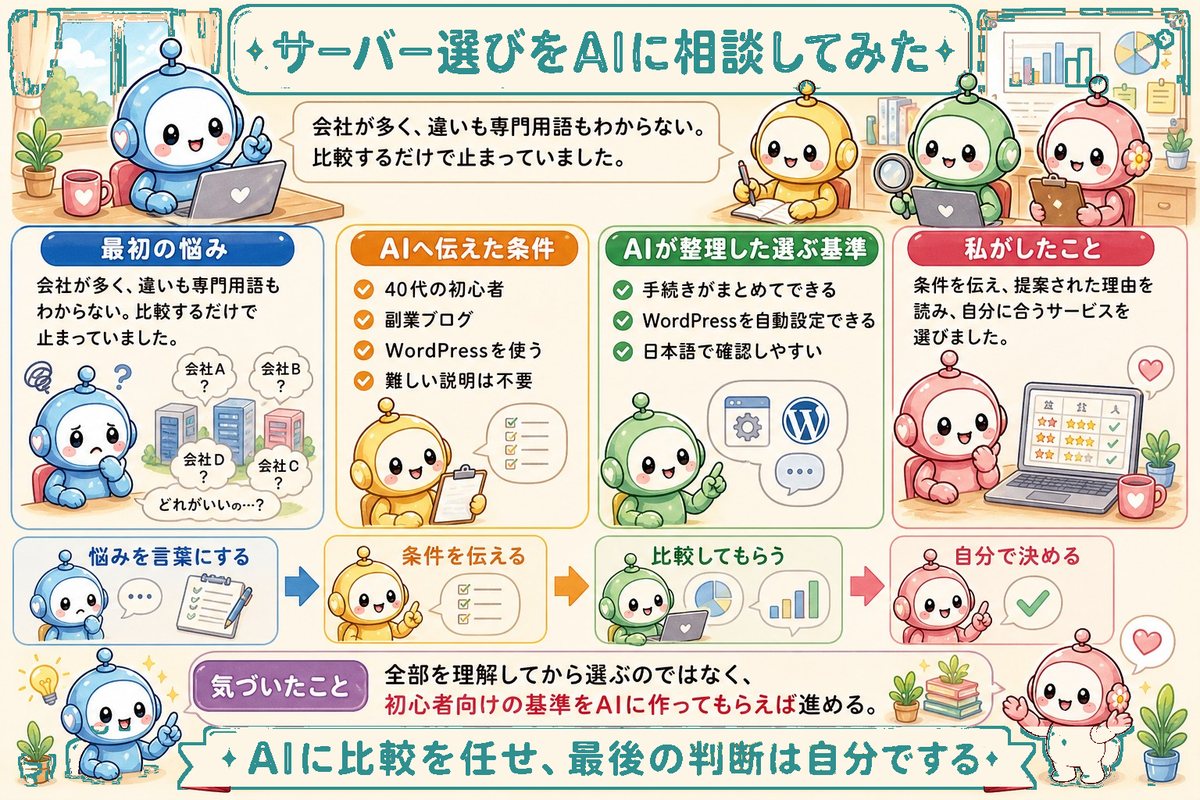
そこで私はAIに丸投げしました。
▼ AIへの指示①(そのまま使えます)
40代・初心者・副業ブログを始めたい。
おすすめのレンタルサーバーを教えてください。
WordPressを使います。
難しい説明は不要で、初心者でも迷わず選べる基準で教えてください。
AIは迷わず「ConoHa WINGが初心者向けにおすすめ」と答えました。理由は3つです。
- サーバーとドメインを同時に取れる(バラバラに手続きしなくていい)
- WordPressを自動でインストールできる(手動設定が不要)
- 国内の会社なので日本語サポートがある
「これを選べばいいんだ」と気が楽になりました。
ConoHa WINGの申し込み手順【準備編】📋
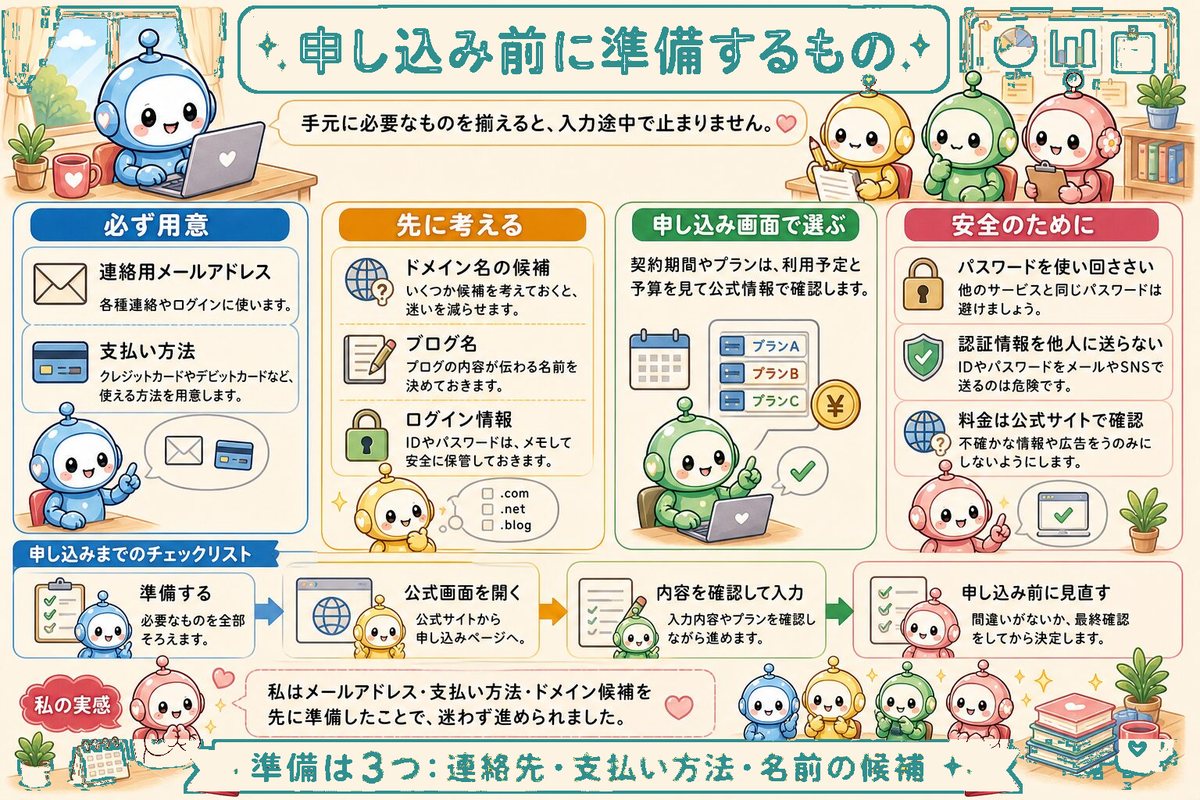
💡 つまずきポイント:必要なものは「メールアドレス」と「クレジットカード」の2つだけ。先に手元に用意しておくと、途中で止まりません。
申し込み前に用意しておくものはこちらです。
- メールアドレス
- クレジットカード(支払い用)
- 使いたいドメイン名の候補(次のセクションで説明します)
私が選んだのはベーシックプラン・12ヶ月。月額970円(税込)です。
(※料金は公式サイトで最新情報をご確認ください)
※ 料金はキャンペーンや契約期間で変わります。申し込み前に最新料金を公式サイトでご確認ください。

- ✓ 業界最安値クラスの料金
- ✓ 申し込み10分でWordPress開設完了
- ✓ このブログで実際に稼働中
申し込みの流れ【設定編】⚙️
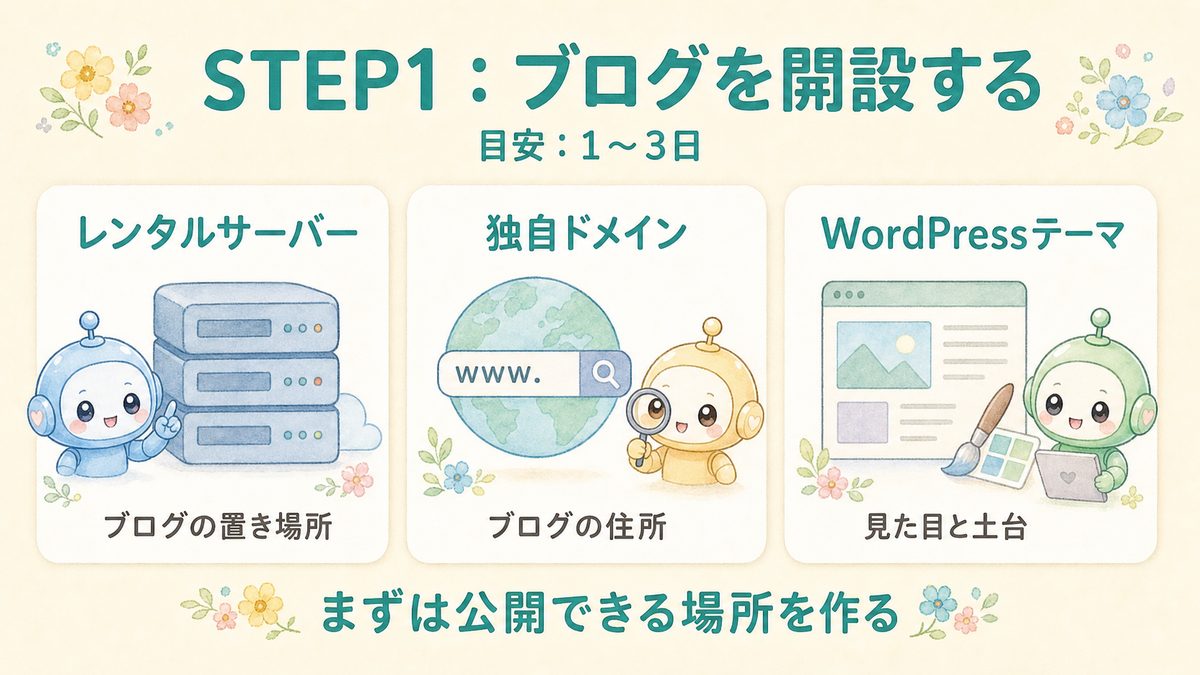
💡 つまずきポイント:プランは「ベーシック」、契約期間は迷ったら12ヶ月でOKです(私と同じ構成で月額970円・税込)。ここで悩んで止まる方がいちばん多いところなので、先にお伝えしておきます。
申し込みの流れはこんな感じでした。画面の指示通りに進めるだけで、30分ほどで終わりました。
- ConoHa WINGのサイトにアクセス
- メールアドレスとパスワードを登録
- プラン(ベーシック・12ヶ月)を選ぶ
- ドメインを決める(※ここが少し迷いました)
- WordPressをインストールするにチェック
- 支払い情報を入力して完了
ドメイン名もAIに出してもらった🤖
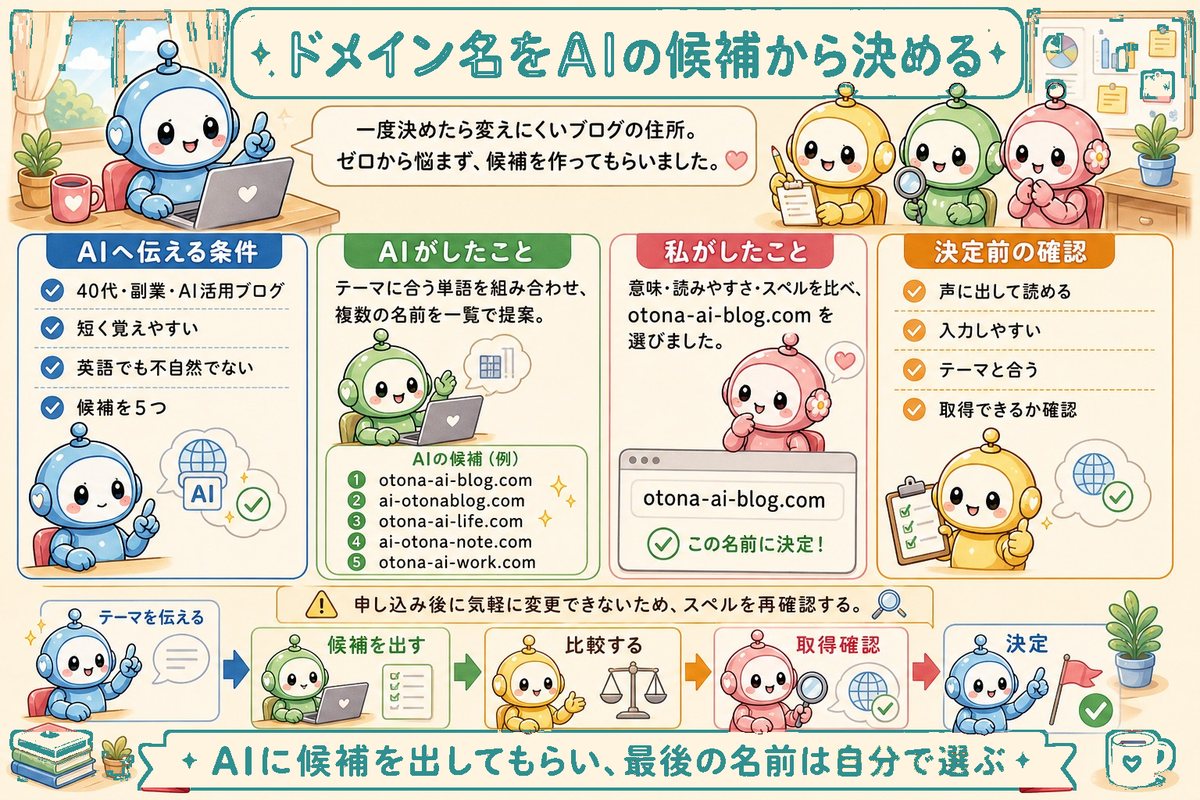
申し込み画面でいちばん悩んだのが「ドメイン名」です。
ドメインとは「otona-ai-blog.com」のような、ブログのアドレスになる文字列のこと。一度決めたら変えられないので、ここだけは慎重になりました。
▼ AIへの指示②(そのまま使えます)
40代・副業・AI活用ブログを始めます。
ドメイン名を5つ提案してください。
条件:短くて覚えやすい、英語でも不自然じゃない、.comで取れそうなもの。
AIが出してきた候補の中に「otona-ai-blog」という案がありました。「大人のAIブログ」という意味で、読者層にもぴったり。迷わずこれに決めました。
ConoHa WINGでは申し込みと同時にドメインも取得できます。わざわざ別のサービスに登録する手間がないのが、初心者にはうれしいポイントです。
WordPressのインストールは「自動」で終わった⚙️
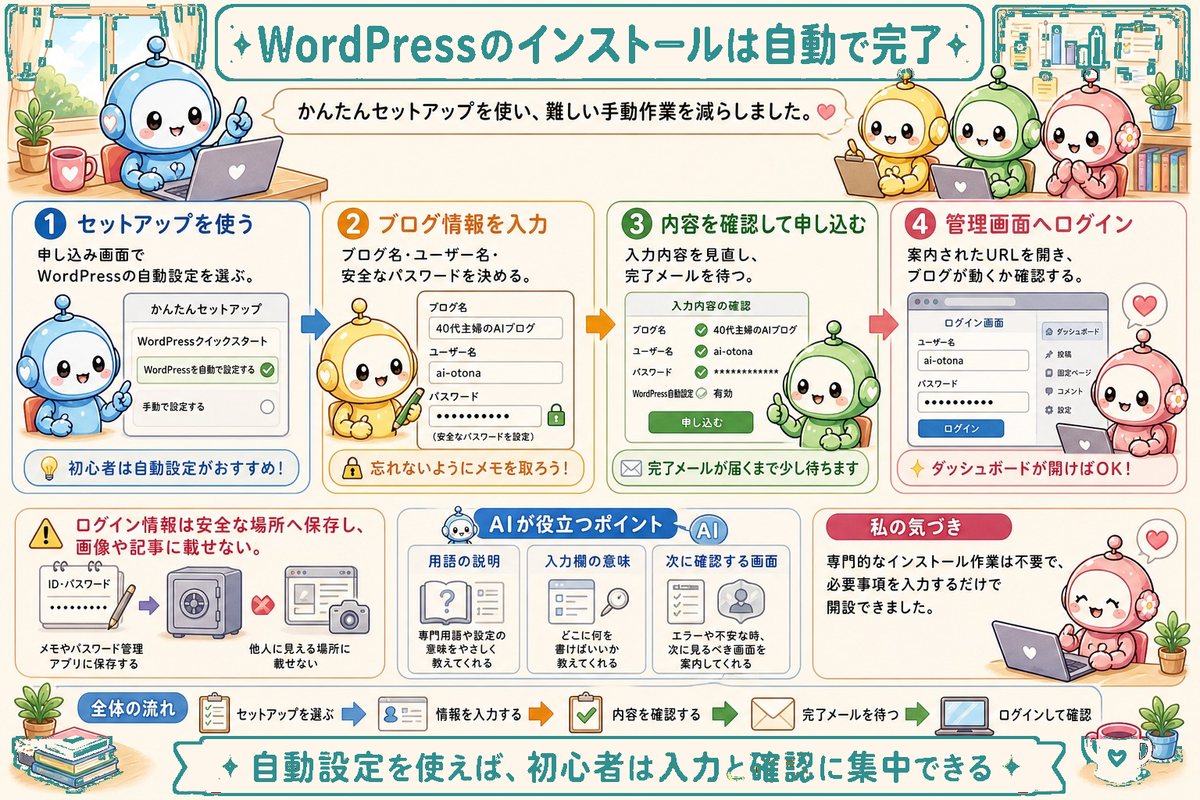
ConoHa WINGの申し込み画面には「WordPressかんたんセットアップ」という機能があります。
- チェックを入れる
- ブログ名とログイン情報を入力する
この2ステップだけでインストール作業は全部自動です。申し込み完了のメールが届いた後、WordPressの管理画面にアクセスしたら、ちゃんと動いていました。
「ほんとにこれだけでいいの?」と思うくらい、あっさり終わりました。
SSL設定もボタン1つ⚙️
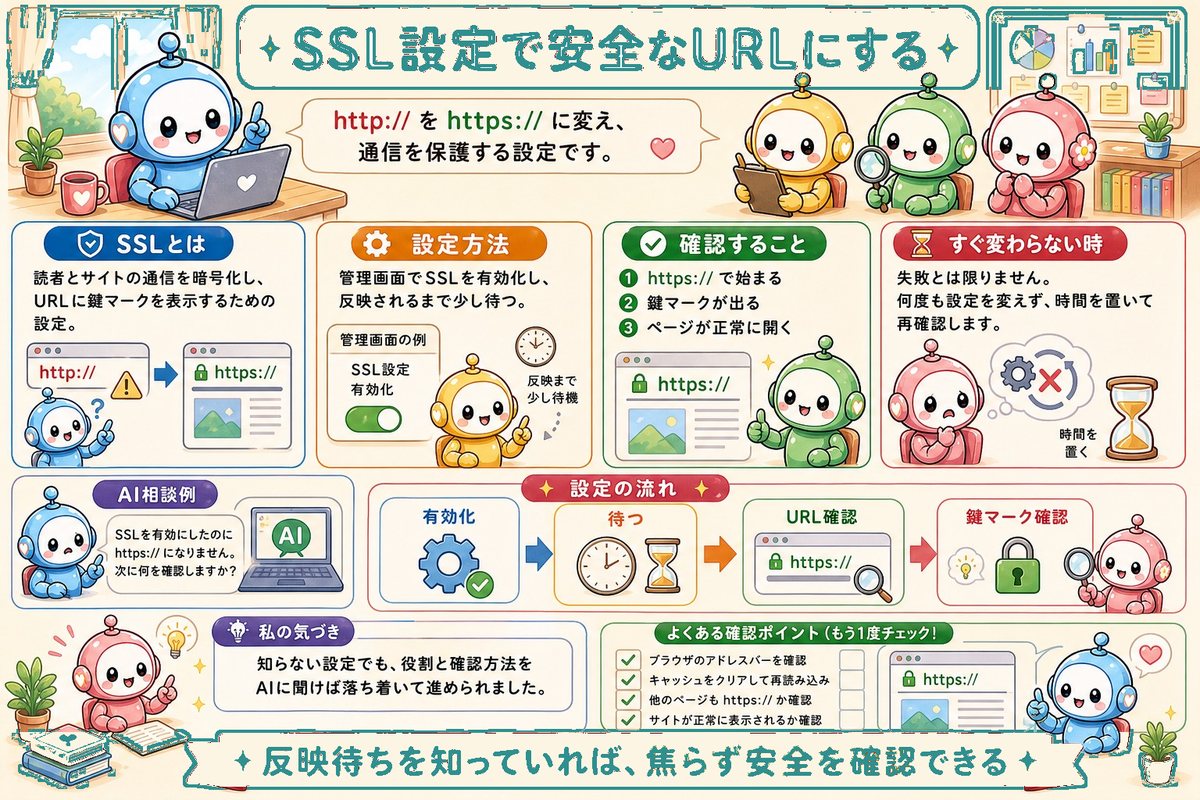
💡 つまずきポイント:SSLは設定したあと、有効になるまで少し時間がかかることがあります。すぐ反映されなくても失敗ではないので、焦らず待ってみてください。
「SSL設定が必要」と聞いて一瞬焦りましたが、ConoHa WINGではほぼ自動でやってくれます。
SSLとは何かというと、URLを「http」から「https」に変えてセキュリティを高める設定のことです。「鍵マーク」が付いた安全なサイトにするために必要です。
▼ AIへの指示③(そのまま使えます)
WordPressのSSLって何ですか?
初心者でも設定できますか?
ConoHa WINGを使っています。
管理画面から「SSL有効化」ボタンを押すだけで完了します。私の場合は申し込みから数時間後に設定できました。
テーマは無料の「Cocoon」を選んだ🎨
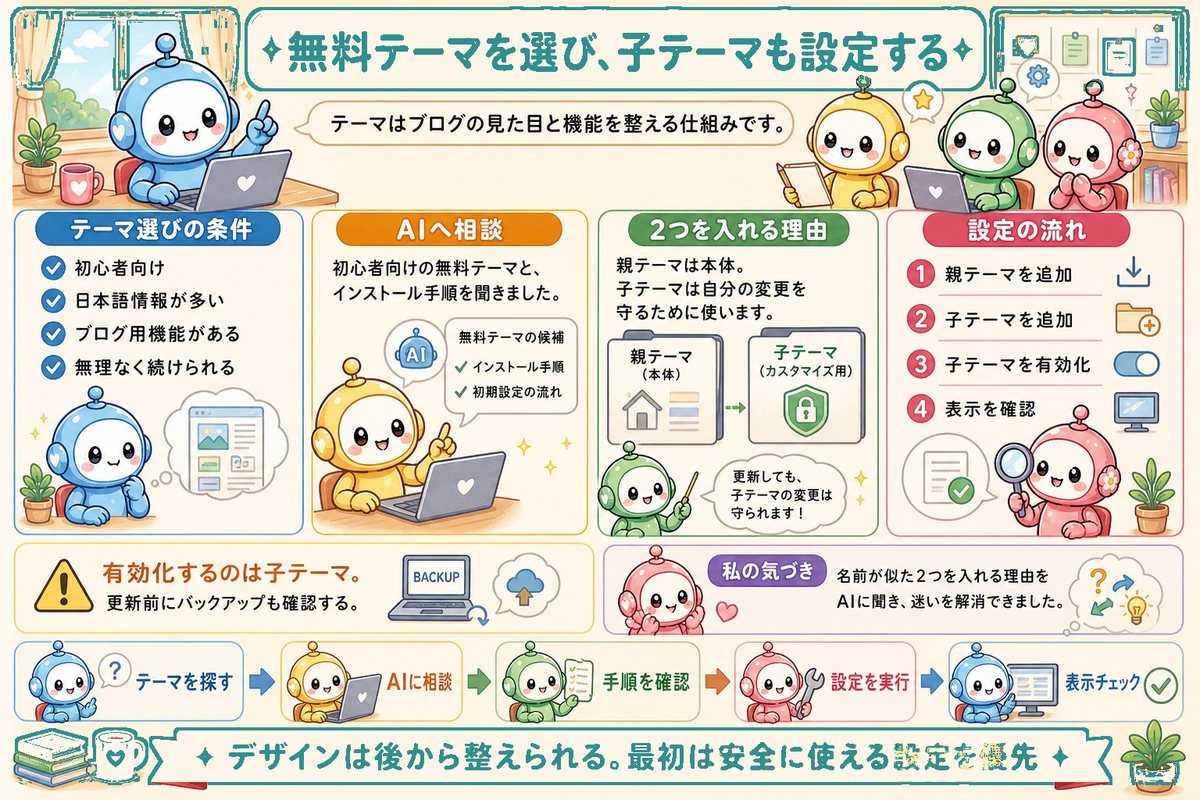
WordPressには「テーマ」というデザインを変える機能があります。有料のものも多いですが、私は無料のCocoon(コクーン)を選びました。
AIに「初心者向けの無料テーマは?」と聞いたら、真っ先に出てきたのがCocoonです。日本製でブログ向けの機能が揃っているのが理由だそうです。
ひとつ注意点があります。インストールは「Cocoon」と「Cocoon Child」の2つをセットで入れる必要があります。2つ同時に設定が必要だと知らずに少し迷いましたが、AIに「Cocoonのインストール手順を教えて」と聞いたらすぐに解決しました。
ここまでが契約からブログ完成までの全手順です。最後まで読んで「これならできそう」と思えたら、あとは画面の順番どおりに進むだけで契約完了できます。(PR)
- ✓ 業界最安値クラスの料金
- ✓ 申し込み10分でWordPress開設完了
- ✓ このブログで実際に稼働中
契約前によくある質問

Q. プランはどれを選べばいい?
個人ブログなら、いちばん安いベーシックで十分です。私もベーシック・12ヶ月(月額970円・税込)で2ヶ月運営していますが、不足を感じたことはありません。※料金はキャンペーンで変動します。
Q. ドメイン名はあとから変えられる?
変えられません。ここだけは契約前に決めておきましょう。AIに「ブログのテーマ」を伝えて候補を5つ出してもらうのがおすすめです(本文の指示文がそのまま使えます)。
Q. 申し込みにどれぐらい時間がかかる?
私の場合、AIに聞きながらで申し込みからWordPressの設定まで、その日のうちに終わりました。事前にドメイン名さえ決めておけば、迷うところはほぼありません。
Q. 途中で失敗したらどうしよう…
申し込み画面は途中で戻ってやり直せますし、私のように画面をAI(無料のChatGPTでOK)に見せながら「次は何を押せばいい?」と聞けば、まず詰まりません。私が2ヶ月で唯一焦ったのは契約後の設定ミス1回だけで、それも解決済みです。
Q. サーバー代以外にかかるお金は?
必須のものはありません。ドメインもテーマも0円です。私はAIアシスタントに月約2,500円を任意で足していますが、なくても運営できます。
Claude Codeの料金はいくら?非エンジニアが3ヶ月使った費用と活用例を全公開
Q. レビュー記事を読んでから来ました。この順番で進めればいい?
はい。この記事の上から順に進めれば、当日中にブログが完成します。終わったら、初期設定とアフィリエイト登録(無料)に進むのがおすすめの流れです。
まとめ:「難しそう」という思い込みだった✨
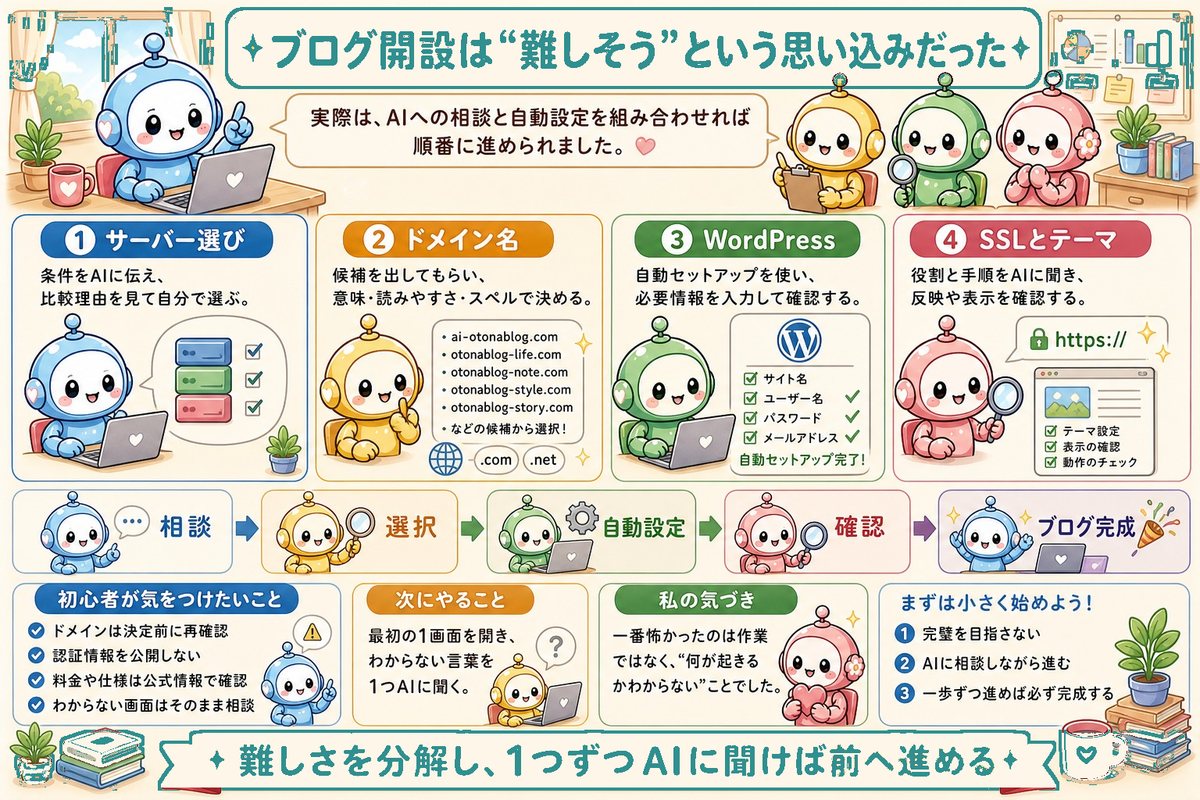
振り返ると、ConoHa WINGの申し込みで詰まったポイントはゼロでした。
- サーバー選び → AIに相談
- ドメイン名 → AIに出してもらった
- インストール → かんたんセットアップで自動
- SSL設定 → ボタン1つ
「難しそう」と思っていた部分を、全部AIが先回りして教えてくれました。最初の一歩が怖いだけで、進んでみると「思ったより全然できる」のがブログ開設です。
「何から始めればいいかわからない」と感じているなら、まずAIに聞いてみるところから始めてみてください。
→ WordPressブログをAIに任せたら1日で完成した話はこちら
ブログが完成したら、収益化の第一歩は無料のASP(広告サービス)登録です。私の使い分けはこちらにまとめています。
A8.netともしもアフィリエイト、どっちがいい?【両方使ってわかった違いと使い分け】
【この記事でわかったこと】
- ConoHa WINGはサーバー・ドメイン・WordPressを一括で設定できる初心者向けサービス
- 申し込み自体はメールアドレスとクレジットカードがあれば約30分、WordPressの設定までその日のうちに完了する
- ドメイン名・サーバー選びはAIに相談すると迷わずに決められる
【初心者向け注意点】
- ドメイン名は一度決めると変更できないので、事前にAIに候補を出してもらうと安心
- Cocoonテーマは「Cocoon」と「Cocoon Child」の2つをセットでインストールする必要がある
【次にやること】
- WordPressの初期設定(パーマリンク・プラグイン・プロフィール)を済ませる
- → WordPressのカテゴリーとタグを、AIに相談しながら設定した話
サーバー契約・ブログ開設が完了したら、次は「どうやって月1万円稼ぐか」の全体像を押さえておくと迷いません。
→ 副業ブログで月1万円稼ぐロードマップ【完全版・40代・AI活用】


コメント