
「ConoHa AI Canvas、評判はどうなんだろう」と検索して、この記事にたどり着いた方が多いのではないでしょうか。アイキャッチや挿絵をAIで作ろうとすると、たいてい「Stable Diffusion」という言葉が出てきます。でも「難しそう」「サーバーとか結局よくわからない」と足踏みしてしまう気持ち、私にはとてもよくわかります。
先に正直にお伝えします。私はConoHa AI Canvasを使っていません。この記事は、公式サイトで確認できる情報を調べたうえでまとめたものです。使ってもいないのに「快適でした」とは書けないので、調べてわかった事実だけをお伝えします。
これまで私は、ブログのアイキャッチや挿絵をGemini・ChatGPT・Codexの画像生成機能を使い分けながら作ってきました(この試行錯誤はブログ画像をAIで作る方法【4ツール試行錯誤の全記録】にまとめています)。そのなかで何度か名前を見かけていたのが、GMOが運営するConoHa AI Canvasです。Stable Diffusionをブラウザだけで動かせるらしい、という話は聞いていたので、今回はこの評判と料金を、公式情報だけを頼りに調べてみました。
結論:ConoHa AI Canvasの評判をひとことでいうと?💡
調べてわかった結論を、先に書きます。
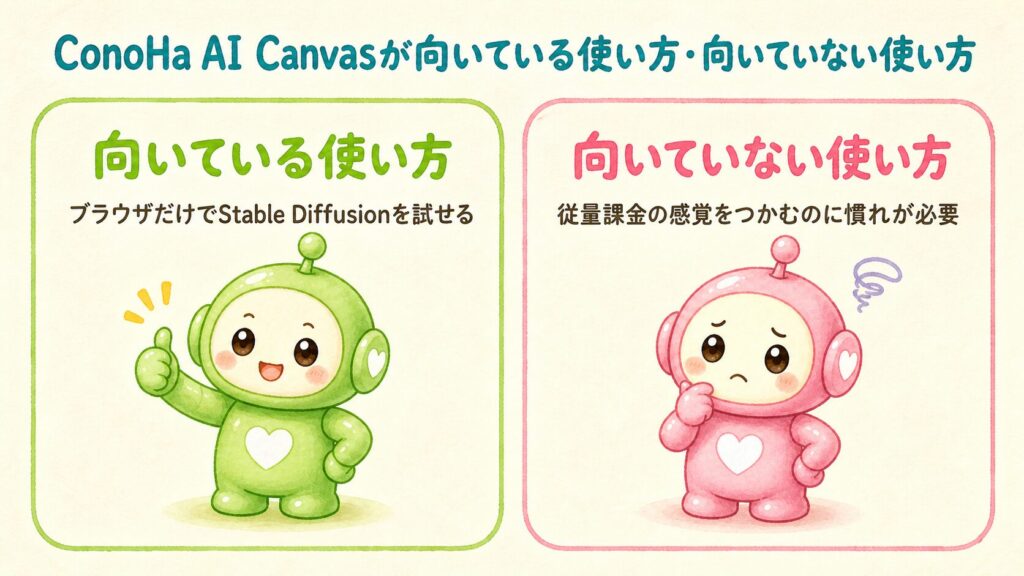
- Stable Diffusionを自分のパソコンにインストールせず、ブラウザだけで動かせる点を評価する声が多い
- 月額の基本料金に加えて使った分だけかかる従量課金の仕組みなので、コストの感覚をつかむまでに慣れが必要
「難しそうな画像生成ツールを、環境構築なしで試せる」というのが、調べたうえでの率直な印象です。ただし料金の仕組みが少し独特なので、そこを理解しないまま契約すると「思ったより高くついた」となりかねません。プランごとの内容を、次の章で1つずつ確認していきます。
ConoHa AI Canvasとはどんなサービス?料金プランを確認📋
ConoHa AI Canvasは、GMOインターネット株式会社が運営する国産クラウドサービスです。クラウド上のGPUを使ってStable Diffusionを動かせるので、「ハイスペックなパソコンを持っていない」「環境構築が難しそう」という人でも、ブラウザから画像生成を試せる点が特徴として紹介されています。
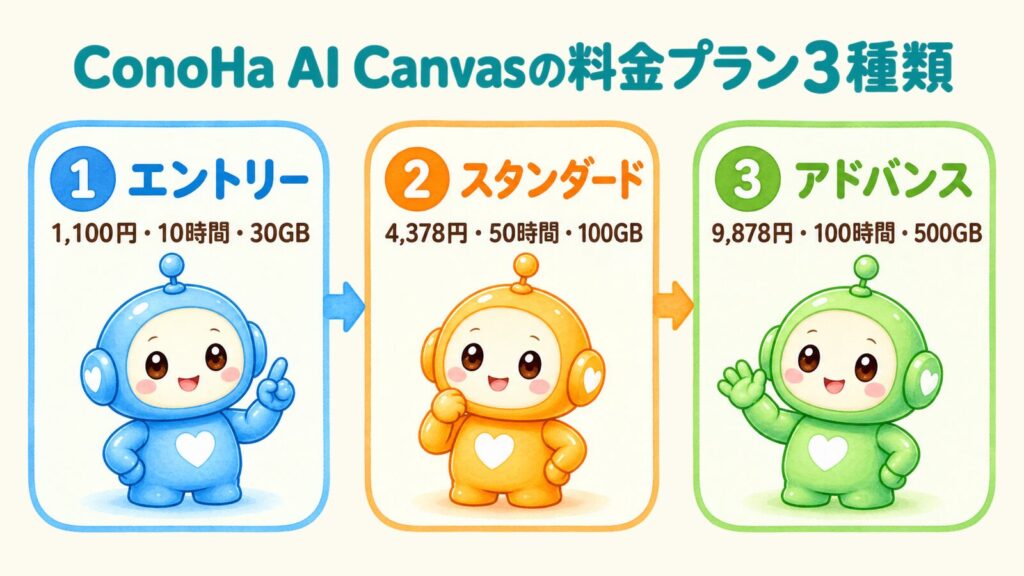
料金プランは3種類あり、月額固定の「基本料金」と、画像生成の作業画面(WebUI)を使った時間に応じてかかる「従量課金」の組み合わせになっています。公式サイトで確認できた内容は次のとおりです(2026年8月時点・価格はすべて税込)。
| プラン | 基本料金(月額) | WebUI無料時間 | ストレージ容量 |
|---|---|---|---|
| エントリー | 1,100円 | 10時間 | 30GB |
| スタンダード | 4,378円 | 50時間 | 100GB |
| アドバンス | 9,878円 | 100時間 | 500GB |
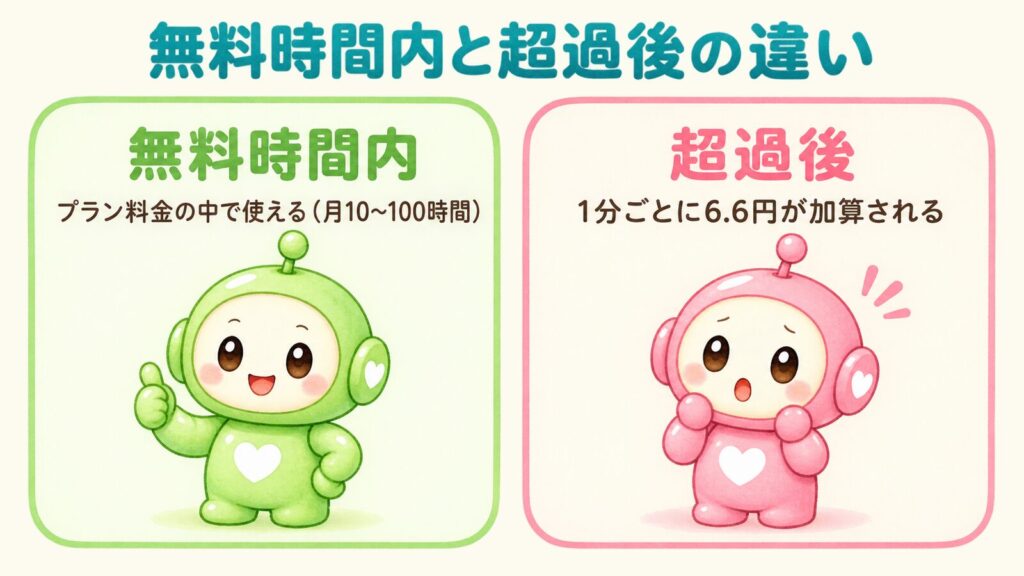
無料時間を超えて使った分は、1分あたり6.6円が加算される仕組みです。無料時間は毎月リセットされるので、月をまたいで繰り越すことはできません。初期費用についての記載はなく、最低利用期間の縛りも公式サイトには見当たりませんでした。支払い方法はクレジットカードのほか、ConoHaチャージ(プリペイド)、銀行振込・銀行決済、コンビニ決済にも対応しています。
無料時間はどこまで使える?従量課金の注意点🆓
「ConoHa AI Canvas 無料」と検索している人が気になっているのは、おそらく「課金しなくてもどこまで試せるか」だと思います。
一番下のエントリープランでも、WebUI無料時間は月10時間用意されています。画像を数枚生成するだけなら、この範囲でも十分に試せそうです。ただし10時間は「WebUIを開いて操作している時間」に対してのカウントなので、設定に迷ったり、開いたまま放置したりする時間も含まれます。使い終わったら早めにWebUIを終了する意識が必要そうです。
ちなみに、WebUIには15分から180分の範囲で自動終了する設定があるとの記載もありました。これを使えば、つけっぱなしで無料時間を消費してしまう事故は防ぎやすくなりそうです。
料金で誤解しやすいポイント
- 無料時間はプラン契約の月額に含まれる時間で、別枠の無料お試し期間ではない
- 無料時間を超えた分は1分6.6円の従量課金が発生する
- 無料時間は毎月リセットされ、翌月に繰り越すことはできない
無料時間を超えると1時間使い続けるだけで396円がかかる計算です。「基本料金だけで済む」と思って契約すると、想定より請求が増える可能性があるので、最初は無料時間の範囲で使い方を確かめてから、必要に応じてプランを見直す進め方が安全だと感じました。
使い方|画像生成までの流れ📝
公式サイトの説明を確認すると、ConoHa AI Canvasの基本的な流れは次のとおりです。
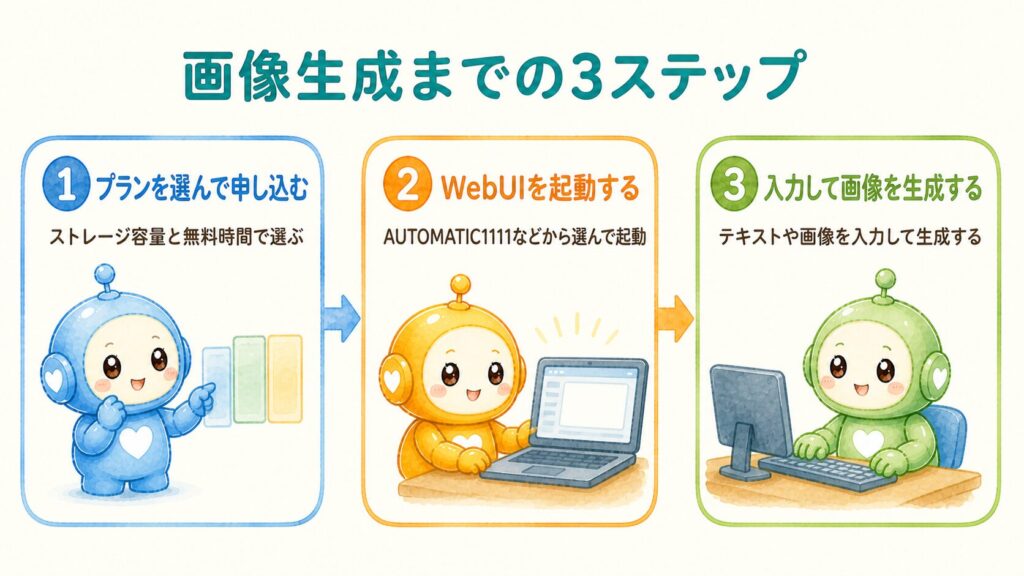
- ①プランを選んで申し込む:エントリー・スタンダード・アドバンスの3プランから、ストレージ容量と無料時間をもとに選びます。
- ②WebUIを起動する:AUTOMATIC1111・ComfyUI・Kohya SSの中から使いたいWebUIを選んで起動します。AUTOMATIC1111は初〜中級者向け、ComfyUIは中〜上級者向けと案内されています。
- ③テキストや画像を入力して生成する:txt2img(テキストから画像)やimg2img(画像から画像)で、Stable Diffusion 1.5・2.0・2.1・XLのモデルを使って生成します。
パソコンにソフトをインストールする必要がなく、ブラウザから操作できる点は、環境構築でつまずきやすい人にとって扱いやすいポイントだと感じました。ただしAUTOMATIC1111やComfyUIといったWebUI自体の使い方には、プロンプト・LoRA・Checkpointといった専門的な用語も出てくるので、触ったことがない状態からいきなり使いこなすには、多少の学習が必要そうです。
口コミ・評判を調べてわかったこと⭐

個人のブログやレビューサイトに書かれている声を、傾向としてまとめてみます。
良い評判として目立った声
- 自分のパソコンにインストールせず、ブラウザだけでStable Diffusionを動かせて助かったという声
- AUTOMATIC1111・ComfyUIなど複数のWebUIから選べて自由度が高いという声
- LoRA学習機能まで含まれていて、画風を学習させる用途にも使えるという声
気になる評判として目立った声
- 従量課金の仕組みに慣れるまで、料金の見通しが立てにくかったという声
- WebUI自体の専門用語が多く、初めて触るときは戸惑ったという声
- 無料時間を使い切ってからの請求額に驚いたという声
「環境構築なしで使えるのはありがたいけれど、料金と専門用語の両方に最初は戸惑う」というのが、口コミ全体を通して感じた印象です。
商用利用・著作権は大丈夫?公式情報で確認🔒

「ConoHa AI Canvas 商用利用」という検索も一定数あるようなので、公式情報で確認できた範囲をまとめます。
公式サイトには「商用利用に関しては使用するCheckpointモデルファイルにより異なります」と明記されています。つまりConoHa AI Canvasというサービス全体で一律に商用利用ができる・できないと決まっているわけではなく、生成に使うモデルごとに条件が変わるということです。
さらに「生成された画像の著作権侵害に関して、弊社は一切の責任を負いかねます」とも明記されていました。これは他の画像生成AIサービスでもよく見かける表現ですが、ブログのアイキャッチや副業の資料に使う場合は、使用するモデルの利用規約を自分で確認してから使う必要がある、ということです。
利用前に確認しておきたいこと
- 商用利用の可否は、使用するCheckpointモデルファイルによって異なる
- 生成した画像の著作権侵害について、運営元は責任を負わないと明記されている
- ブログ等で使う前に、使用するモデルの利用規約を自分で確認する必要がある
「これなら絶対に安心」と言い切れるサービスは、画像生成AI全体を見てもなかなか見当たりません。使うモデルの規約を確認したうえで、用途に合わせて使い分けるのが実際的な向き合い方だと思います。
今まで使ってきたAIツールとの違いは?⚖️
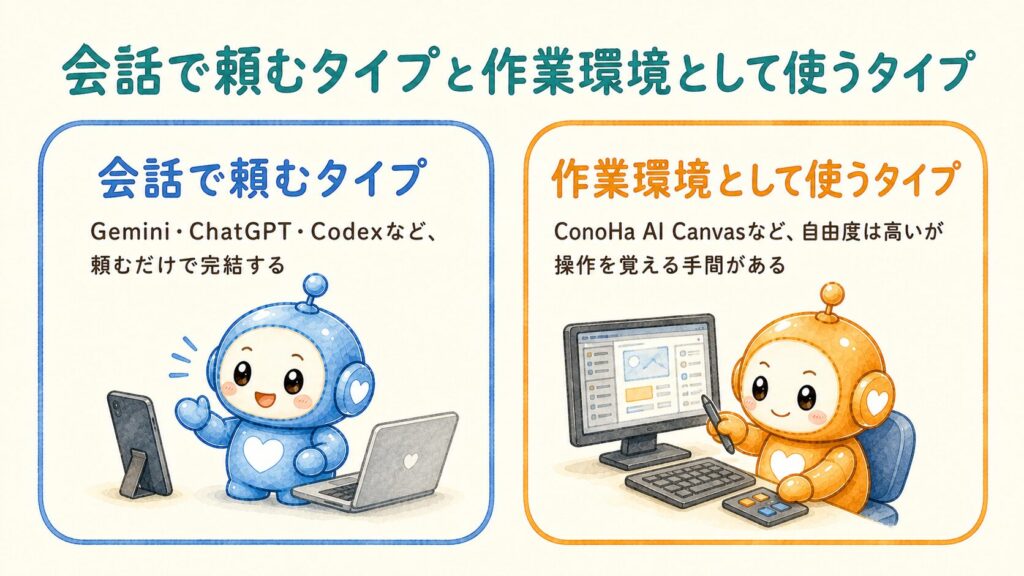
私はこれまで、Gemini・ChatGPT・Codexの画像生成機能を使い分けてブログのアイキャッチや挿絵を作ってきました(詳しくはAIブログで使っているツール全部公開!初心者でも使えるおすすめ5選)。これらは会話の中で「こんな画像を作って」と頼むだけで完結するタイプのツールです。
一方でConoHa AI Canvasは、Stable Diffusionという画像生成AIそのものを、自分の作業環境として使う仕組みです。プロンプトの細かい調整やLoRAでの学習など、作り込みの自由度は高い分、操作を覚える手間もかかります。
「とにかく手早くそれらしい挿絵が欲しい」という使い方なら、これまで紹介してきたGemini・ChatGPTへのプロンプト指定のほうが手軽です(ブログのアイキャッチをAIで量産する方法・ブログの挿絵をAIで作る方法)。逆に「同じキャラクターの絵柄を大量に揃えたい」「自分だけの画風を学習させたい」といった作り込みたい場面では、ConoHa AI Canvasの選択肢が生きてきそうだと感じました。
まとめ|ConoHa AI Canvasが向いている人・向かない人😊

ConoHa AI Canvasの評判を調べてわかったことを、もう一度整理します。
ConoHa AI Canvasが向いている人
- 自分のパソコンにインストールせず、ブラウザだけでStable Diffusionを試したい人
- AUTOMATIC1111・ComfyUIなど複数のWebUIを使い分けたい人
- 同じ画風を学習させるなど、作り込んだ画像生成をしたい人
ConoHa AI Canvasが向かない人
- 従量課金の仕組みに慣れておらず、料金の見通しを立てにくいと感じる人
- とにかく手早く、会話形式でそれらしい画像が欲しいだけの人
- 専門用語に触れずに画像生成を始めたい人
私自身はConoHa AI Canvasを使っていませんが、調べた範囲では「Stable Diffusionを自分の環境として使い込みたい人」には試す価値がありそうなサービスだと感じました。

- ✓ ブラウザだけでStable Diffusionを動かせる国産クラウドサービス
- ✓ AUTOMATIC1111・ComfyUI・Kohya SSから選んで利用できる
- ✓ 月額基本料金+従量課金の仕組みで、無料時間の範囲から試せる
アイキャッチや挿絵をAIで作る方法は、ConoHa AI Canvasだけではありません。Gemini・ChatGPT・Codexを使い分けてきた記録はブログ画像をAIで作る方法【4ツール試行錯誤の全記録】、アイキャッチの量産方法はブログのアイキャッチをAIで量産する方法、挿絵の作り方はブログの挿絵をAIで作る方法にまとめています。
副業としてブログを育てていく全体の流れは、副業ブログで月1万円稼ぐロードマップ【完全版・40代・AI活用】にまとめています。あわせてどうぞ。


コメント