
ブログにアフィリエイトリンクを貼り始めたとき、私も最初は「バナーをそのまま貼ればいいんじゃないの?」と思っていました。
でも、実際にやってみると「バナーだけだとクリックされない」「読者に怪しまれてしまう」という壁にぶつかりました。
そこでたどり着いたのが「推薦ボックス」という形式です。これに変えてから、アフィリエイトリンクへの自然な誘導ができるようになりました。
この記事では、推薦ボックスとは何か・なぜ使うのか、そして実際に設置するまでの手順を初心者向けに解説します。
推薦ボックスとは?普通のバナーと何が違うの?🤔
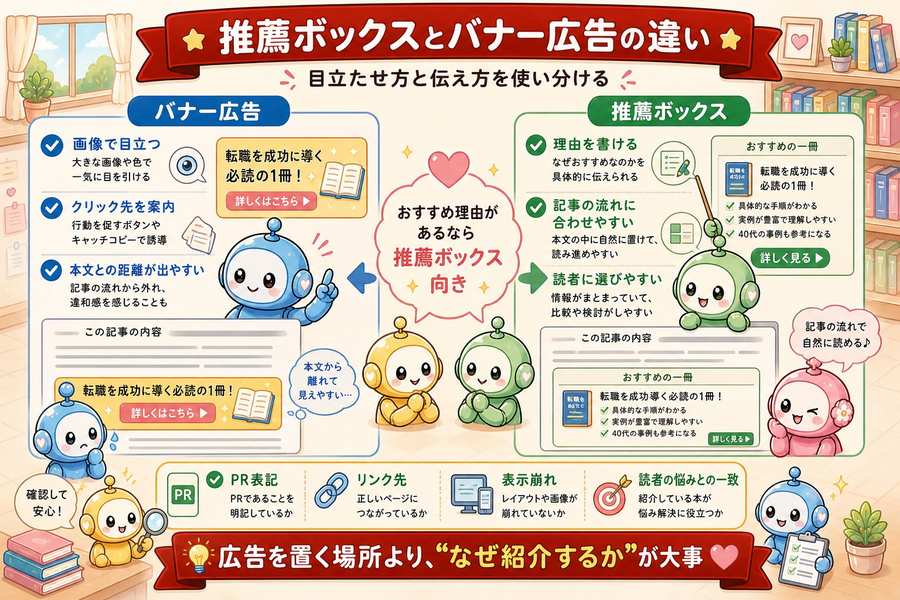
推薦ボックスとは、「ブロガーが実際に使っているサービスや商品を、丁寧に紹介するためのカード型ブロック」です。
普通のアフィリエイトバナーは「広告画像+リンク」だけですが、推薦ボックスには次の要素が含まれています。
- ラベル(「なべちゃんが実際に使っています」など)
- サービス名
- バナー画像(アフィリエイトリンク付き)
- 特徴のチェックリスト
- CTAボタン(「公式サイトを見る」など)
完成するとこんな見た目になります👇
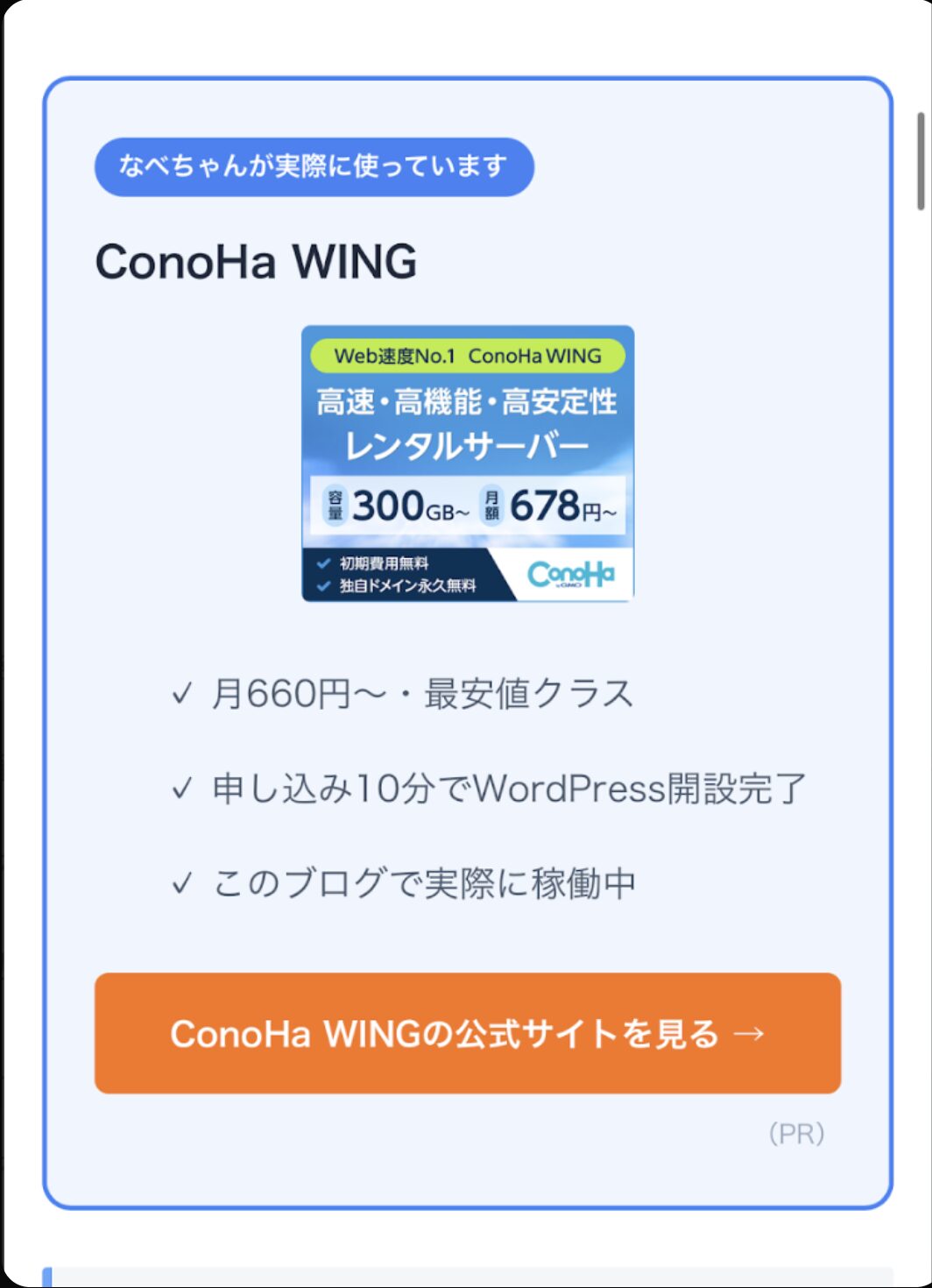
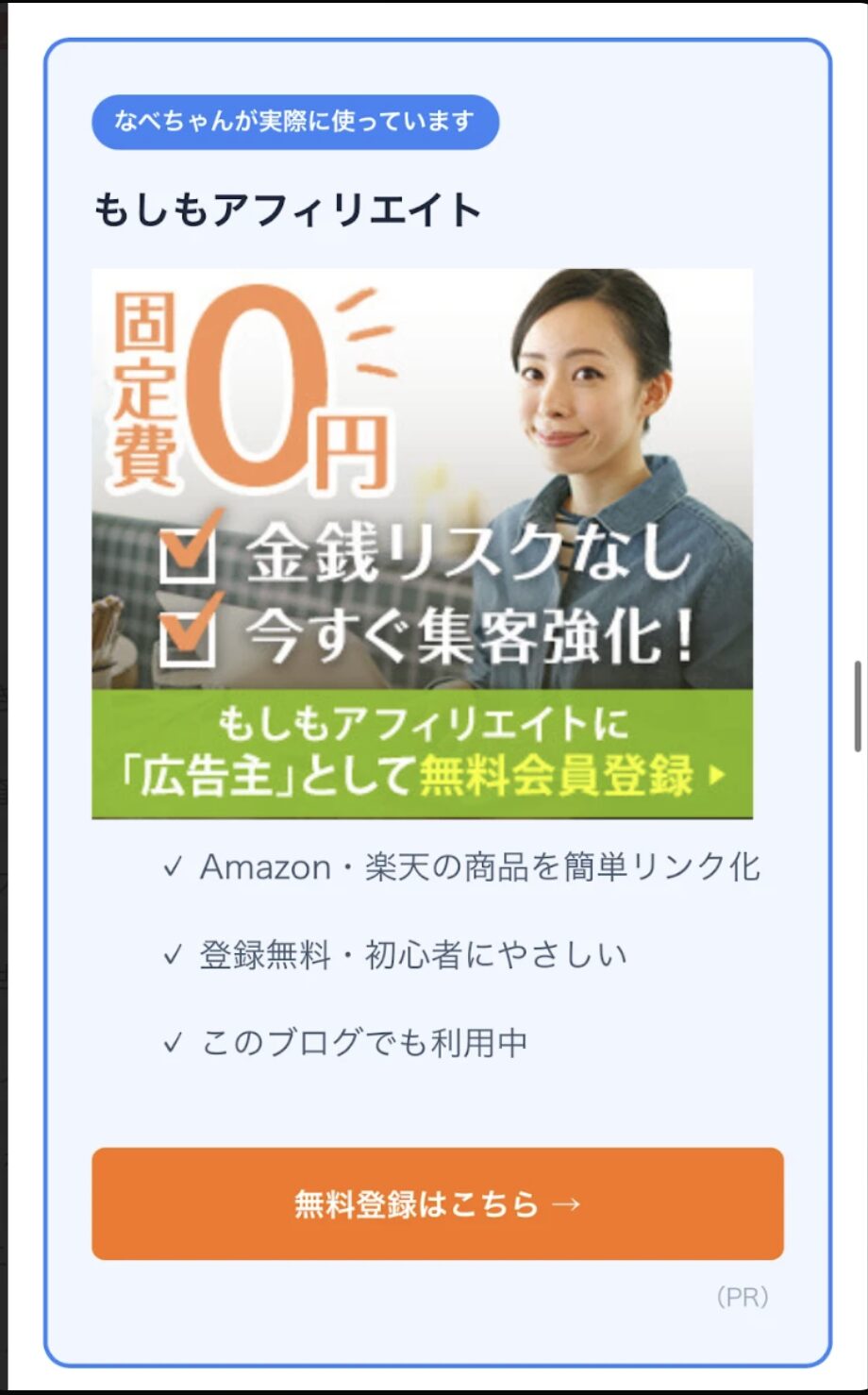
普通のバナーと比べて「本当に使っている人が紹介している」という信頼感が伝わりやすく、読者がクリックしやすくなります。
設置する前に必要なもの📋
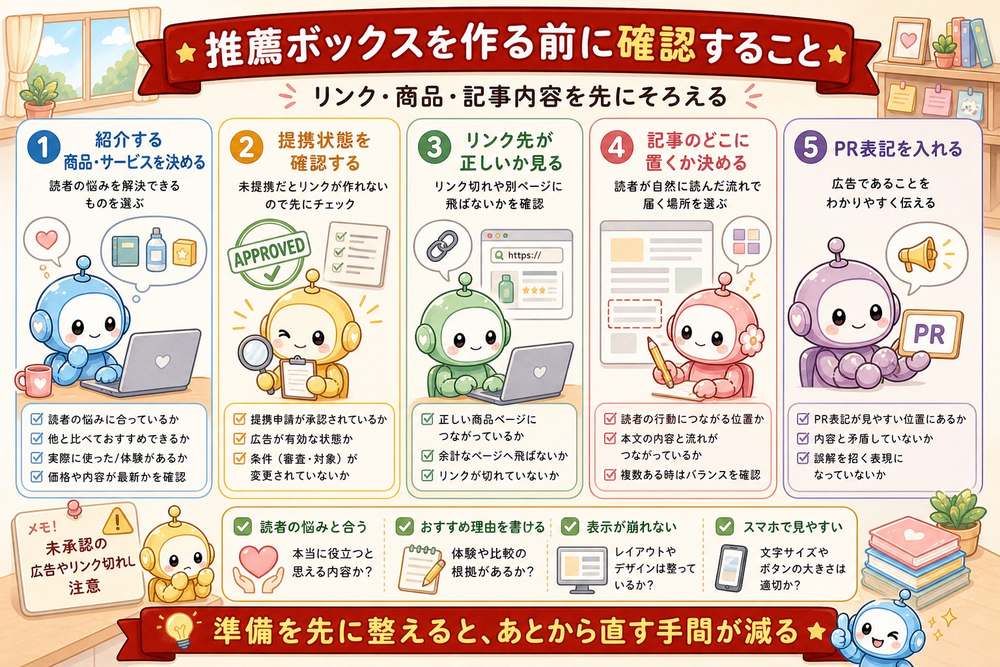
推薦ボックスを設置するには、次の2つが必要です。
- アフィリエイトサービス(ASP)のアカウント:A8.netまたはもしもアフィリエイトに登録して、紹介したいサービスの提携が承認されていること
- WordPressのカスタムHTMLブロックが使えること:Gutenbergエディタで「カスタムHTML」ブロックを追加できれば設置できます
A8.netへの申請・承認がまだの方は、まずA8.netで最初の報酬を得るまでの全手順をご覧ください。
STEP1:アフィリエイトに申請して承認してもらう📋
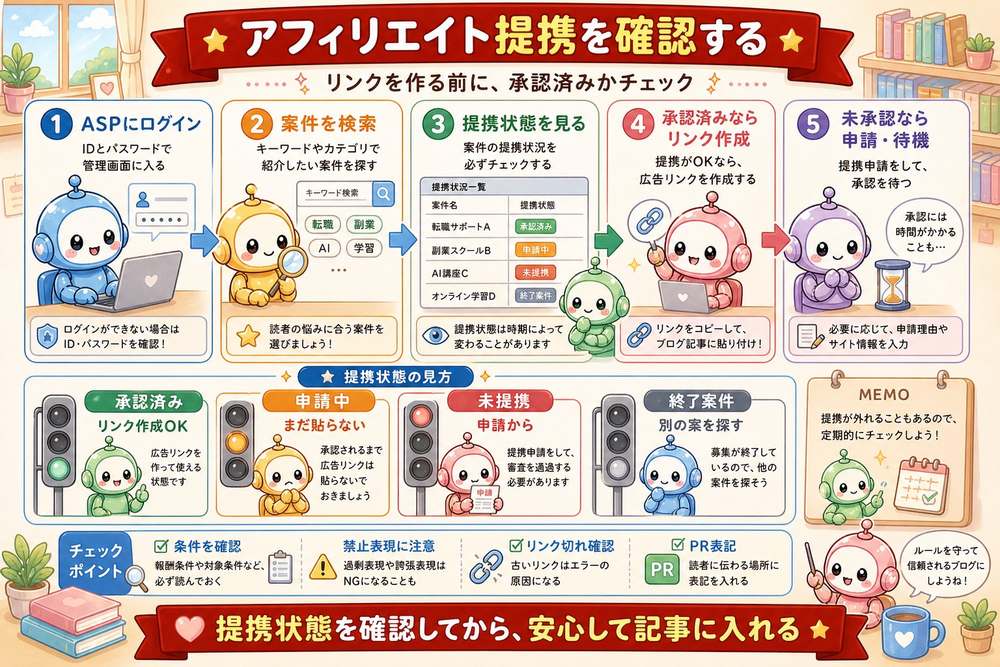
A8.netにログインしたら、紹介したいサービスのプログラムに申請します。
申請してから承認されるまでの時間はサービスによって異なります。
- 即時提携:申請と同時に承認される(A8.net自体、ConoHa WINGなど)
- 審査あり:数日〜1週間程度かかる場合もある
承認メールが届いたら次のSTEPへ進みます。
STEP2:バナーHTMLをコピーする⚙️
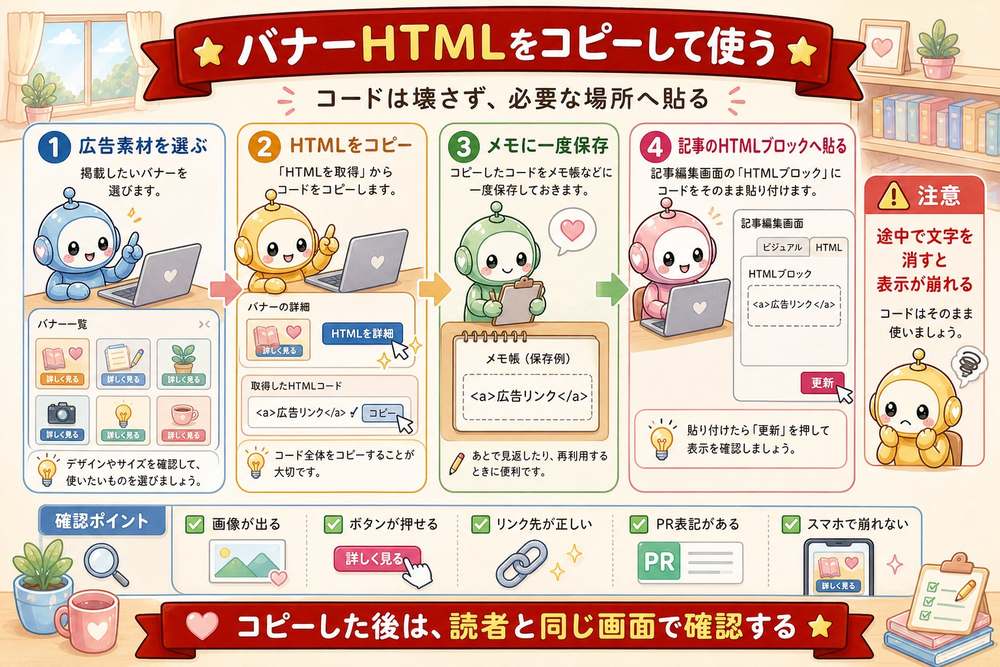
A8.netの管理画面で「参加中プログラム」→「広告リンク」をクリックします。
バナーの一覧が表示されたら、300×250サイズの「素材をコピーする」ボタンをクリックします。クリップボードにHTMLがコピーされます。
コピーされるHTMLはこんな形式です👇
このHTMLをメモしておき、次のSTEPで使います。
STEP3:WordPressに推薦ボックスを設置する🖥️
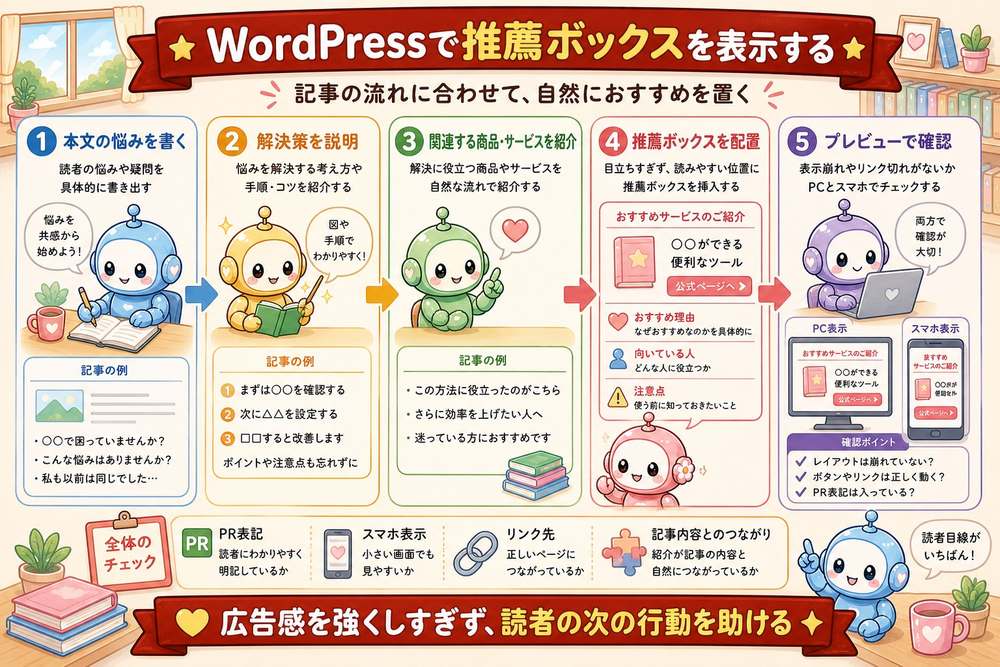
WordPressの記事編集画面を開き、アフィリエイトリンクを設置したい箇所に「カスタムHTML」ブロックを追加します。
以下のHTMLテンプレートをコピーして、カスタムHTMLブロックに貼り付けます。バナー画像URLとアフィリエイトリンクの部分をSTEP2でコピーした内容に書き換えてください。
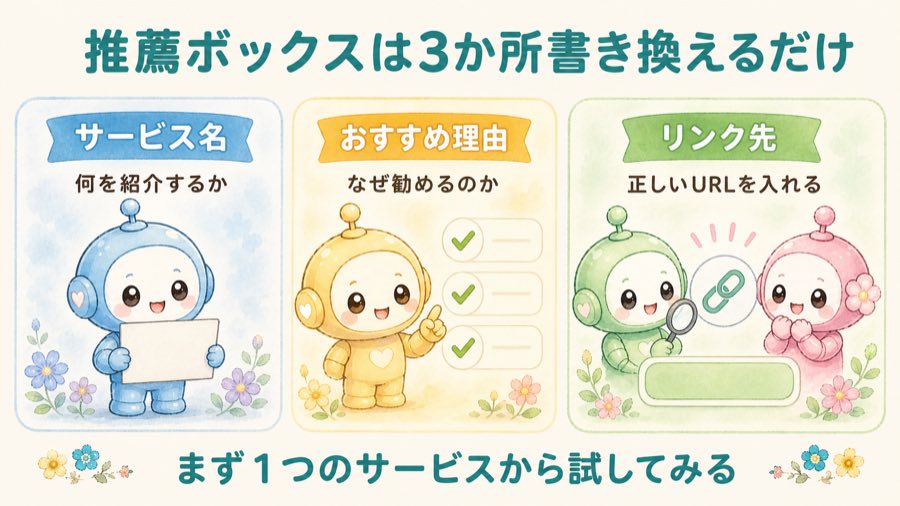
書き換えるポイントは3つです。
- サービス名:紹介するサービスの名前に変更
- アフィリエイトリンク:STEPで取得したhref部分のURL
- バナー画像URL:STEPで取得したimg src部分のURL
特徴のチェックリスト(✓部分)は、そのサービスを実際に使って感じたメリットを3つ書くと説得力が増します。
まとめ✨
推薦ボックスは、アフィリエイトリンクをただ貼るだけでなく「なぜこのサービスを勧めるのか」を読者に伝えられるのが最大のメリットです。
最初は「HTMLの編集なんて難しそう」と思うかもしれませんが、テンプレートをコピーして3か所書き換えるだけなので、30分もあれば設置できます。
ぜひ1つのサービスから試してみてください。
私がこのブログで65記事分の推薦ボックスをAIと一括整備した実録はこちら👇
【実践編・推薦ボックス】65記事のアフィリエイト推薦ボックスをAIと一括整備した話【実録】
ボックスを設置できたら、次は「どうやって月1万円稼ぐか」の全体像も確認しておくと、ボックスをどこに配置すべきか判断しやすくなります。
→ 副業ブログで月1万円稼ぐロードマップ【完全版・40代・AI活用】
推薦ボックスを設置できたら、A8.netの新規承認サービスを記事に一括挿入する方法も参考にどうぞ。
→ アフィリエイト3サービス、AIに頼んで7記事に一括挿入してもらった話


コメント