
「Googleサーチコンソールって、登録が難しそう」と後回しにしていませんか。
結論から言うと、私はAIに「設定して」とお願いするだけで15分で終わりました。この記事では、サーチコンソールの役割・設定の流れ・インデックス登録のやり方までを、実際の画面の流れに沿って初心者向けに解説します。
設定から2ヶ月たった今は、このデータを見て「どの記事を改善するか」を決めています。無料でここまで使える、ブログ運営の土台になるツールです。
Googleサーチコンソールとは?なぜ必要?🤔
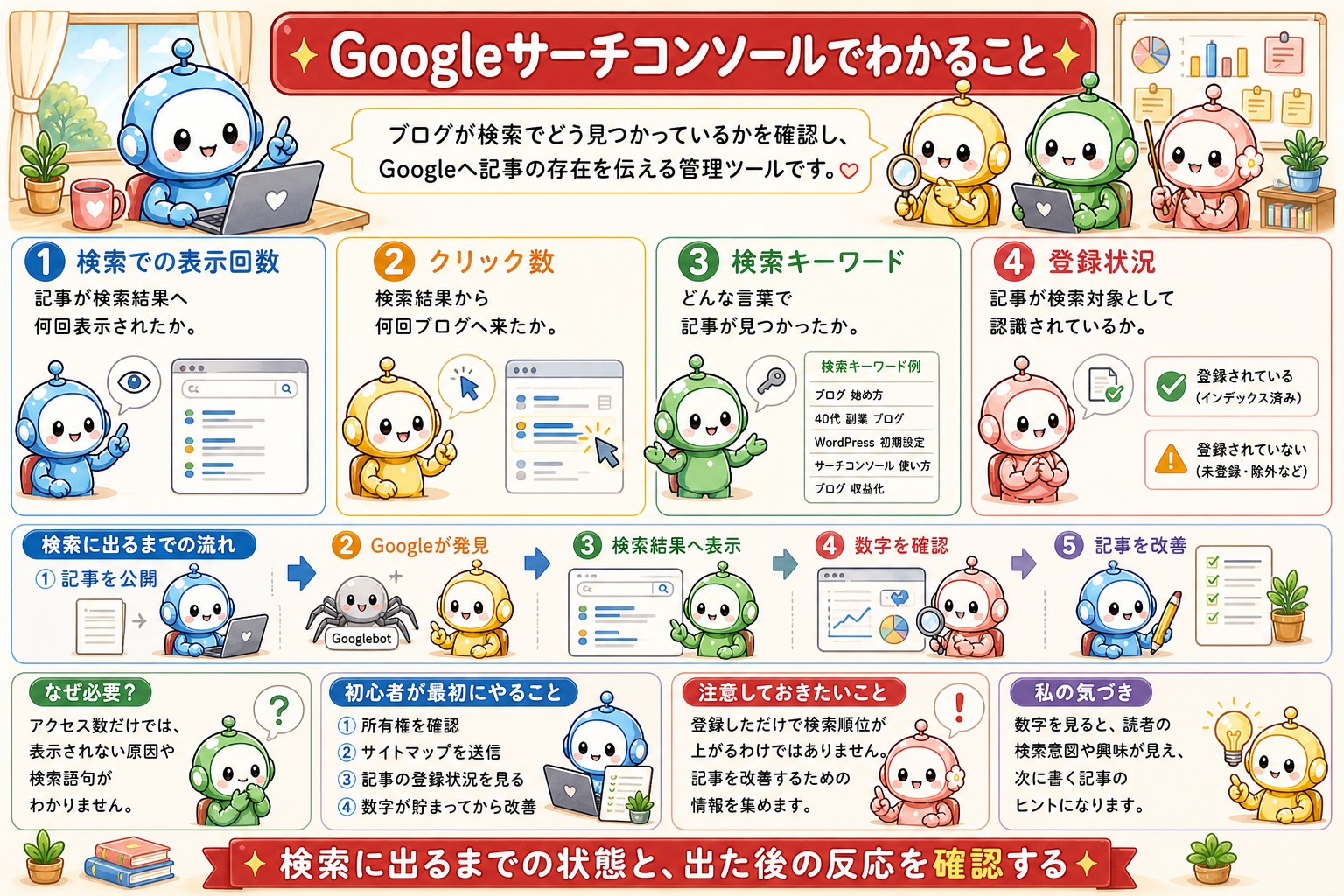
Googleサーチコンソールとは、「GoogleにブログのURLを教えて、検索結果に出してもらうための管理画面」です。
ブログを続けていくうえで、このツールはとても大事です。登録しておくと、以下のことがわかります。
- Googleの検索結果に何回表示されたか
- 何回クリックされたか
- どんなキーワードで見つかったか
登録していないと、どんなにいい記事を書いても「Googleに認識されていない」状態になりかねません。ブログ開設後はなるべく早めに設定しましょう。
AIに「設定して」とお願いしたら15分で完了した🤖
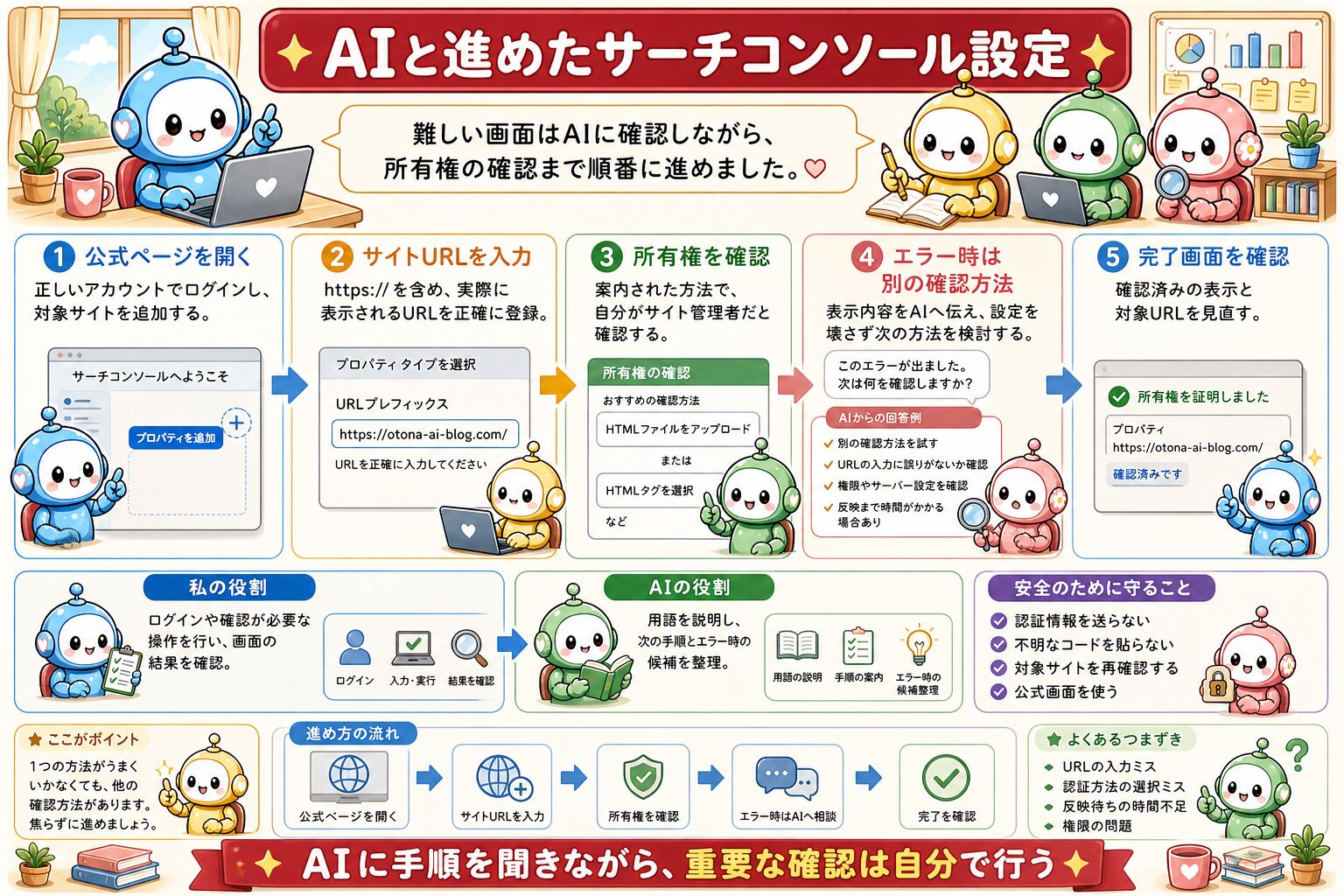
Google Analytics 4の設定が終わったあと、AIに「サーチコンソールも設定して」とお願いしました。
AIはブラウザを操作しながら、Search Consoleのページを開いて手順を進めてくれました。途中でWordPressの設定画面にコードを貼り付ける作業があり、一度エラーが出ましたが、AIが別の方法に切り替えて対処してくれました。
私がやったことは「お願いします」と言っただけ。あとはAIが全部やってくれました。
最終的に「所有権を自動確認しました」という画面が表示されて、無事に登録完了。「難しそう」と思って後回しにしていたのが、拍子抜けするくらいあっさり終わりました。
サイトマップも送信してもらった📌
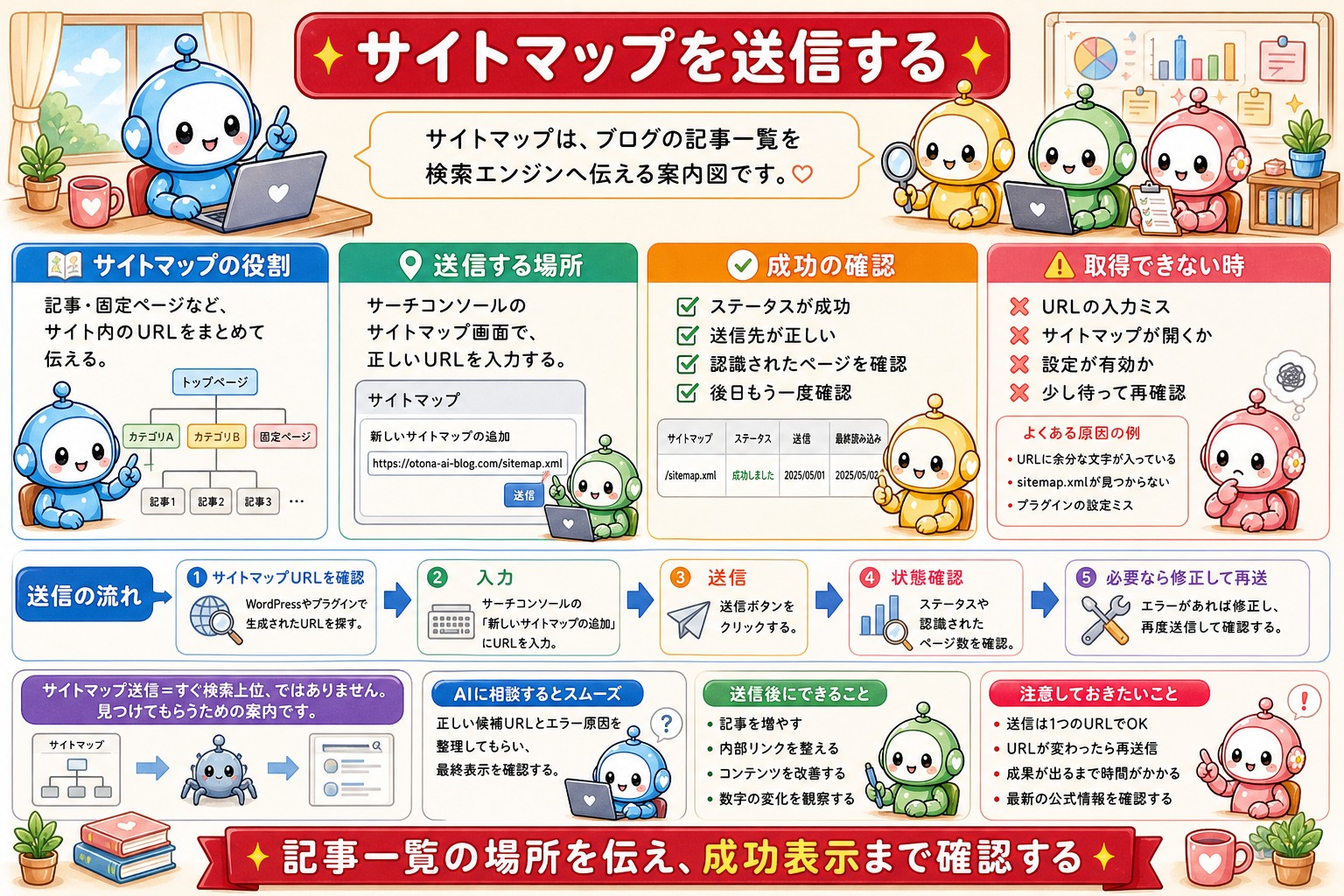
サーチコンソールの登録が終わったあと、AIが続けてサイトマップの送信もやってくれました。
サイトマップとは、「ブログの記事一覧をGoogleに伝えるファイル」のようなものです。これを送っておくと、Googleがブログを見に来てくれやすくなります。
最初に送信したURLでは「取得できませんでした」というエラーが出ましたが、AIが正しいURLを調べて再送信してくれて、最終的に「成功しました」になりました。21ページ分を認識してくれているとのこと。
こういうエラーが出たときも、自分で調べて直してくれるのがAIのありがたいところです。
インデックスとは何か📌
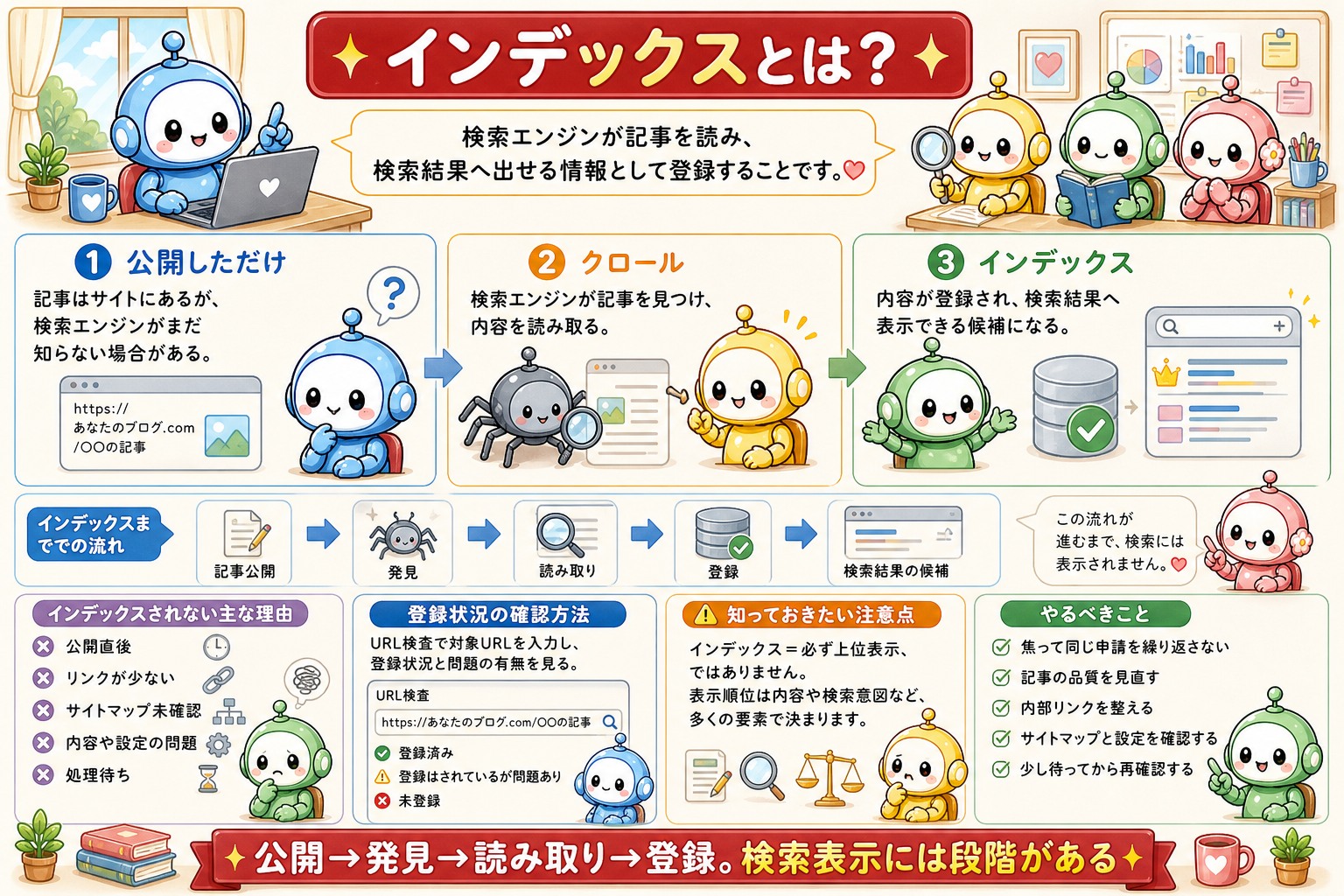
「インデックスされる」とは、Googleがその記事を読んで、検索結果に出せる状態にすることです。インデックスされていないと、どんなにいい記事を書いても検索結果に表示されません。
私のブログは7記事公開していましたが、インデックスされていたのは3記事。残りの4記事は、Googleが「まだ読んでいない」状態でした。
インデックスされるまでに数日〜数週間かかることもあります。焦らず続けることが大事です。
新しい記事をGoogleに早く知らせる方法📊
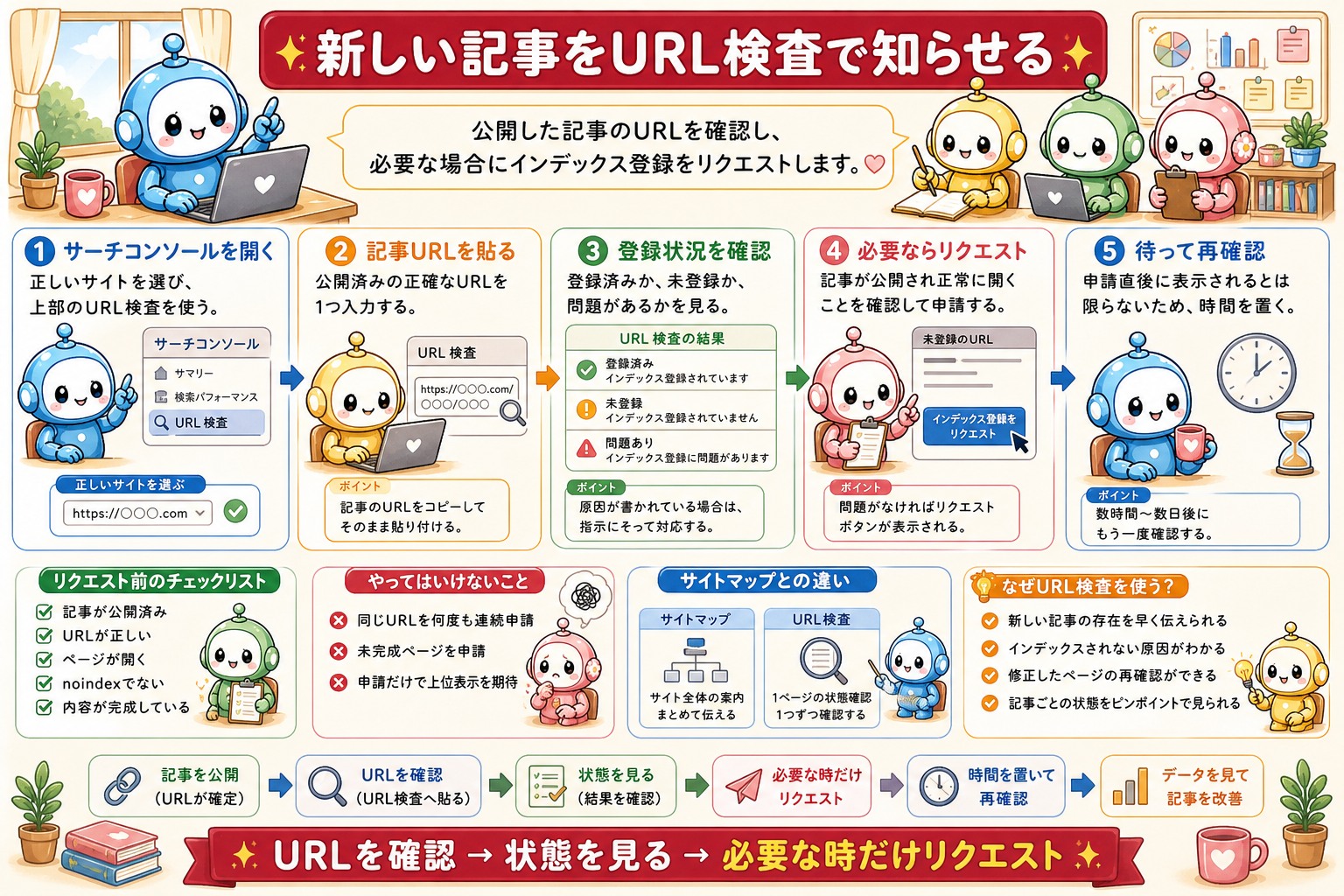
実は、Googleに「新しい記事を書いたよ!」と手動で知らせる方法があります。サーチコンソールの「URL検査」という機能を使います。やり方はとても簡単です。
- サーチコンソールを開く
- 上部の検索窓に記事のURLを貼り付ける
- 「インデックス登録をリクエスト」ボタンを押す
新しい記事を公開したら、このひと手間をするだけでGoogleに気づいてもらいやすくなります。
【2ヶ月後の追記】データが「次にやること」を教えてくれるようになった

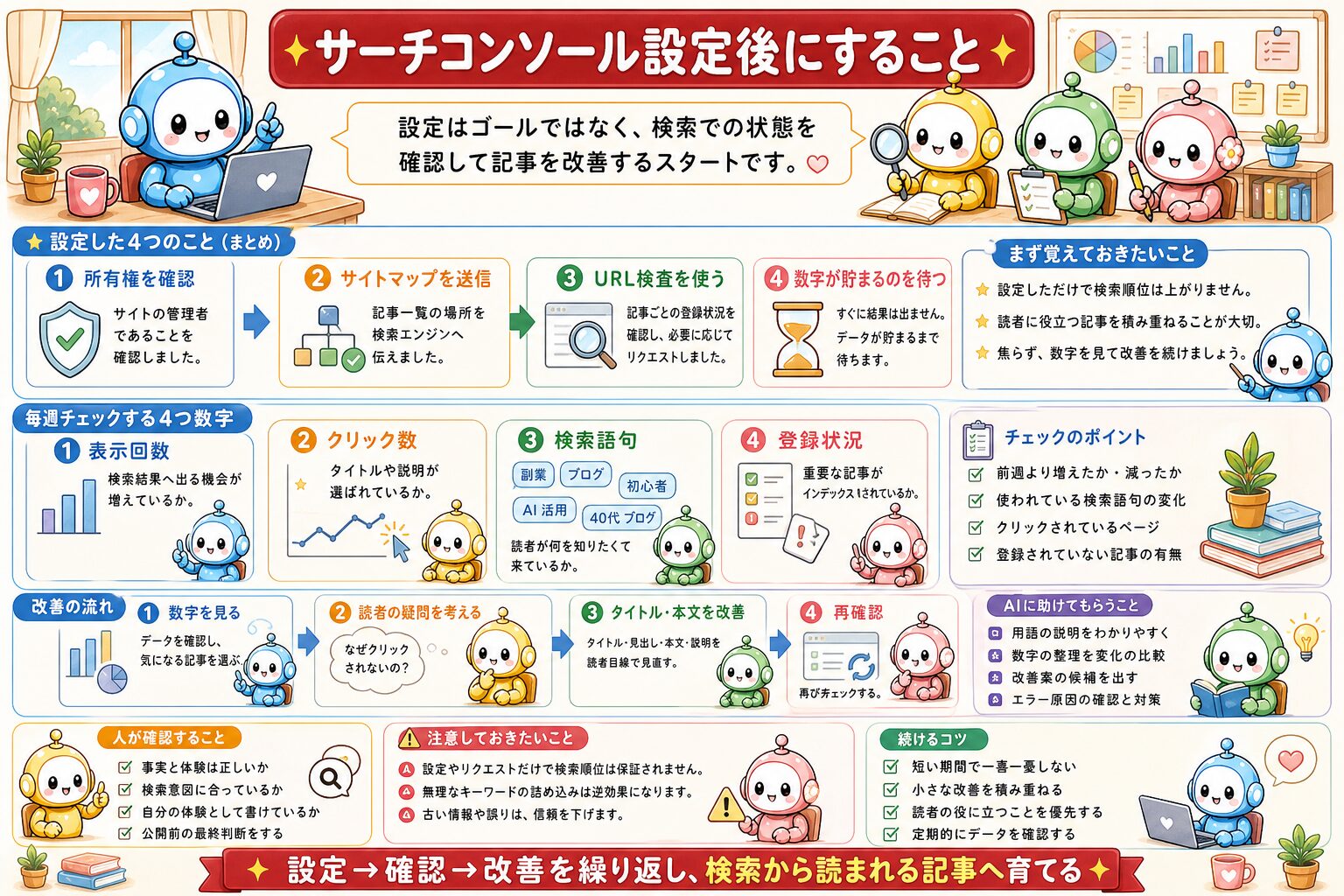
設定した直後は「数字ゼロばかりで見ても仕方ない」と思っていました。でも2ヶ月たつと、どの検索ワードで表示されたかが少しずつ見えてきます。
最近の私は、「表示が出始めた記事から順に改善する」という使い方をしています。勘で記事を直すのではなく、データが教えてくれる場所を直す——サーチコンソールは「無料の編集会議」みたいな存在になりました。
なお、設定でエラーが出て詰まったときの実際のやりとりは、実践編で全部公開しています。
GoogleサーチコンソールをAIと一緒に設定した話【実践編・エラー→解決まで全公開】
週1回チェックしたい3つのこと📌

サーチコンソールは毎日見る必要はありません。週1回で十分です。チェックするのはこの3つだけでOKです。
- クリック数・表示回数:増えていたら素直に喜ぶ!ゼロでも焦らない。
- インデックス数:公開した記事がちゃんとGoogleに認識されているか確認する。
- 検索クエリ:どんなキーワードで見つけてもらったかがわかる。記事ネタのヒントにもなる。
難しい分析は後回しでOKです。まずは「数字が動いているかどうか」を眺めるだけで十分です。
よくある質問(FAQ)

Q. 登録にお金はかかる?
完全に無料です。Googleの公式ツールで、課金要素はありません。
Q. 設定しないとどうなる?
ブログは表示されますが、「どんな検索ワードで何回表示されたか」が一切わからないままになります。あとから設定してもそれ以前のデータは取れないので、早めの設定がおすすめです(私はここを少し後悔しました)。
Q. Googleアナリティクスとの違いは?
ざっくり言うと、サーチコンソールは「来る前」(検索でどう見つかったか)、アナリティクスは「来た後」(サイト内でどう動いたか)を見るツールです。両方無料なので、セットでの設定をおすすめします。
Googleアナリティクスを初めてちゃんと見た話【数字の見方も解説】
Q. 設定にはどれくらい時間がかかりますか?
私はAIに任せて15分ほどで終わりました。手作業でも、この記事の手順どおり進めれば30分あれば設定できます。難しい専門知識は要りませんでした。
Q. サーチコンソールとアナリティクス、どちらを先に設定すべき?
どちらが先でも問題ありませんが、私はアナリティクスを設定したあとに、続けてサーチコンソールを設定しました。両方とも無料なので、同じ日にまとめて設定してしまうのが一番ラクです。

- ✓ 業界最安値クラスの料金
- ✓ 申し込み10分でWordPress開設完了
- ✓ このブログで実際に稼働中
まとめ✨
「難しそう」と思って後回しにしていたGoogleサーチコンソールでしたが、AIに「設定して」とお願いしたら15分で完了しました。途中でエラーが出ても、AIが自分で別の方法を試して解決してくれます。自分で調べる必要はありませんでした。
まだ設定していない方は、AIに相談してみてください。思ったよりずっと簡単に終わります。
よければこちらも読んでみてください。
この記事でわかったこと

- Googleサーチコンソールは、検索結果への表示回数・クリック数・インデックス状況を確認できる無料ツール
- AIに「設定して」とお願いするだけで、URL登録・認証コードの設置・サイトマップ送信まで全部やってくれる
- 新しい記事を公開したら「URL検査 → インデックス登録をリクエスト」でGoogleに知らせられる
初心者向け注意点
- インデックスされるまで数日〜数週間かかることがある——焦らず待とう
- クリック数がゼロでも最初は正常。まず記事を増やすことが先決
次にやること

検索データの土台ができたら、次は収益化の設計です。
副業ブログで月1万円稼ぐロードマップ【完全版・40代・AI活用】
- 記事を公開するたびにURL検査でインデックス登録をリクエストする習慣をつける
- → Googleアナリティクスを初めてちゃんと見た話【数字の見方も解説】


コメント