「お店のホームページが欲しいけど、業者さんに頼むと20万円とか30万円とか…。自分で作るなんて無理だし」
少し前までの私も、まったく同じことを思っていました。私は40代の主婦で、パソコンは得意ではありません。プログラミングの勉強をしたこともありません。
そんな私がAIに「居酒屋のホームページ作って」と頼んだら、たった1日で、お店の雰囲気が伝わるトップページができてしまいました。
この記事では、実際にやった手順と、かかったお金(ほぼゼロです)、そして正直な「ここはまだできていない」という部分まで、全部公開します。
先にお伝えすると、私自身もまだHP作成を勉強中の身です。だからこそ、「初めての1歩」でつまずきそうなところを、同じ目線でお伝えできると思っています。
AIでホームページ作成、無料でどこまでできる?🤔

結論からお伝えします。
- ホームページを「作る」ところまでは、無料でできました
- インターネットに「公開する」には、月数百円〜のサーバー代がかかります
私が使ったのはClaude Code(クロード コード)というAIです。パソコンに話しかけるように「作って」とお願いすると、AIがホームページの中身(コード)を全部書いてくれます。私がやったのは、お店の情報を伝えることと、できあがったページを見て「ここをこうしてほしい」と感想を言うことだけでした。
コードは1行も書いていませんし、読めるようになる必要もありませんでした。
「本当にそれだけで?」と思いますよね。私も半信半疑だったので、実際の頼み方からお見せします。
実際にAIに頼んだ言葉(プロンプト)を公開📝
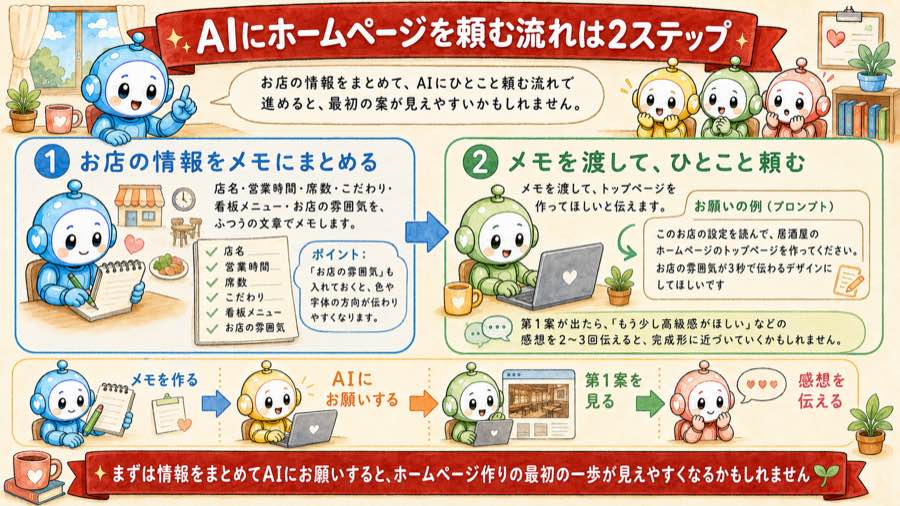
やったことは、たった2つです。
ステップ1:お店の情報をメモにまとめる
まず、お店の基本情報を普通の文章でメモにしました。特別な書き方はいりません。私が用意したメモの項目はこれだけです。
ポイントは最後の「お店の雰囲気」です。ここを書いておくと、AIがデザインの色や字体まで雰囲気に合わせてくれます。
ステップ2:メモを渡して、ひとこと頼む
あとは、このメモをAIに渡してこう頼んだだけです。
これだけで、AIが数分でトップページの第1案を作ってくれました。
1日でできたトップページがこちら🏮
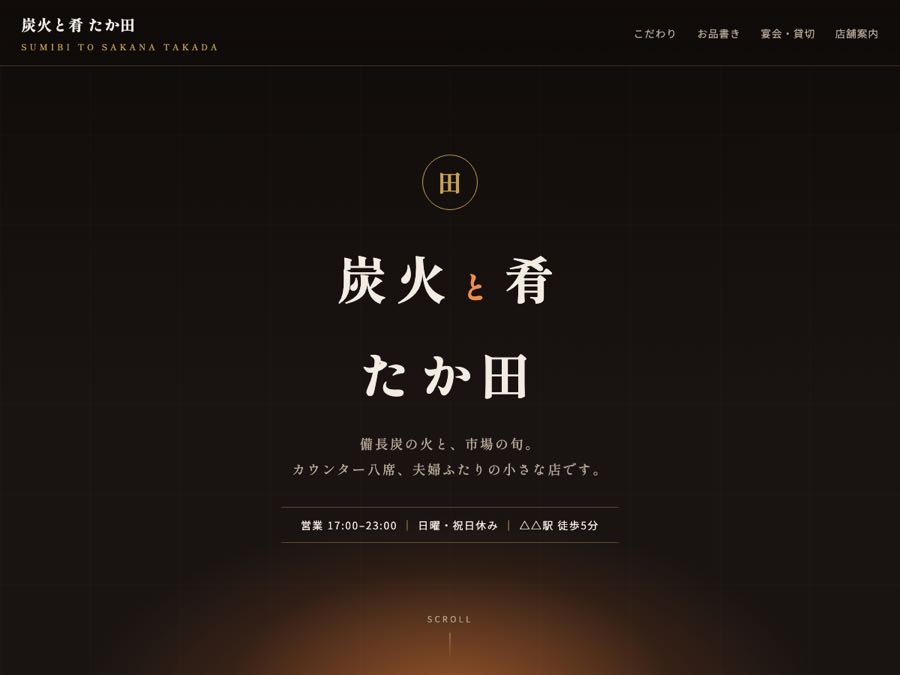
黒と木目を基調に、炭火のオレンジ色がぽっと灯ったようなデザイン。お品書きや宴会案内、店舗案内まで入った「1ページ完結型」のトップページです。
※このお店は練習用に設定した架空の居酒屋です。住所などはすべてダミーです。
正直、第1案を見た瞬間に「えっ、もうお店っぽい…」と声が出ました。ただし、一発で完成したわけではありません。実際の流れはこうでした。
- 21時すぎ:メモを渡して「作って」→ 第1案ができる
- 感想を言って直してもらう:「もう少し高級感がほしい」「メニューの字が小さい」など、思ったままの言葉で2〜3往復
- 23時ごろ:スマホで見たときにヘッダーが崩れているのを発見 →「スマホで崩れてるよ」と伝えたら修正 → 完成
直してほしいところは、専門用語ではなく普通の感想でいいというのが一番の発見でした。「なんか寂しい」「もっと美味しそうにして」でも、AIはちゃんと汲み取ってくれます。
このときのAIとのやりとりの全文は、別記事【実践編・HP作成】AIに居酒屋のホームページを作ってもらった全記録で公開しています。
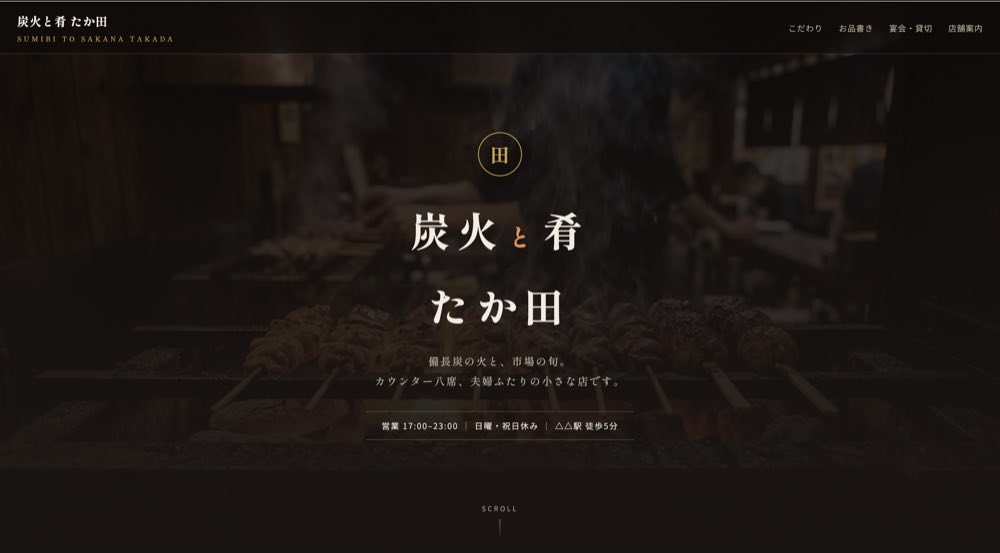
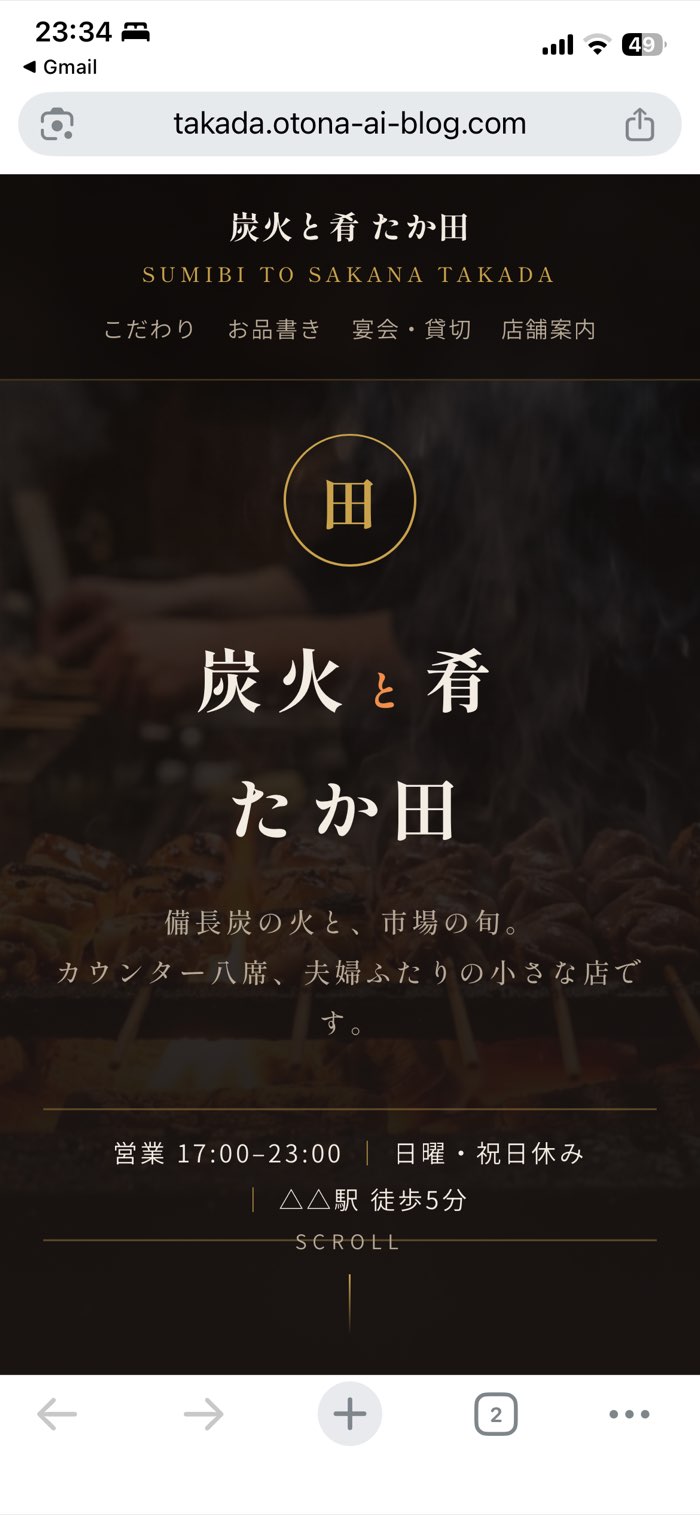
ちなみにその後、AIに写真も作ってもらって追加しました。写真が入った現在のトップページがこちらです。実際にインターネットで公開されていて、スマホからも見られます。
やってみてわかった良かったこと✨

実際に手を動かして感じたメリットは3つです。
- デザインの知識がゼロでもお店らしくなる:色選びも字体もAIにおまかせ。「雰囲気」を言葉で伝えるだけでした
- 修正をその場で何度でも頼める:業者さんだと修正のたびに日数や追加料金が気になりますが、AIは深夜でも即対応。気が済むまで直せます
- スマホ対応も自動でやってくれる:今はお店を探すのはほぼスマホです。何も言わなくてもスマホ表示に対応した作りになっていました(それでも崩れは1ヶ所あったので、確認は必要でした)
正直なデメリット・まだできていないこと⚠️

いいことばかり書くのはこのブログの方針に反するので、正直に書きます。
- 写真は自分で用意する必要がある:AIはページの枠組みは作れますが、料理やお店の写真は別です。私は実物の写真がないので、1日目は写真なしのデザインのままでした(その後、写真もAIで生成して追加できました。このお話も別記事にする予定です)
- 1ページ目はできたけど、複数ページはこれから:お品書きや宴会案内を独立したページに分ける作業は、まだやっていません。私も現在進行形で勉強中です
- 「公開」には別の作業が必要:作った直後のページは、自分のパソコンの中にあるだけです。世界中の人に見てもらうには、次にお話しするサーバーという「土地」を借りる必要があります(私はこのあと実際に借りて、公開までできました)
- AIの答えを鵜呑みにできない場面もある:営業時間やメニューの値段などは、自分の目での確認が必須です。実際、スマホ表示の崩れも私が見つけて直してもらいました
それでも「業者に頼むと数十万円」だったものが、自分の手の届く範囲に来た。この実感は大きかったです。
費用の話:作るのは無料、公開にはいくらかかる?💰
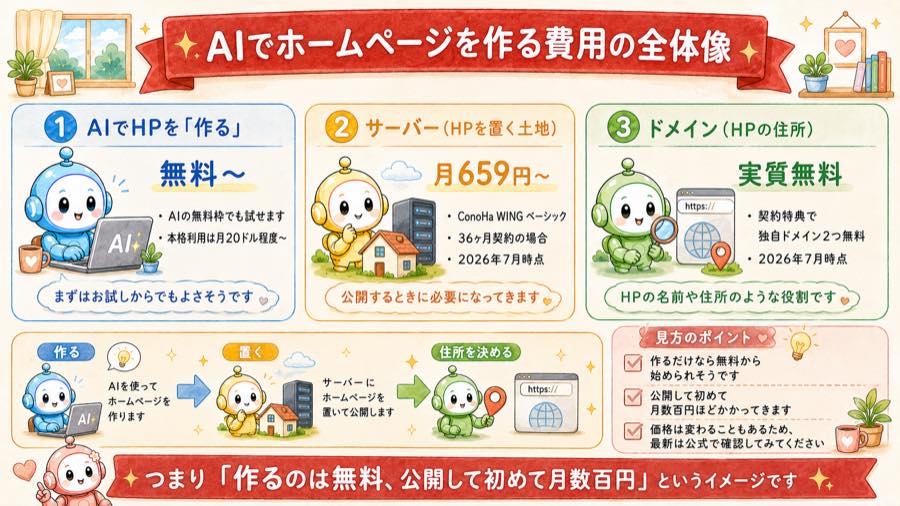
ここが一番気になるところだと思うので、整理します。
| 項目 | 費用 | 補足 |
|---|---|---|
| AIでHPを作る | 無料〜 | AIの無料枠でも試せます(本格利用は月20ドル程度〜) |
| サーバー(HPを置く土地) | 月659円〜 | ConoHa WINGベーシック・36ヶ月契約の場合(2026年7月時点) |
| ドメイン(HPの住所) | 実質無料 | ConoHa WINGは契約特典で独自ドメインが2つ無料(2026年7月時点) |
つまり、作るのは無料、公開して初めて月数百円というのが実際のところです。
このブログ自体もConoHa WINGで運営しています。初期費用が無料で、ドメインも特典で無料になったので、「HPの維持費=月々のサーバー代だけ」というシンプルさが、私のような初心者にはありがたかったです。

- ✓ 業界最安値クラスの料金
- ✓ 申し込み10分でWordPress開設完了
- ✓ このブログで実際に稼働中
ドメインを別で取りたい場合(すでにサーバーがある場合など)は、お名前.comのようなドメイン専門サービスもあります。

- ✓ 国内シェアNo.1のドメイン登録サービス
- ✓ .comドメインが0円〜取得可能
- ✓ WordPressとの連携も簡単
よくある質問❓

Q. パソコンが苦手でも本当にできますか?
私もパソコンは得意ではありませんが、できました。必要なのは「文字を打って、AIとやりとりすること」だけです。エクセルより簡単だと感じました。ただし、AIツールの最初の設定だけは少し戸惑うかもしれません(そこも今後の記事で解説予定です)。
Q. どのAIを使ったんですか?
Claude Code(クロード コード)というAIです。料金や始め方は別記事で詳しくまとめています。
→ Claude Codeの料金はいくら?非エンジニアが3ヶ月使った費用と活用例
Q. 無料のホームページ作成サービスとどう違うの?
無料サービスは手軽ですが、広告が入ったり、デザインの自由度に限界があったりします。AIに作ってもらう方法は「完全に自分のお店だけのデザイン」にできるのが違いです。そのかわり、公開にはサーバー代がかかります。
Q. お店の実物写真がなくても作れますか?
枠組みは作れます。私の練習ページも最初は写真なしで、「写真がなくても雰囲気が出るデザインにして」と頼んだら、色と余白でお店らしさを出してくれました。そのあと、写真そのものもAIで生成して追加できました。
まとめ:完璧じゃなくても、1歩目は今日踏み出せる😊

- AIに頼めば、ホームページを「作る」のは無料でできました
- 必要なのはお店の情報メモと、「作って」のひとこと
- 公開するならサーバー代が月659円〜(2026年7月時点)
- 実物写真への差し替えや複数ページ化など、できていないことも正直にあります(続きも記事にします)
「勉強してからやろう」と思っていたら、私は多分ずっと始められませんでした。AIと一緒なら、勉強しながらでも形になります。
このホームページ作成は、私が取り組んでいる「AI副業」の新しい挑戦の1つです。ブログで月1万円を目指してきたこれまでの道のりは、こちらのロードマップにまとめています。
→ 副業ブログで月1万円稼ぐロードマップ【完全版・40代・AI活用】
【実践編・HP作成】では、AIとの実際のやりとりを会話そのままの形で全公開しています。あわせてどうぞ。


コメント