曲もできた、動画もできた。あとはアップロードするだけだと思っていました。
BGMチャンネルを始めた経緯はAI×BGM副業を始めることにした話に書きましたが、実際に手を止められたのは、曲でも動画でもありませんでした。手前の画面で、3回足を止めています。個人チャンネルへの誤アップロード、電話番号の確認、そして収益化の警告表示。どれもYouTube側の設定でした。
曲を作るところまでは、AIに慣れてきた実感がありました。だからこそ、そのあとの画面でつまずくとは思っていませんでした。ここでは、その3つの場面と直し方をそのまま記録します。今まさに同じ画面で手が止まっている人に、そのまま使ってもらえる形にしました。
チャンネルを作らないまま、アップロード画面まで来ていました🎬
5曲を1時間にまとめた動画ができあがりました。曲の作り方はAIで1時間の作業用BGMを作った手順に書いたとおりで、書き出し自体は約2分、ファイルサイズは119MBでした。サムネイルも19枚作って選び終えていました。あとはアップロード画面で公開ボタンを押すだけ、というところで手が止まりました。
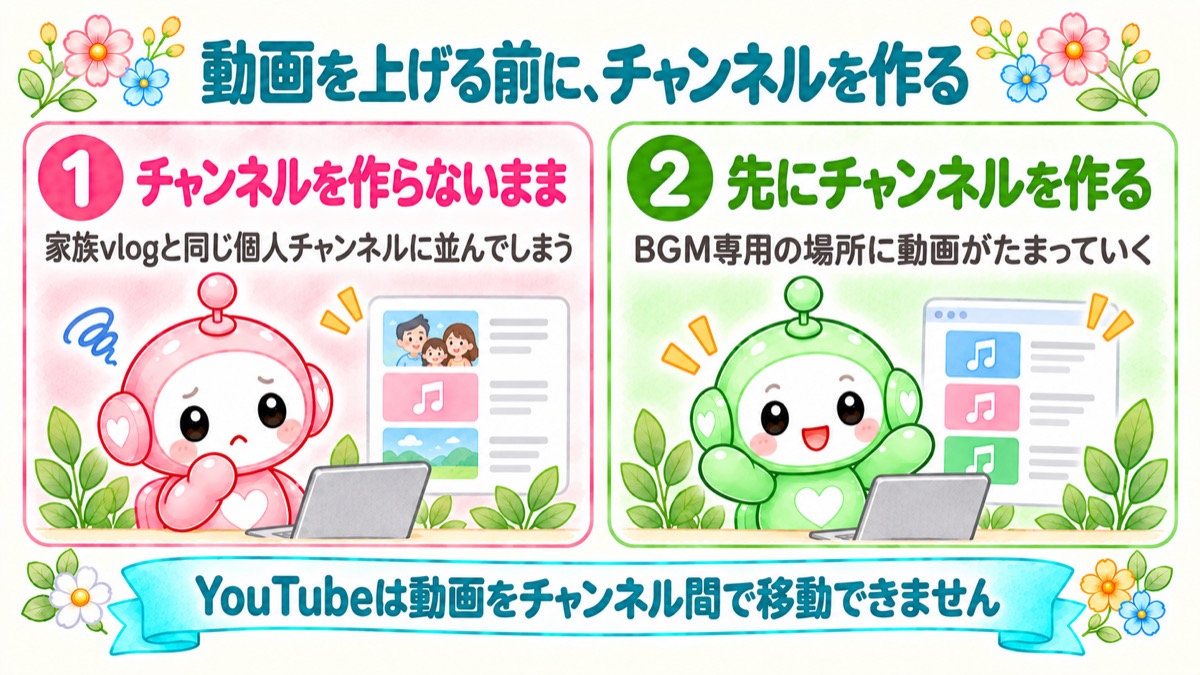
YouTubeのチャンネルを、まだ作っていなかったからです。
曲を作り、動画を書き出し、サムネイルまで選び終えた達成感のまま画面を進んでいたので、自分がどのチャンネルにアップロードしようとしているのかを、一度も確認していませんでした。アップロードしようとしていた先は、これまで家族の日常を記録してきた個人チャンネルでした。もし気づかずに押していたら、家族vlogと同じ場所に、海外向けの作業用BGMが並ぶところでした。
チャンネルという単位を意識していなかったのは、私がYouTubeを見る側としてしか使ってこなかったからだと思います。投稿する側になって初めて、動画1本ごとではなく、チャンネルという入れ物を先に用意する必要があることに気づきました。気づいたのがアップロード画面の手前で、まだ間に合いました。BGM用のチャンネルを作ってからアップロード画面を開き直すと、今度はそのチャンネルの名前が表示されていました。上げ先が正しいかどうかは、この名前を見れば確かめられます。
気をつけたいこと
- YouTubeは動画をチャンネル間で移動できません
- 消して上げ直すしかありません
電話番号の確認は「アカウント」ではなく「チャンネル」ごとでした📱
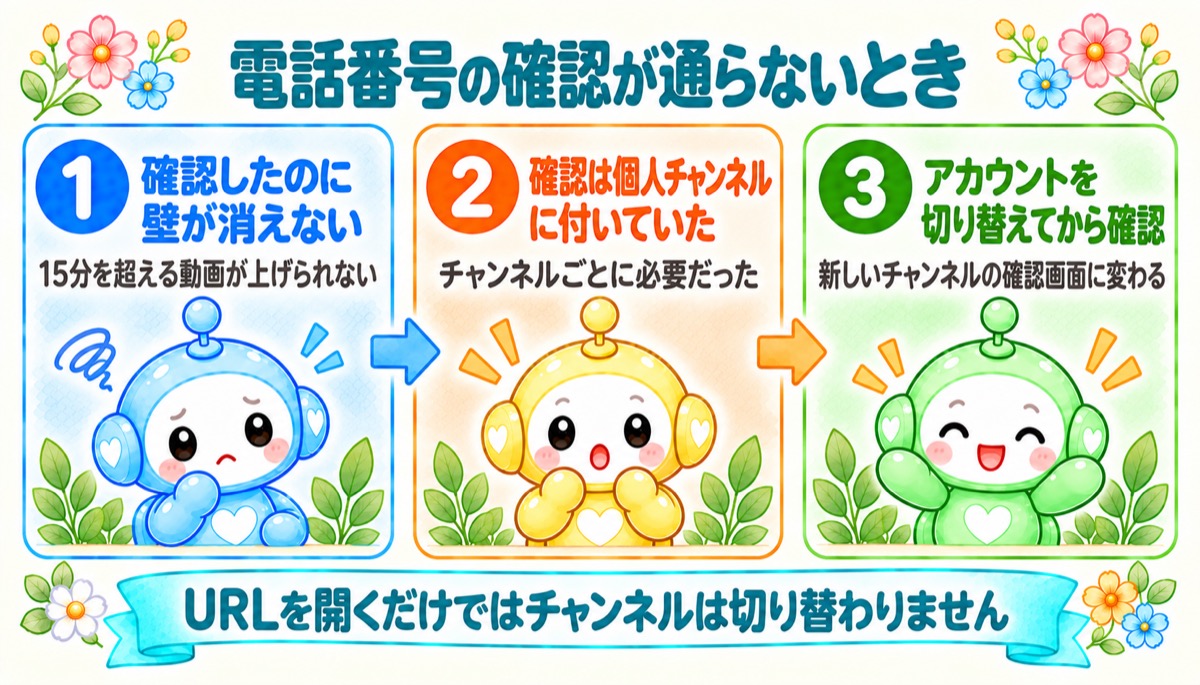
チャンネルを新しく作って、次に出た壁が電話番号の確認でした。15分を超える動画をアップロードするには、電話番号の確認が必要です。1時間の動画なので、当然この条件に当てはまります。
画面の案内どおりに電話番号を確認しました。これで通るはずだと思っていました。ところが、確認画面を抜けてアップロード画面に戻っても、壁は消えません。理由は、その確認が個人チャンネルのほうに付いていたからでした。電話番号の確認は、Googleアカウント全体にひもづくものではなく、チャンネルごとに必要だったのです。
さらに紛らわしかったのが、新しいチャンネルのURLを直接開いても、画面の中身は前のチャンネルのままだったことです。URLを変えるだけでは、操作しているチャンネルは切り替わりません。同じGoogleアカウントの中に複数のチャンネルがぶら下がっていて、今どのチャンネルとして操作しているかは、URLではなく別の場所で決まっていたのです。
正しい切り替え方は、アカウントメニューから「アカウントを切り替える」を選ぶことでした。この操作を挟んで初めて、電話番号の確認画面が新しいチャンネルのものに変わりました。URLを見比べて悩んでいた時間が、そのまま短縮できる操作でした。
電話番号の確認でつまずいたら
- 電話番号の確認はGoogleアカウントではなく、チャンネルごとに必要
- URLを開くだけではチャンネルは切り替わらない
- 正しい切り替え方は、アカウントメニューから「アカウントを切り替える」
「収益化が制限されています」の正体は、設定漏れでした🔒
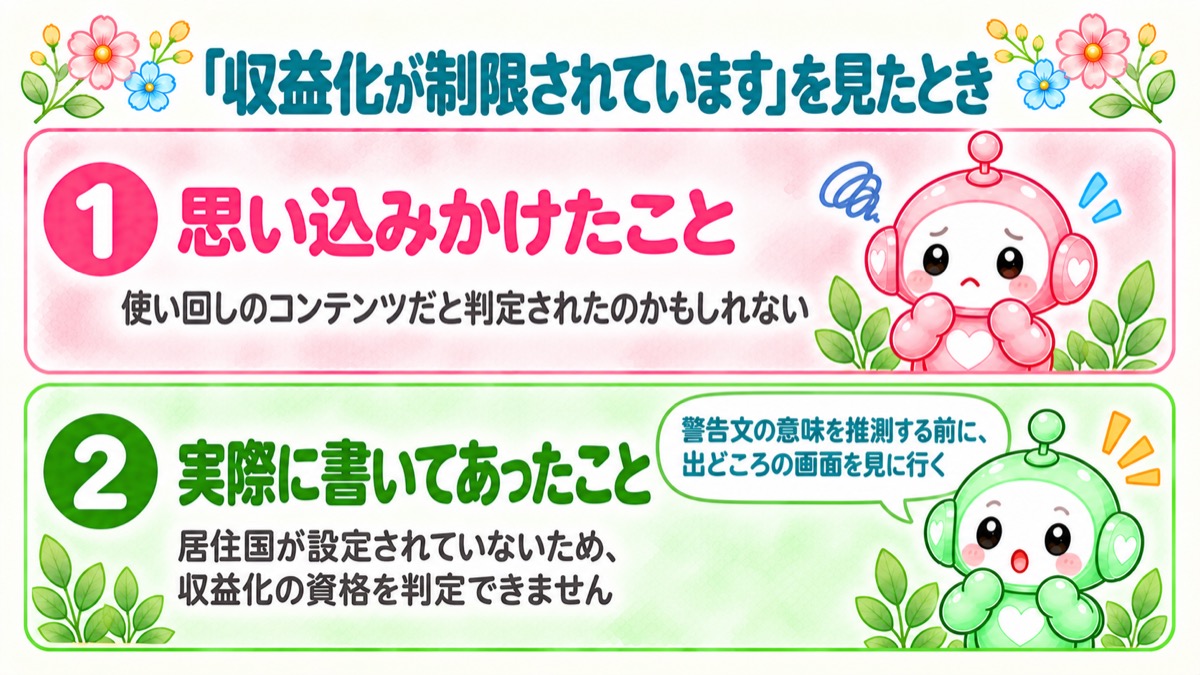
公開作業を終えたあと、動画の管理画面に「収益化が制限されている可能性があります」という表示が出ました。この一文を見た瞬間に思ったのは、選び方を間違えたのかもしれない、ということでした。AIで作った曲と、静止画1枚だけの動画だったので、「使い回しのコンテンツだと判定されたのかもしれない」と思い込みかけたのです。無料版の商用利用についてはSuno無料は商用利用できない話に書きましたが、その話とは別に、著作権とは違う理由でつまずくとは思っていませんでした。
そのまま対策を探しに行きそうになりましたが、思い込みで動く前に、落ち着いて収益化のページそのものを見に行きました。書いてあったのはこの一文だけでした。
拍子抜けするくらい単純な話で、新しく作ったチャンネルに、住んでいる国を設定していなかっただけでした。居住国を選んで保存すると、表示はそのまま消えました。
思い込みかけたまま「使い回しと判定されないためには」と対策を探しに行っていたら、居住国という設定にはたどり着けなかったと思います。警告文の言葉を自分で解釈する前に、その警告が実際に表示されているページまで見に行く。それだけで、遠回りをせずに済みました。
思い込みかけたこと
- AIで作った曲・静止画1枚の動画だから、使い回し判定を食らったのでは
実際にやったこと
- 収益化ページを見に行くと、原因は居住国が設定されていないことだけだった
- 居住国を選んで保存したら、表示は消えた
3回とも、つまずいたのはAIではありませんでした💡
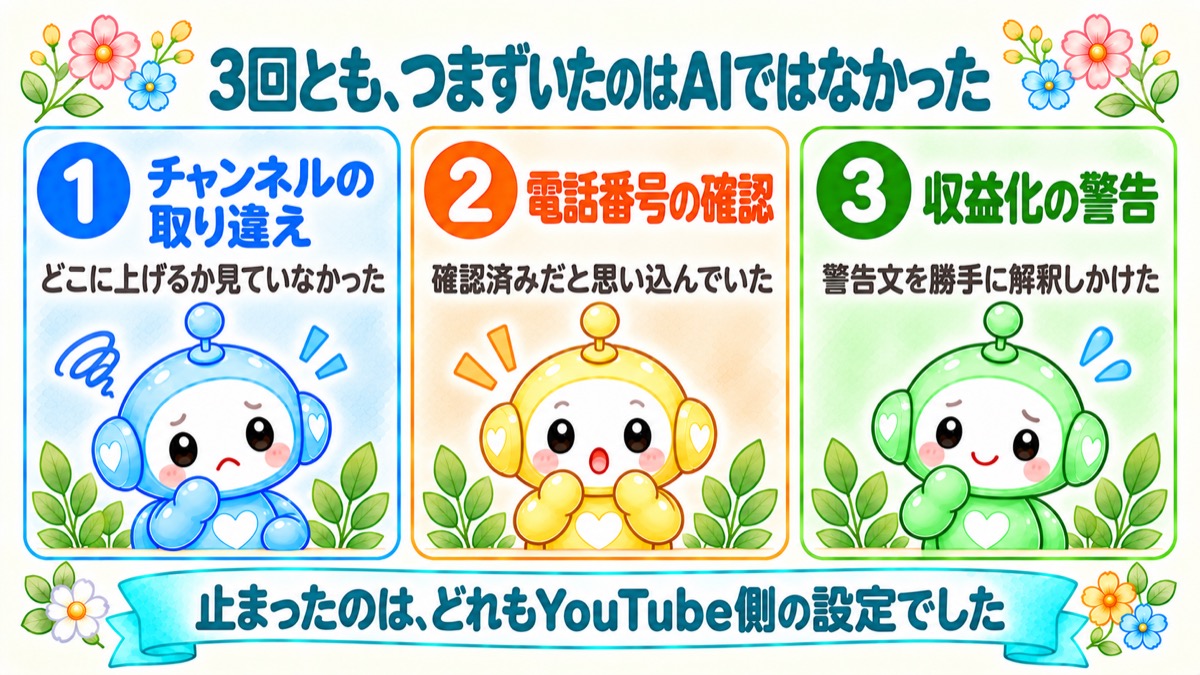
ここまでの3回を並べると、共通点が見えてきます。個人チャンネルへの誤アップロード、電話番号の確認、収益化の警告。3つとも、AIで曲や動画を作るところでつまずいたわけではありません。止まったのは、どれもYouTube側の設定でした。
AI副業というと、曲作りや動画編集のほうに身構えていました。Sunoで曲を作る操作や、5曲を1時間にまとめる編集作業のほうが、よほど難しいと思っていたのです。ところが実際に足を止めたのは、そのさらに手前、チャンネルの作り方とアカウントの設定でした。
振り返ると、3つとも似た構造をしています。チャンネルという単位を意識していなかったこと、確認済みだと思い込んでいたこと、警告文の意味を勝手に解釈しかけたこと。どれも、目の前の画面を最後まで見に行けば防げたか、すぐ直せたことでした。
収益化ページの警告で気づいた教訓は、そのままチャンネルの取り違えや電話番号の確認にも当てはまります。警告文や壁の意味を推測して対策を打つ前に、出どころの画面を見に行くこと。「使い回し判定かもしれない」と思い込んだままだったら、居住国の設定にはたどり着けませんでした。
この記事のまとめ
- 3回とも、つまずいたのはAIではなくYouTube側の設定だった
- 警告文の意味を推測する前に、出どころの画面を見に行く
これから始める人が、先に済ませておくといいこと📝
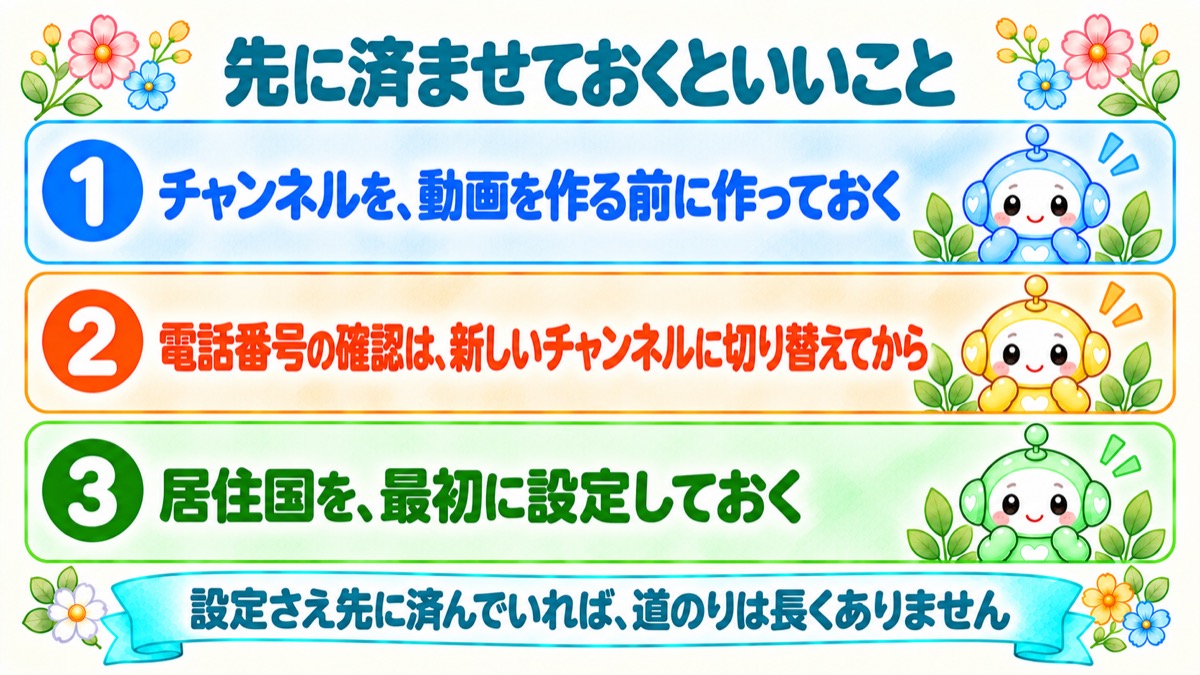
これからAIでBGMチャンネルを始める人が、先に済ませておくといいことを3つにまとめます。
- チャンネルを、動画を作る前に作っておく(個人チャンネルへの誤アップロードをそのまま避けられます)
- 電話番号の確認は、新しいチャンネルに切り替えてから行う(切り替えずに回り道をした操作です)
- 居住国を、最初に設定しておく(収益化の警告表示を防げます)
この3つを先に済ませておけば、私がつまずいた場所はそのまま素通りできます。チャンネルの開設から動画の公開までは同じ日にできた作業なので、設定さえ先に済んでいれば、道のりそのものは長くありません。
正直に書いておくと、動画を公開した2026年9月11日から2時間20分の時点で、視聴回数は8回、総再生時間は2.5時間でした。登録者は0人、収益も0円です。YouTubeの収益化には登録者数や再生時間の条件があり、私はまだその手前にいます。
正直に書いておくこと
- 現時点で登録者0人・収益0円
- YouTubeの収益化には条件(登録者数・再生時間)があり、まだその手前にいる
副業の収益を作るまでの全体の流れは、ブログで月1万円を目指すロードマップにまとめています。動画も曲もできているのに、設定でつまずいて止まっている人の役に立てば、と思って記録しました。

コメント