
「もしもアフィリエイトの『かんたんリンク』って何?どうやって使うの?」と悩んでいませんか?
私もずっと気になっていましたが、審査が通ってからも後回しにしていました。ようやく試してみたら、思っていたよりずっと使いやすかったです。
この記事では、かんたんリンクの仕組み・使い方の全手順・WordPressへの貼り付け方・よくある疑問まで、実際にやってみた経験をもとにまとめます。
ちなみに私はその後、この方法で作った楽天の書籍リンクを14記事にまとめて掲載するまでになりました。最初の1枚を作れれば、あとは同じ作業の繰り返しです。
かんたんリンクとは?テキストリンクと何が違う?🔗
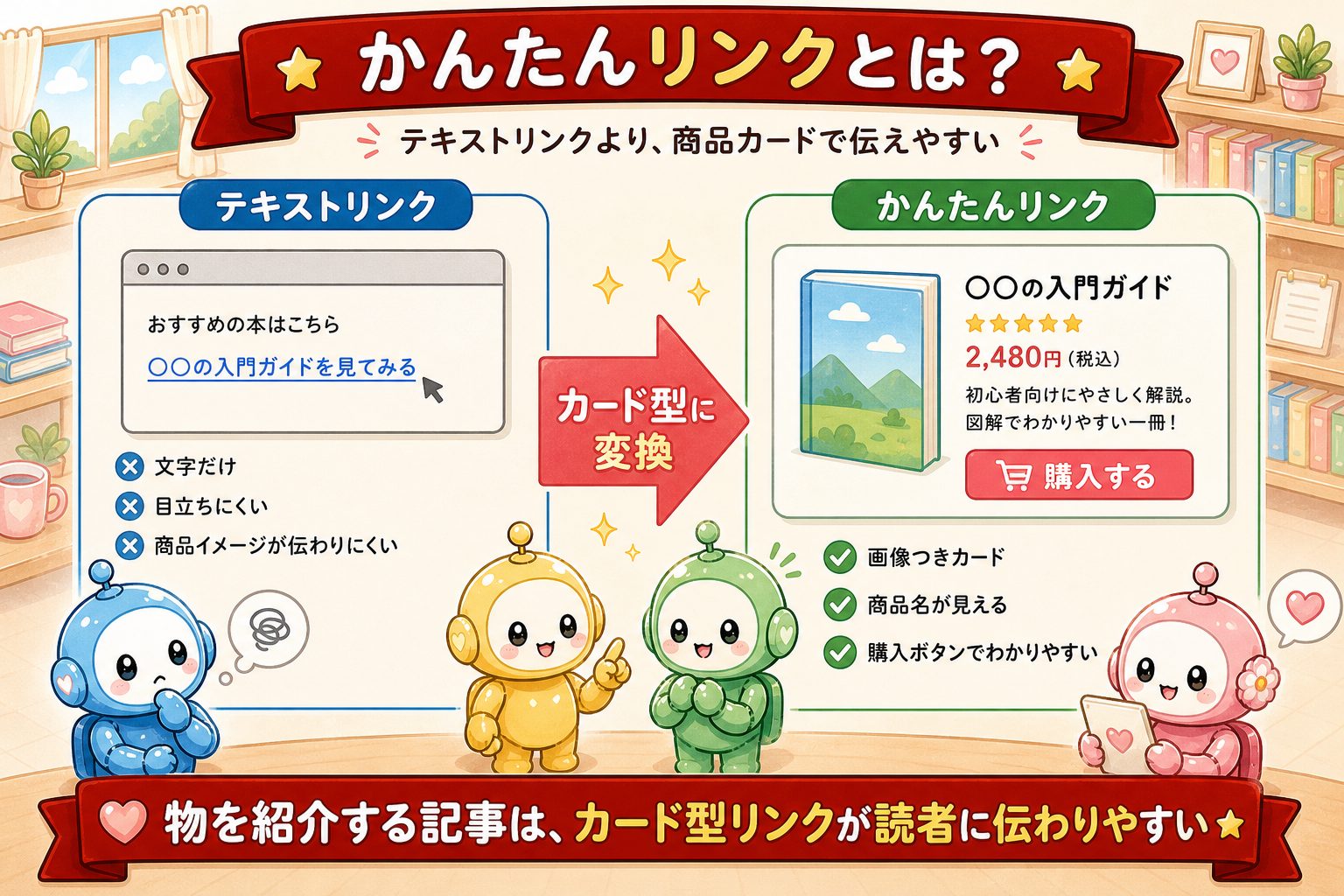
かんたんリンクは、もしもアフィリエイトが提供する「商品カード型リンク」を簡単に作れる機能です。
普通のテキストリンクは「→ ○○の本はこちら」のような文字リンクですが、かんたんリンクを使うと商品画像・タイトル・価格・購入ボタンが入ったカード型で表示されます。読者が「楽天市場で見る」「Amazonで見る」ボタンを押すと、それぞれのサイトに飛んでいく仕組みです。
| 比較項目 | テキストリンク | かんたんリンク |
|---|---|---|
| 作り方 | 楽天アフィリエイトサイトで生成 | もしもアフィリエイトで生成 |
| 見た目 | 文字リンクのみ | 画像+価格+ボタン付きカード |
| 目立ちやすさ | 低め | 高め(視覚的に目立つ) |
| Amazon同時対応 | 別々に作る必要あり | Amazonアソシエイト連携で一括対応可 |
カード型の方が読者の目に止まりやすく、クリック率が上がりやすいメリットがあります。本・家電・日用品など「物」を紹介する記事には、かんたんリンクの方が断然おすすめです。
使う前の準備📌
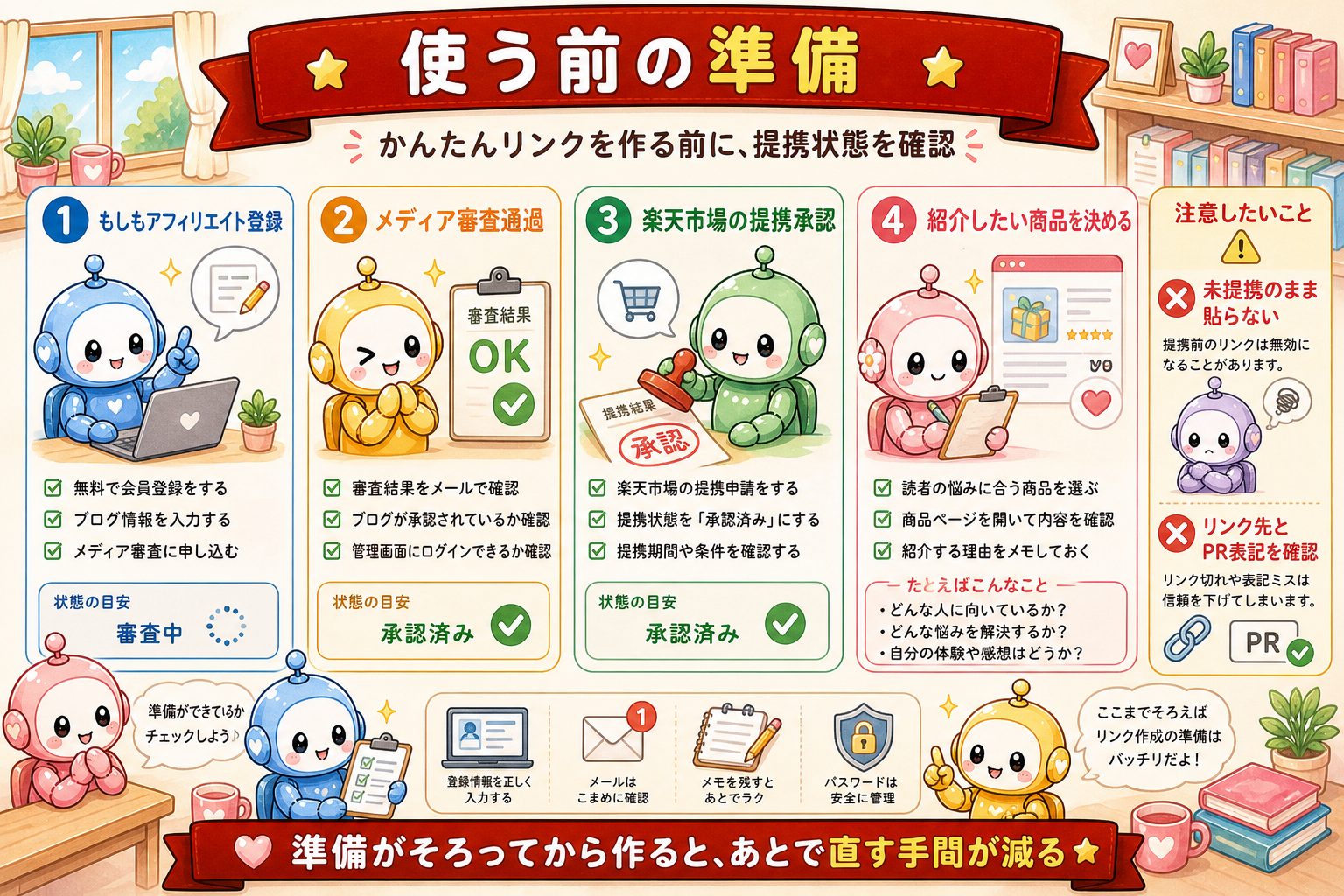
かんたんリンクを使うには、以下が揃っていることが前提です。
- もしもアフィリエイトのメディア審査が通っていること
- 楽天市場の提携申請が承認されていること
私が審査に通ったときの話はこちらに書いています。
→ もしもアフィリエイトの審査に通った話【実践編・申請から承認まで】
実際の使い方【全手順】📌
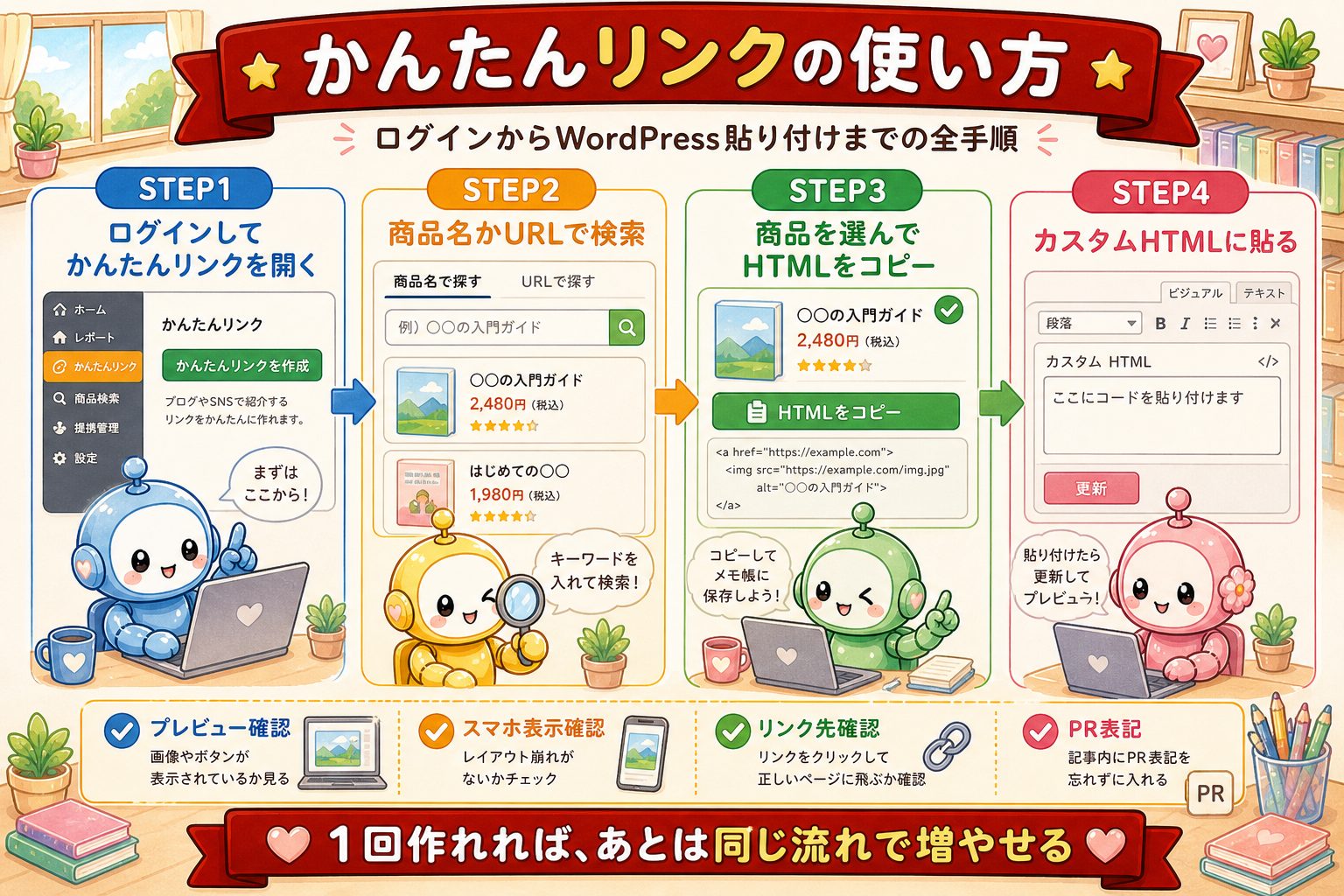
かんたんリンクの使い方は、思っていたよりシンプルでした。順番に説明します。
STEP1:ログインしてかんたんリンクをクリック✅
もしもアフィリエイトの管理画面にログインします。トップページに「かんたんリンク」のバナーが表示されているのでクリックします。
STEP2:キーワードかURLで商品を検索する🔗

検索ボックスにキーワードかURLを入力します。
キーワード検索の場合:商品名や関連ワードを入力します。私は「AI副業」と入力してみました。楽天市場に登録されているAI副業関連の書籍がずらっと表示されました。価格も一覧で確認できます。
URLで検索する場合:楽天市場の商品ページのURLをそのまま貼り付けると、その商品のカードが直接作れます。紹介したい商品が決まっている場合はこちらの方が確実です。
STEP3:商品を選んでHTMLをコピーする✅

表示された商品一覧から紹介したい商品をクリックします。プレビュー画面が表示されます。ここで商品画像・タイトル・価格・ボタンのデザインを確認できます。
HTMLコードをコピーするときの注意点:「HTMLソースを1行にする(WordPress対応)」にチェックを入れてからコピーしてください。これを忘れると、HTMLが複数行になってWordPressに貼り付けたときに正しく表示されないことがあります。
STEP4:WordPressの「カスタムHTML」ブロックに貼り付ける✅

コピーしたHTMLをWordPressに貼り付けます。手順はこうです。
- 記事の編集画面を開く
- 挿入したい場所にカーソルを置く
- 「+」ボタンで「カスタムHTML」ブロックを追加
- コピーしたHTMLをそのまま貼り付ける
「プレビュー」ボタンで確認すると、商品カードが表示されます。Cocoonテーマでも問題なく表示されました。
Amazonボタンを追加するには?📌
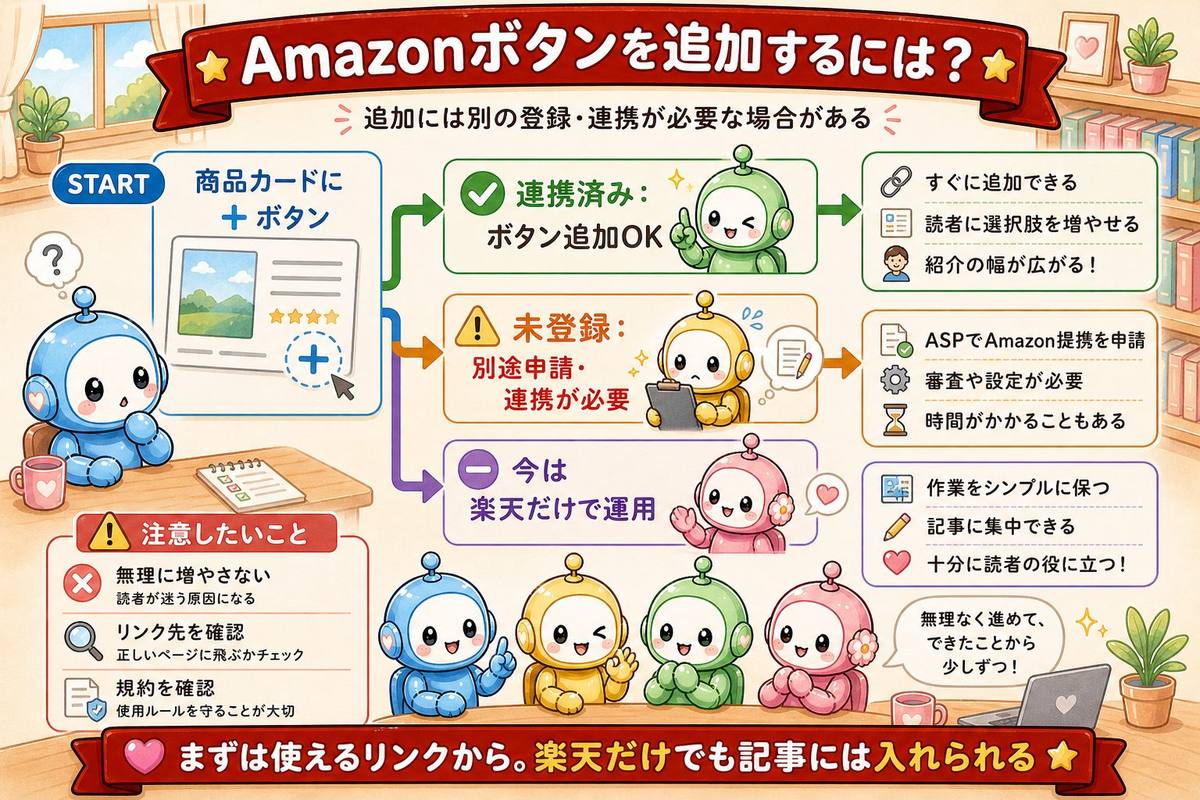
プレビューを見ると、「楽天市場で見る」ボタンの横に「+」マークが表示されています。「ここを押せばAmazonも追加できるはず」と思ってクリックしてみると、「ボタン追加」というダイアログが開きます。
ただし、Amazonのボタンを追加するには、Amazonアソシエイト(AmazonのアフィリエイトID)への別途登録と連携が必要です。私はまだAmazonアソシエイトに登録していなかったので、このときは楽天のみで使いました。
かんたんリンクの「Amazon+楽天を1本で対応できる」という強みは、Amazonアソシエイトを持って初めて活きる機能です。本や家電を紹介するブログなら、Amazonアソシエイトとセットで使うのが理想です。
楽天だけでも十分使える💰
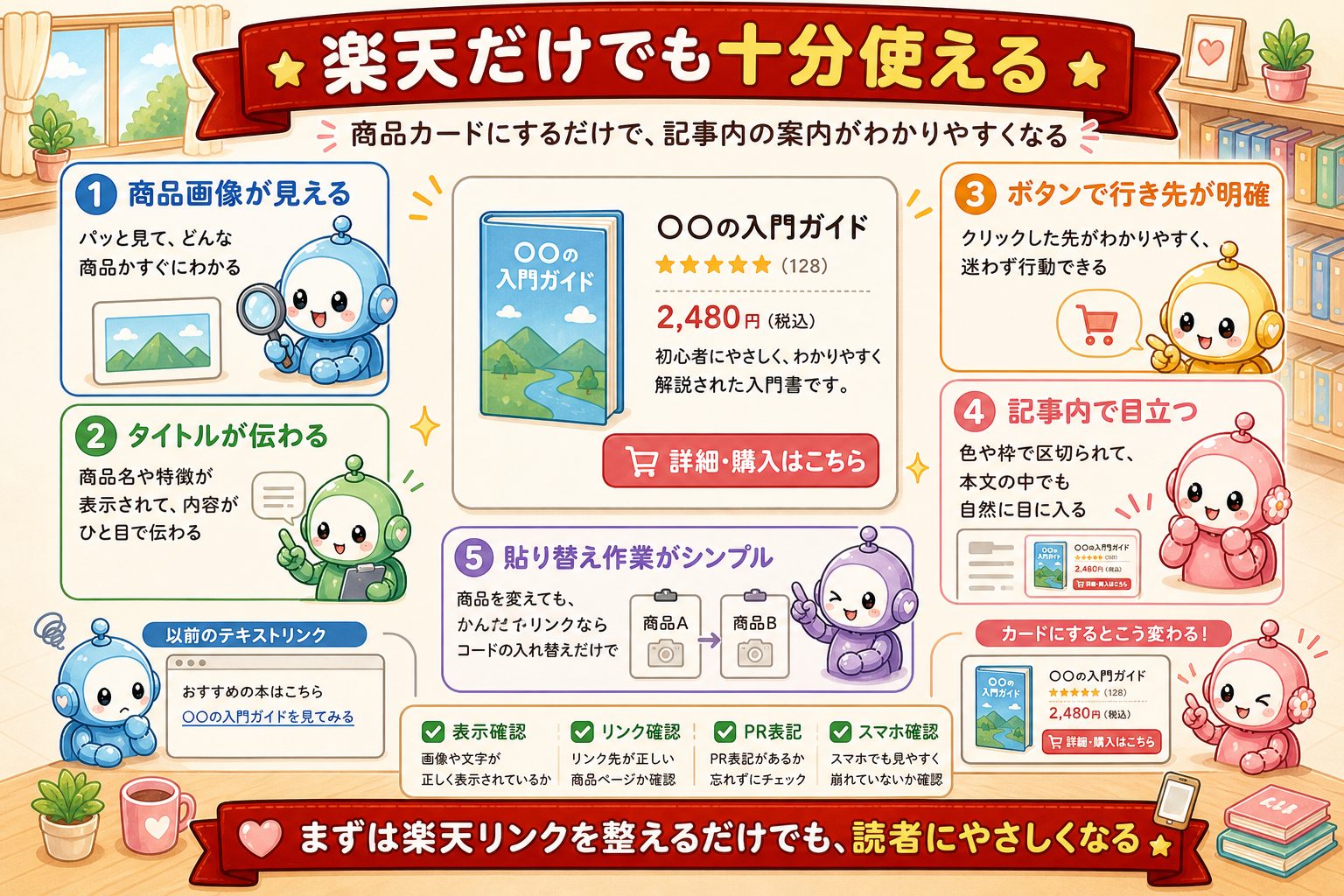
Amazonボタンは今は使えませんでしたが、楽天だけでも十分なメリットがあります。
これまで記事に貼っていた楽天リンクは短縮URLのテキストリンクでした。かんたんリンクに差し替えると、商品画像・タイトル・価格・ボタンが入ったカード型に変わります。
視覚的に目立つので、読者が気になったときにクリックしやすくなります。特に本を紹介する記事には効果的だと感じています。試しに既存記事のテキストリンクをかんたんリンクに差し替えてみたら、見た目がぐっと良くなりました。
実際にかんたんリンクを使ったときのAIとのやりとりは、実践編でそのまま公開しています。
【実践編・かんたんリンク】もしもの楽天カードをAIと一緒に作った全記録|Amazonが使えなかった落とし穴も
よくある疑問📌

かんたんリンクは無料で使える?
はい、もしもアフィリエイトの会員であれば無料で使えます。追加費用はかかりません。
楽天アフィリエイトのリンクと何が違う?
楽天アフィリエイト公式で作るリンクは短縮URLのテキスト形式です。かんたんリンクはもしもアフィリエイト経由で楽天の商品をカード型で表示できます。見た目と操作性がかんたんリンクの方が大きく優れています。
WordPressのどこに貼ればいい?
h2見出しの直後か、関連する商品を説明した段落の後がおすすめです。まとめのセクション直前に配置すると、記事を読み終えた読者がクリックしやすい導線になります。
まとめ✨

かんたんリンクは、もしもアフィリエイトが提供する商品カード型リンクです。キーワードを入力するだけで楽天の商品カードが作れます。
- キーワード or URLで商品を検索してHTMLをコピー
- WordPressの「カスタムHTML」ブロックに貼り付けるだけ
- AmazonボタンはAmazonアソシエイト連携で追加できる
- 楽天だけでも、テキストリンクよりカード型の方が見た目がよくなる
難しい設定は一切不要です。もしもアフィリエイトの審査が通っていれば、今すぐ試せます。
よければこちらも読んでみてください。
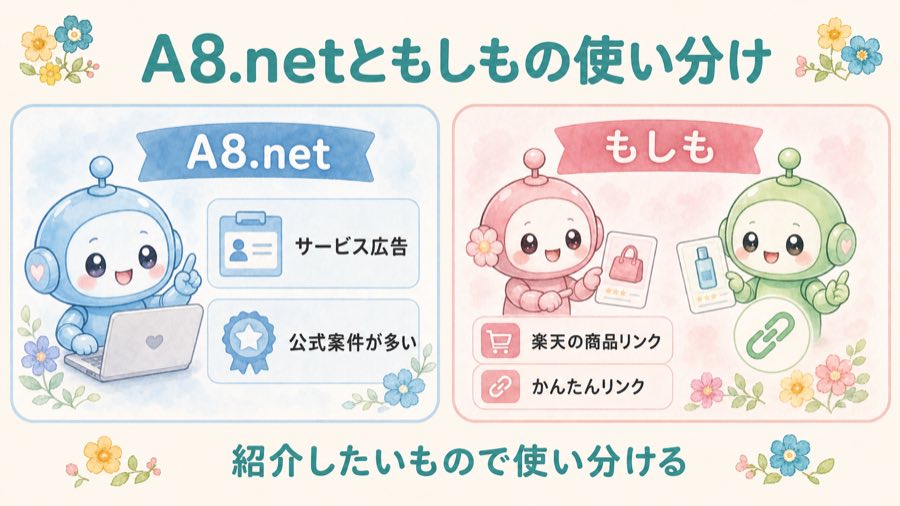
→ A8.netともしもアフィリエイト、どっちがいい?
→ ブログで初めて広告を貼った話【A8.net登録から挿入まで全手順】

この記事でわかったこと
- かんたんリンクはキーワード入力だけで楽天の商品カードを作れる機能
- 「HTMLソースを1行にする」にチェックを入れてWordPressのカスタムHTMLブロックに貼るだけ
- AmazonボタンはAmazonアソシエイト連携で追加可能
- 楽天のみでもテキストリンクよりカード型の方がクリックされやすい
次にやること

かんたんリンクに慣れたら、書籍リンクを複数記事へ展開するともっと活きます。やり方はこちらにまとめました。
楽天アフィリエイトでAI書籍リンクをブログに挿入する方法【入門編・プロンプト公開】
副業ブログで月1万円稼ぐロードマップ【完全版・40代・AI活用】
- Amazonアソシエイトに登録してAmazon+楽天の両ボタンを試す
- 本の紹介記事のテキストリンクをかんたんリンクに差し替える


コメント