
「Googleアドセンスに申請したいけれど、お問い合わせフォームって本当に必要なの?」と迷っていませんか。
私も同じところで止まりました。申請しようとして初めて「お問い合わせページが要るらしい」と知り、あわてて調べたのを覚えています。
この記事では、必要かどうかの答えと、WordPressで30分もかからずに設置する手順、そしてフォームを設置したうえで審査に落ちた私の記録を、正直に書きます。
結論:必要です。ただし「あれば通る」ではありません💡
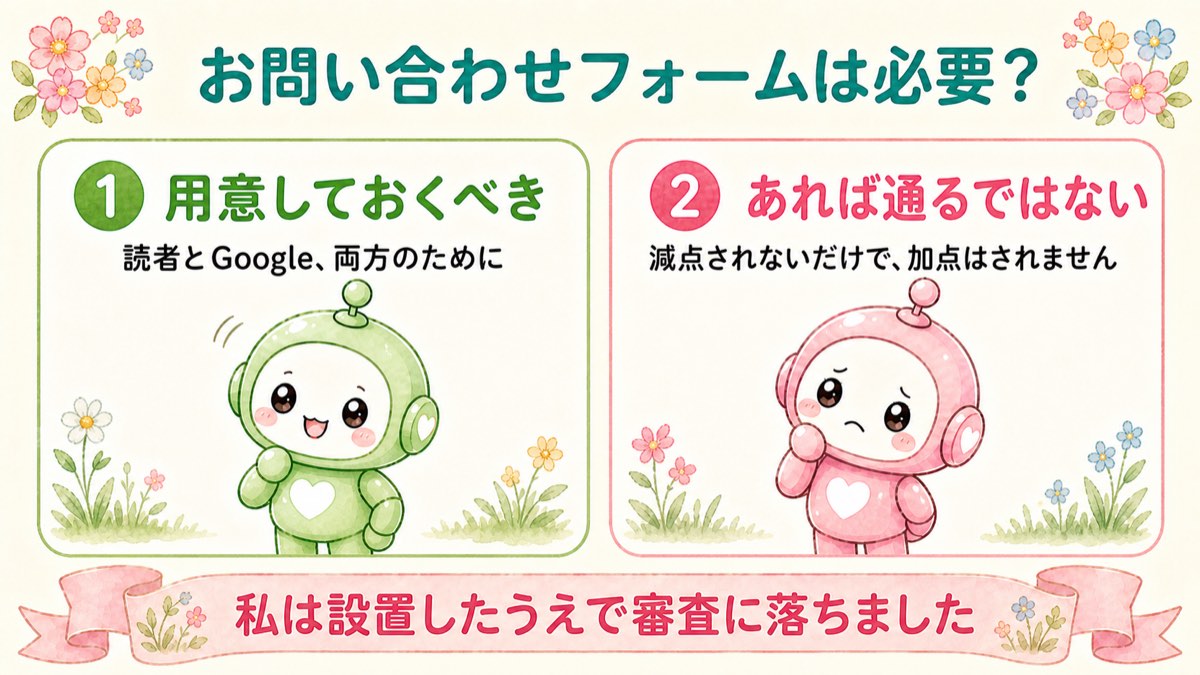
先に結論をお伝えします。お問い合わせフォームは用意しておくべきです。ただし、あれば審査に通るというものではありません。
この記事の結論
- お問い合わせフォームは用意しておく(読者とGoogle、両方のために)
- ただし、フォームがあることは「減点されない」だけで「加点される」わけではない
- 私は設置したうえで審査に落ちた。落ちた理由は、フォームではなく記事の中身だった
「フォームさえ作れば審査に通る」と思って作業すると、通らなかったときに何を直せばいいのか分からなくなります。先に全体像を知っておくと、遠回りせずに済みます。審査に通らない原因を広く整理した記事はGoogleアドセンス審査に通らない理由と対策|2回落ちた私のチェックリストにまとめています。
なぜ必要なのか──Googleと読者、2つの理由🤔
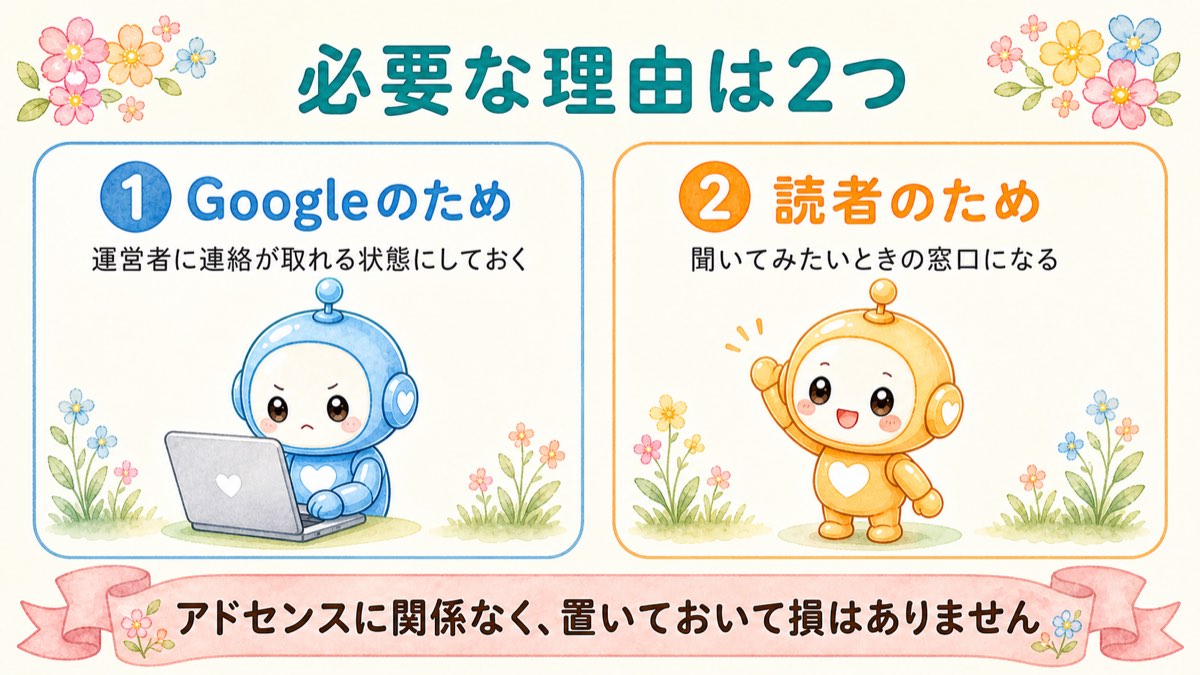
理由は2つあります。
1つ目は、運営者に連絡が取れる状態にしておくためです。広告を載せるサイトとして、誰が運営していて、どこに連絡すればいいのかが分かることが求められます。「これがなければ必ず落ちる」と明記された規定を私は見つけられませんでしたが、連絡窓口がないブログは、その分だけ不利になると考えています。
2つ目は、読者のためです。記事を読んで「この人に聞いてみたい」と思ったとき、窓口がどこにもないブログは不安に映ります。アドセンスに関係なく、置いておいて損はありません。
【実体験】フォームを設置しても、私は審査に落ちました😢
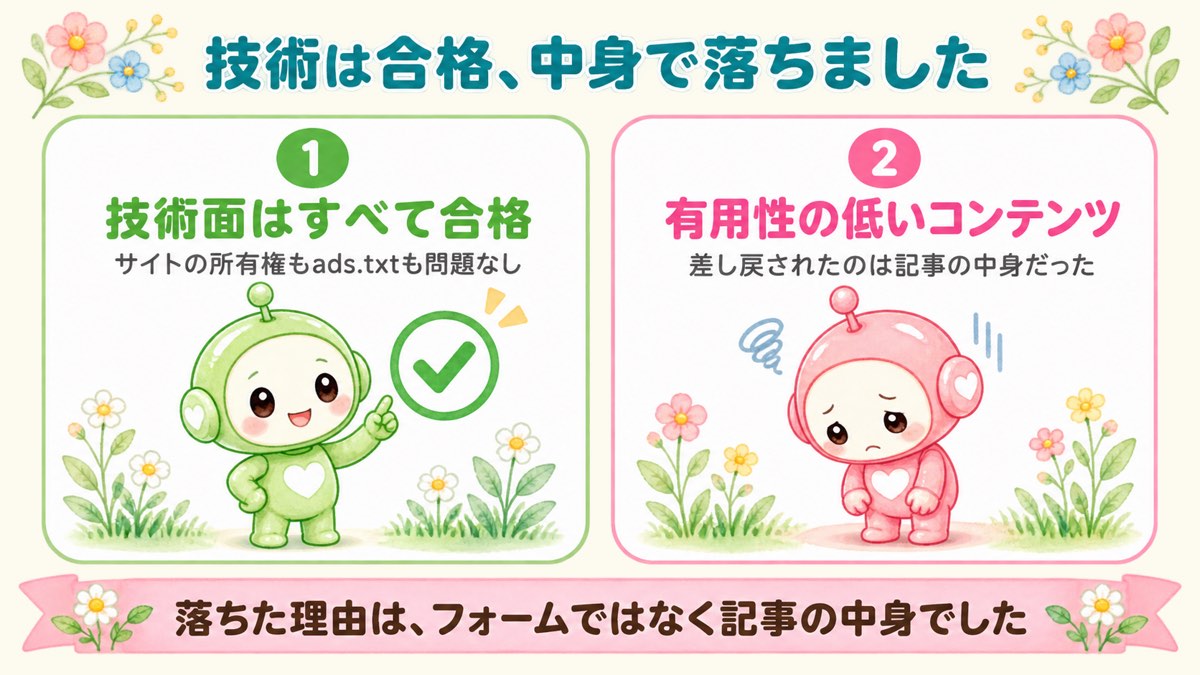
ここがこの記事でいちばんお伝えしたいところです。
私はお問い合わせフォームを設置し、プライバシーポリシーもプロフィールも用意したうえでアドセンスに申請しました。それでも結果は不合格でした。
管理画面に表示されていたこと
- 承認状況:要確認(赤いラベル)
- ステータスの詳細:有用性の低いコンテンツ
- サイトの所有権:確認済み(問題なし)
- ads.txtのステータス:承認済み(問題なし)
注目してほしいのは、技術的な項目はすべて合格していたことです。所有権もads.txtも問題なし。つまり設定の不備ではなく、記事の中身で差し戻されたということでした。
このとき記事は67本ありました。「数を書けば通る」と思っていた私には、正直こたえました。落ちてから振り返って思い当たったのは、記事の6割が日記型だったこと、検索から読まれていなかったこと、似た記事が重なっていたことの3つです。
落ちたときの管理画面と、私なりの敗因の分析はアドセンス「有用性の低いコンテンツ」で落ちた理由と対策【記事67本でも不合格】に全部書いています。フォームの設置と同じくらい、こちらを先に読んでおくと遠回りが減ると思います。
準備:Contact Form 7とは?📌
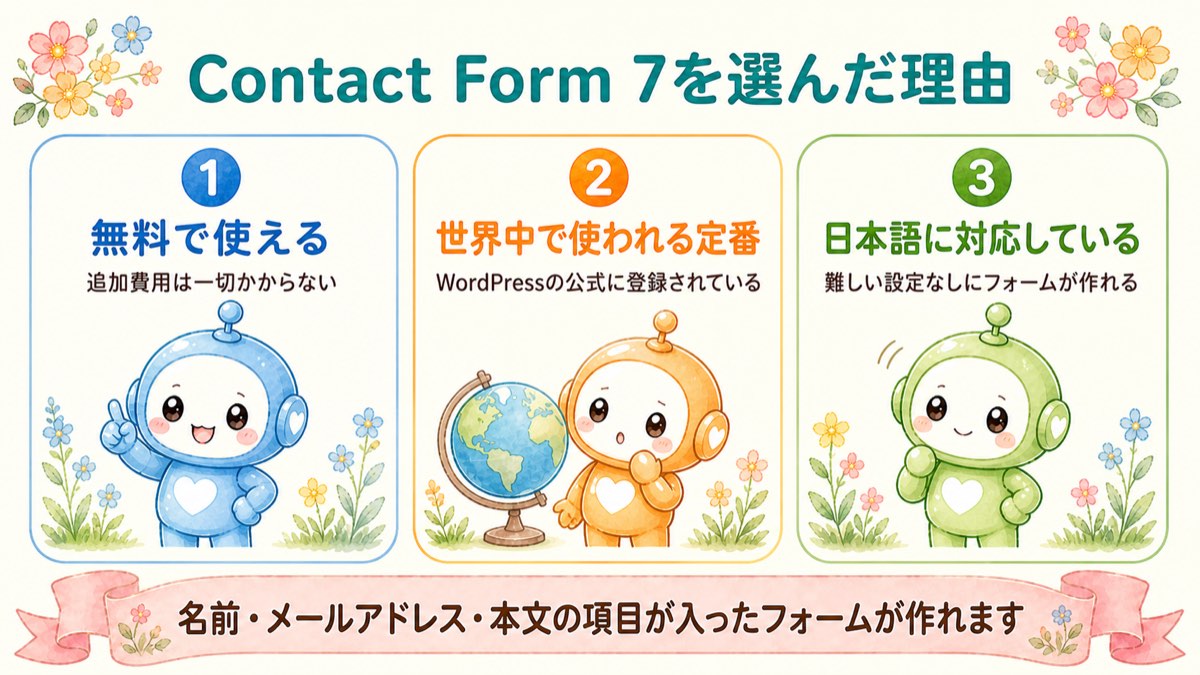
お問い合わせフォームは「Contact Form 7」というWordPressのプラグイン(機能追加ツール)で作れます。
Contact Form 7を選んだ理由
- 無料で使える
- WordPressの公式ディレクトリに登録されている(安心感がある)
- インストール数が1,000万以上(世界中で使われている定番)
- 日本語に対応している
難しい設定なしに、名前・メールアドレス・本文の項目が入ったフォームが作れます。
設置手順(全4ステップ)📌
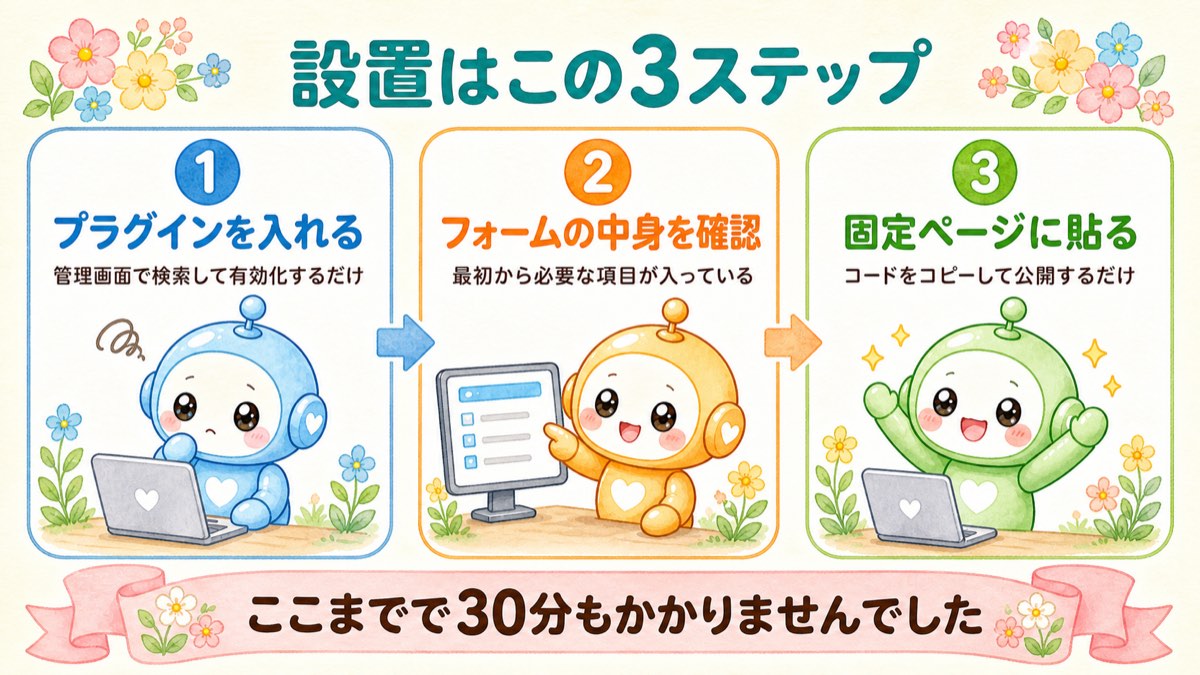
ステップ1:プラグインをインストールする
WordPress管理画面の左メニューから「プラグイン」→「新規追加」を選び、検索欄に「Contact Form 7」と入力。出てきたプラグインをインストールして、有効化します。
ステップ2:フォームの内容を確認する
インストールすると、左メニューに「お問い合わせ」という項目が追加されます。クリックすると「コンタクトフォーム 1」というフォームがすでに作られています。デフォルトで「お名前」「メールアドレス」「題名」「メッセージ本文」の4項目が入っています。このままで十分使えるので、特に変更しなくてもOKです。
ステップ3:固定ページを作る
管理画面から「固定ページ」→「新規追加」を選び、タイトルを「お問い合わせ」にします。本文にフォームのショートコードを貼り付けて公開するだけです。ショートコードは「お問い合わせ」の一覧画面に表示されているのでコピーするだけ。難しいことは何もありません。
ステップ4:テスト送信の準備をする
ここまでで、ページとしては完成です。ただし「作った」だけで安心してはいけません。次の章のテスト送信まで、忘れずに進めてください。
テスト送信まで終えて、はじめて完了です✅
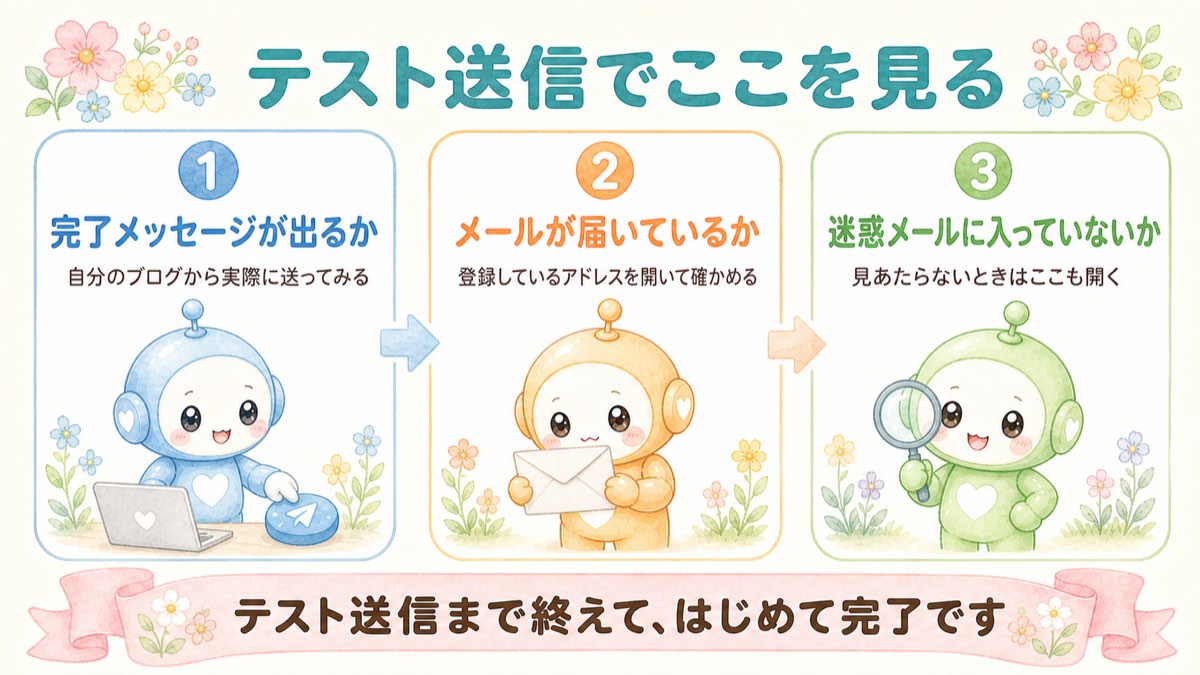
公開したページを自分で開いて、実際に送信してみます。登録しているメールアドレスに届いていれば設置完了です。
ここを飛ばすと、「フォームは表示されているのに、送信された内容がどこにも届いていない」という状態に気づけません。読者からの連絡を受け取れないだけでなく、窓口として機能していないことになります。
テスト送信でここを見る
- 送信ボタンを押したあと、完了のメッセージが出るか
- 登録メールアドレスに実際に届いているか
- 迷惑メールフォルダに入っていないか
私の場合は「これだけでいいの?」と思うくらいあっけなく終わりました。プラグイン1本で、30分もかかっていません。難しそうに見えて、やってみたら全然そんなことなかった、の典型でした。AIに「初心者でもできるContact Form 7の設定手順を教えて」と聞きながら進めたので、迷う場面もほとんどありませんでした。
フォームの次に用意した2つのページ📋
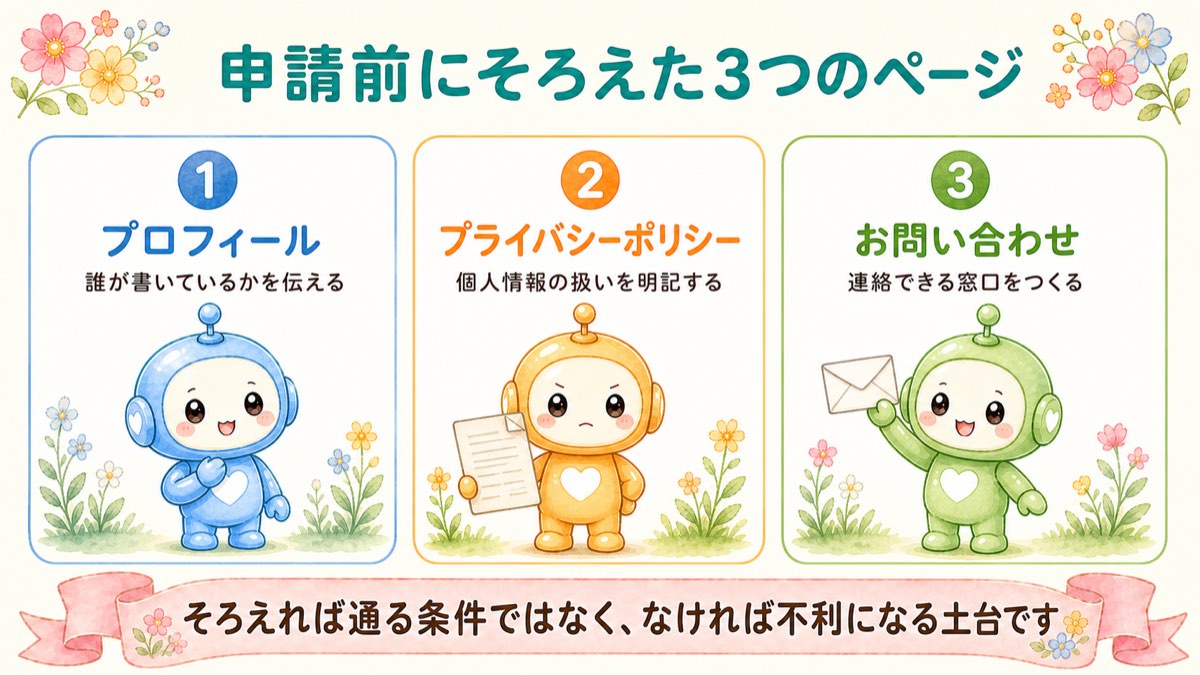
お問い合わせフォームだけでは足りません。私は次の3つをそろえた状態で申請しました。
申請前にそろえた3つのページ
- プロフィールページ:誰が書いているかを伝える
- プライバシーポリシー:個人情報の扱いを明記する
- お問い合わせページ:連絡できる窓口をつくる
そして冒頭に書いたとおり、この3つをそろえても私は落ちました。この3つは「そろっていないと不利になる土台」であって、「そろえれば通る条件」ではない——それが、落ちてみて分かったことです。
申請そのものの手順(コードの設置から審査リクエストまで)はGoogleアドセンスに申請する方法【入門編・コード設置から審査リクエストまで】にまとめています。
よくある質問❓

Q. お問い合わせフォームがないと、必ず審査に落ちますか?
「これがなければ必ず落ちる」と明記された規定を、私は見つけられませんでした。ただ、運営者に連絡が取れる状態は求められているので、用意しておくほうが安全だと考えています。私は設置してから申請しました(そして、別の理由で落ちました)。
Q. フォームがないのに審査に通った人がいるのはなぜですか?
審査は1つの項目だけで決まるものではなく、全体を見て判断されているのだと思います。フォームは「あると減点されにくい要素」であって「あれば加点される要素」ではない、というのが私の受け止め方です。だからこそ、フォームを付けたあとは記事の中身に時間を使うほうが近道だと感じています。
Q. Contact Form 7は無料で使えますか?
はい、完全無料のプラグインです。WordPressの管理画面から検索してインストールするだけで使えます。追加費用は一切かかりません。
Q. テスト送信してもメールが届かない場合はどうしますか?
サーバーのメール設定や迷惑メールフォルダを確認してください。ConoHa WINGの場合、SMTPの設定が必要なケースがあります。「WP Mail SMTP」プラグインを使うと解決することが多いです。
まとめ🌸

この記事のまとめ
お問い合わせフォームは、プラグイン1本で30分もあれば設置できます。用意しておくべきものですが、それだけで審査に通るわけではありません。私は3つのページをそろえたうえで落ち、原因は記事の中身にありました。
フォームの設置は、つまずくところがほとんどない作業です。だからこそ、ここで時間を使いすぎず、早めに終わらせて記事づくりに戻るのがいいと思います。
収益化までの全体の流れは副業ブログで月1万円稼ぐロードマップ【完全版・40代・AI活用】にまとめています。

コメント