
「Googleサーチコンソールって、難しそうだなあ」
正直、最初はそう思っていました。なんか設定が複雑そうで、失敗したら怖いな、って。
でも実際にやってみたら、私がやったことはほぼスクリーンショットを送るだけでした。設定は全部クロコ(私が使っているAIアシスタント)がやってくれて、エラーが出ても自分で考えて解決してくれました。
この記事は、2026年4月17日に実際にあった「クロコとのやりとり」をそのまま公開する実践レポートです。エラーが出た場面も、クロコが間違えた場面も、全部正直に書きます。
ブログを開設した翌日、すぐ設定しに行った
WordPressを最新バージョンに更新し終わったとき、クロコがこう言いました。



こうして、設定作業がスタートしました。
URLを入力して確認画面へ
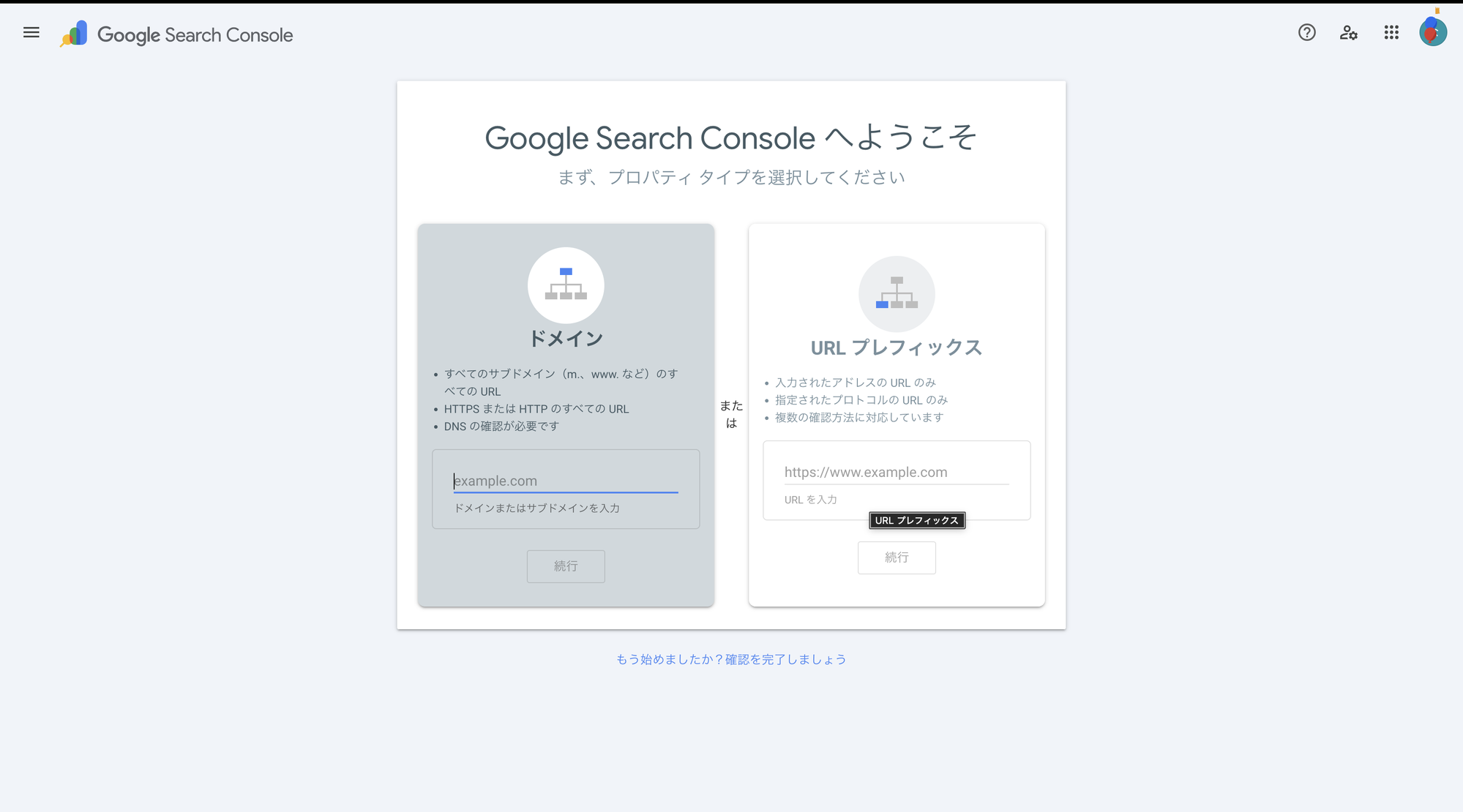
スクリーンショットを送ったら、クロコが次の指示を出してくれました。
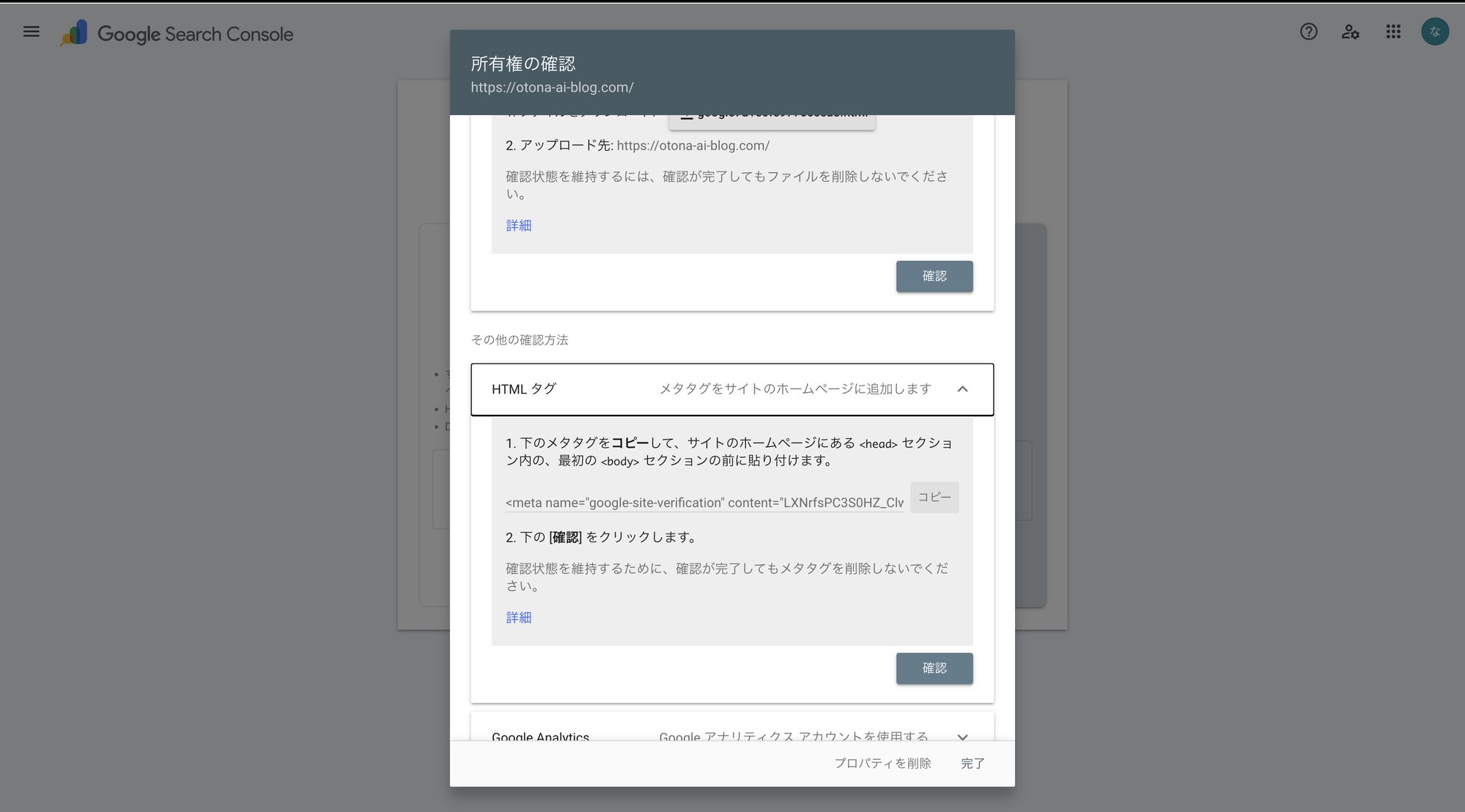
「HTMLタグ方式」とは、Googleが「あなたのブログですよね?」と確認するためのコードを、サイトに埋め込む方法です。専用のコードを一行貼るだけなので、初心者でも対応しやすい方法だとクロコが教えてくれました。
スクリーンショットを送ると、コードが長すぎて画面に入りきっておらず見切れていました。そこでクロコが内部の仕組みを使ってコード全文を取得してくれました。取得できた確認用コードの中身(`content`の値)は 確認用の長いコード というものでした。
Cocoon設定にコードを入れる(ちょっとミスもあった)
次は、WordPressの「Cocoon設定」にコードを入れる作業です。ここで少しトラブルがありました。
ところが、この作業の途中でWordPressのセッションが切れてしまい、ログインし直すことになりました。ログイン後に改めてCocoon設定を開いたのですが……クロコが最初に別のフィールドにコードを入力してしまいました。
クロコが正しい「Google Search Console ID」欄にコード 確認用の長いコード を入力して保存。これでひとまず設定が完了したかと思いきや……
「確認メタタグが見つかりませんでした」エラーが出た
Googleサーチコンソールに戻って「確認」ボタンを押したら、こんなエラーが出ました。
「確認メタタグが見つかりませんでした」
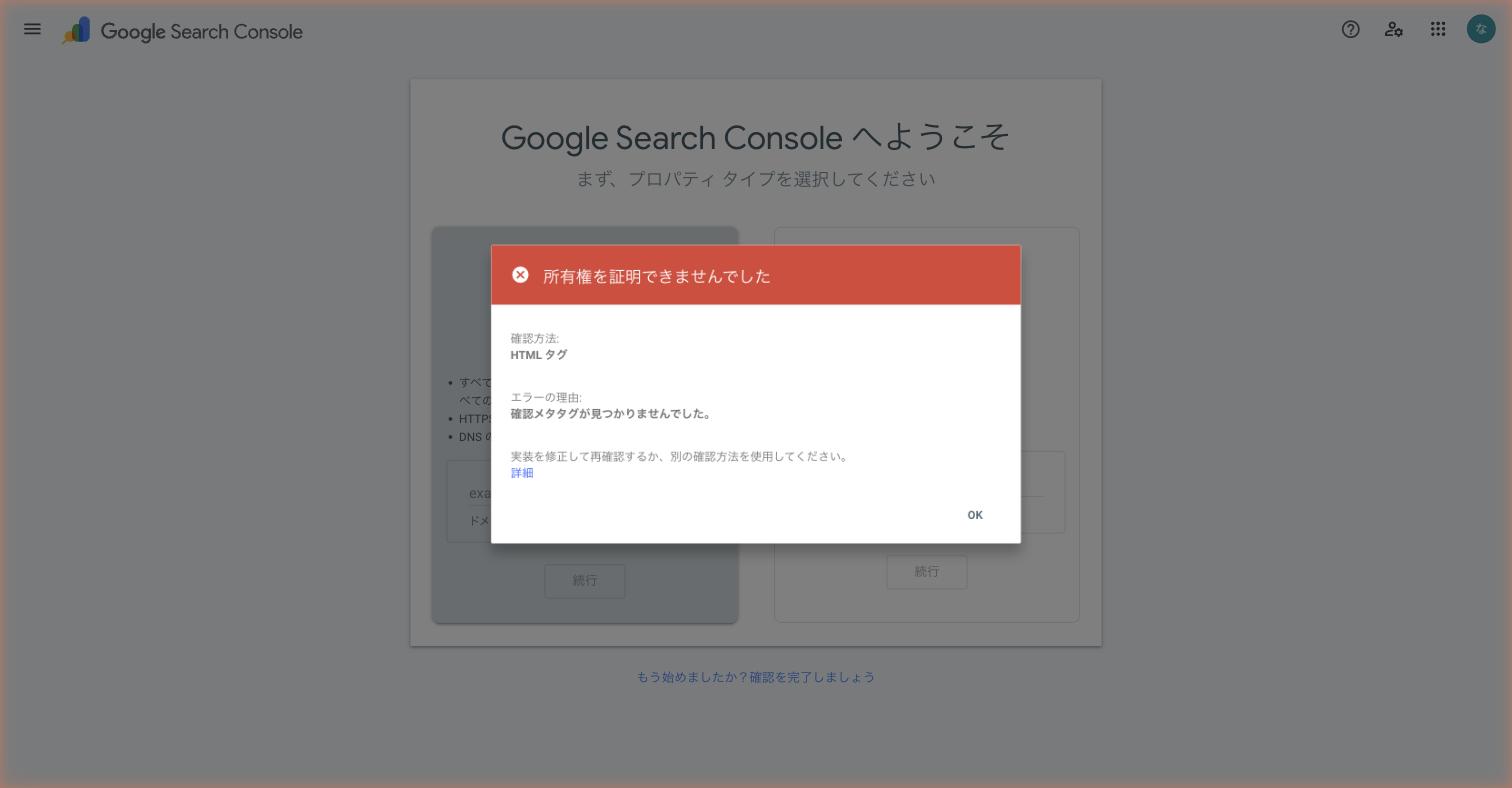
クロコがサイトのHTMLを直接確認したところ、タグが出力されていないことが判明。次にWordPress管理画面の「ヘッド用コード」という別の入力欄から直接入れ直そうとしたのですが……
クロコが内部の仕組みを使って強引に突破した
普通のやり方がうまくいかないとわかったとき、クロコは別の方法を自分で考え出しました。
難しい言葉が出てきましたが、要は「画面のボタンをクリックする代わりに、裏側の仕組みを直接動かして保存する」というイメージです。私には何が何だかわかりませんでしたが、クロコに任せました。
しばらくして……
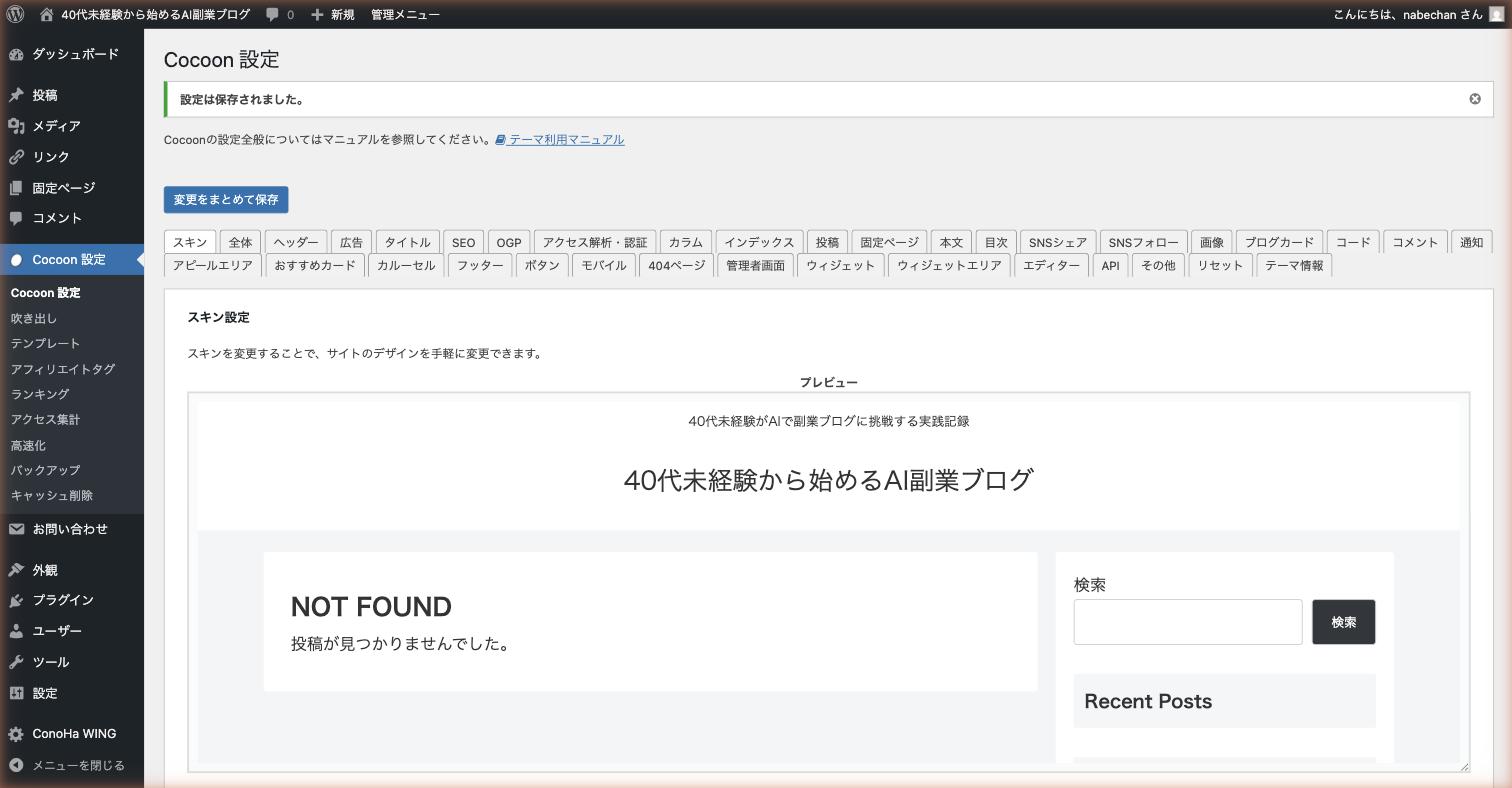
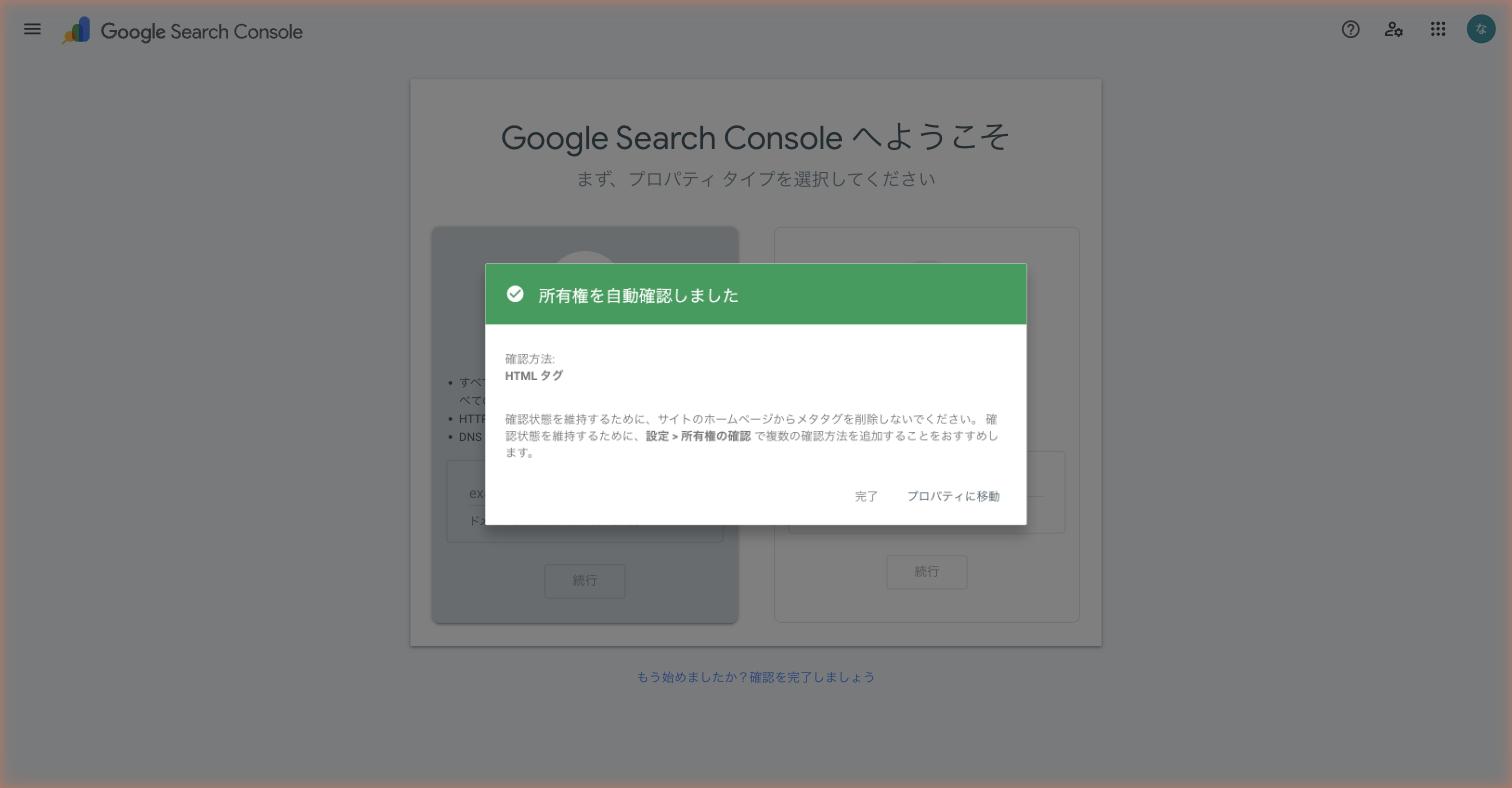
エラーが出て、普通の方法が使えなくて、それでもクロコが別の方法を考えて解決してくれました。私は確認ボタンを押しただけです。
サイトマップも一緒に送った(こちらもひと波乱)
所有権確認が完了したら、次は「サイトマップ」の送信です。サイトマップとは、「このブログにはこんなページがありますよ」とGoogleに伝えるための一覧表のようなものです。
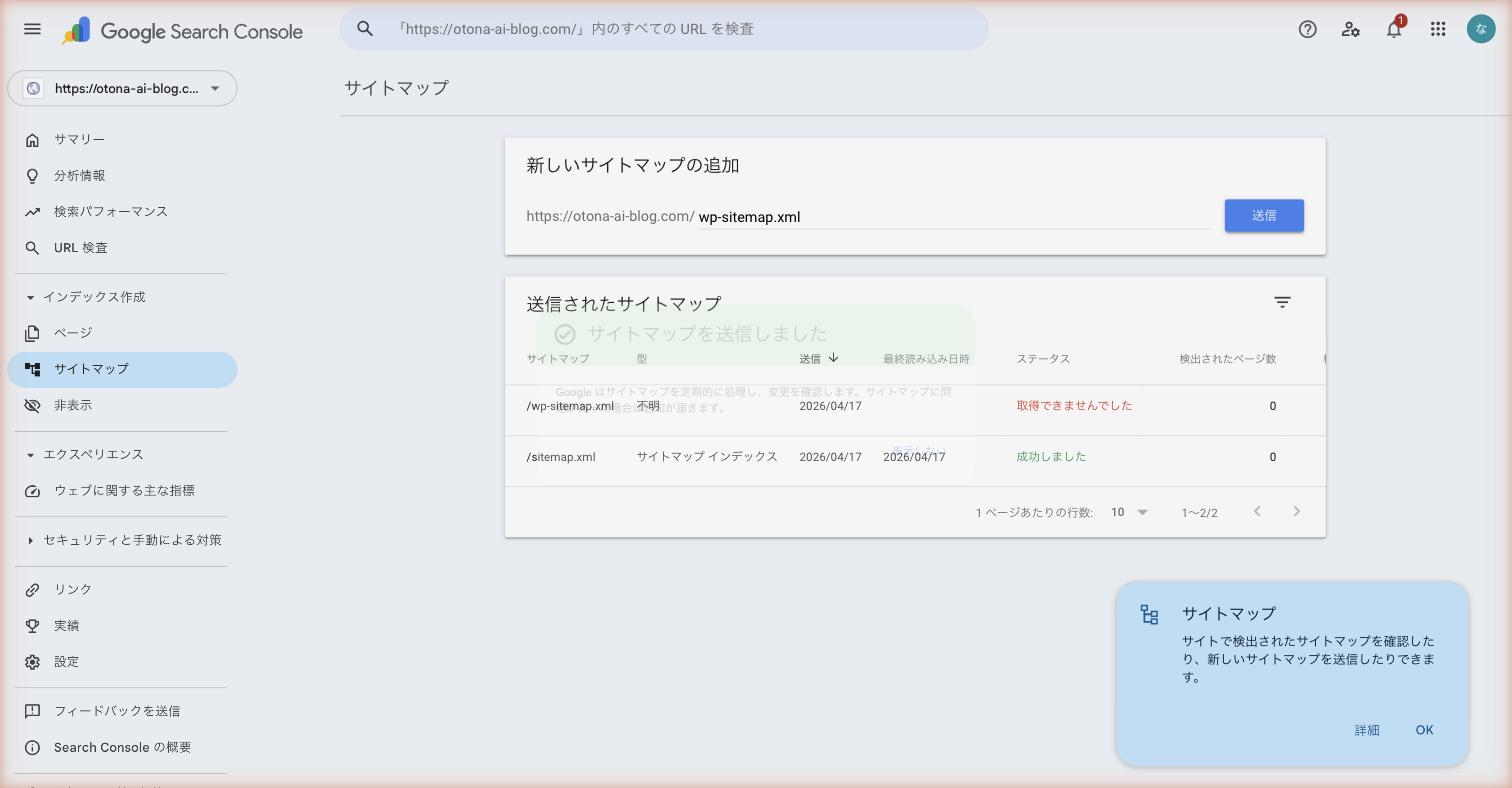
21ページ!ブログ開設からまだ日が浅かったのに、こんなにちゃんと認識してもらえているんだと、なんだかうれしかったです。
まとめ:難しそうと思っていたのに、私がやったことはほぼスクショを送るだけだった
この日の作業をざっくり振り返ると:
- URLを入力した
- スクリーンショットを送った
- 確認ボタンを押した
- サイトマップを送信した
……くらいです。エラーが出るたびに「やばい、詰まった」と思いましたが、クロコが毎回「じゃあこの方法でやります」と別の手を考えてくれました。私が焦る前に、もうクロコが動いている感じ。
「エラーが出ても、クロコがなんとかしてくれる」という安心感が、一番の収穫だったかもしれません。
サーチコンソールの使い方・数値の見方についてはこちら。
Googleアナリティクスを初めてちゃんと見た話【数字の見方も解説】
設定手順の入門編(もっとシンプルな版)はこちら。
Googleサーチコンソールの設定方法【AIに任せて15分・初心者向け・使い方も解説】
ブログ収益化の全体像はこちらにまとめています。
副業ブログで月1万円稼ぐロードマップ【完全版・40代・AI活用】
よくある質問❓
Q. サーチコンソールはいつ設定すればいいですか?
ブログを開設したらなるべく早めに設定するのがおすすめです。設定した日からしかデータが蓄積されないため、後から「もっと早くやればよかった」となりやすいです。私はブログ開設翌日に設定しました。
Q. 「確認メタタグが見つかりませんでした」エラーはなぜ起きますか?
Googleがサイトに訪問したときに、確認用コードが正しく表示されていないと出るエラーです。ConoHa WINGのWAFが邪魔をしているケースが多く、Cocoonの「Google Search Console」設定欄にコードを貼ることで解決できます。
Q. サイトマップはどこから送信しますか?
サーチコンソールの左メニュー「サイトマップ」から送信できます。URLは `sitemap.xml` が一般的ですが、CocoonとXML Sitemap Generatorプラグインを使っている場合は自動生成されます。サーチコンソールの設定と同じ日に一緒にやってしまうのがおすすめです。

- ✓ サーチコンソール連携もスムーズ
- ✓ 申し込み10分でWordPress開設完了
- ✓ このブログで実際に稼働中

コメント