「ブログに挿絵を入れたいけど、絵が描けないし、デザインソフトも使ったことがない…」と悩んでいませんか?
私も同じでした。文字だけが並ぶ記事を見て「40代の読者がスクロールを止めてくれるか?」と考えたとき、答えは「たぶん厳しい」でした。
この記事を読むと、AIを使って挿絵を作りWordPressに入れる全手順がわかります。絵が描けなくても、デザインの知識がなくてもOKです。
ちなみに、このブログに載っている挿絵はすべてこの方法で作ったもので、費用は0円(無料枠のみ)です。スクロールして見えている絵が、そのまま実例です。
準備:使うツールと全体の流れ🛠️
私が使ったのは ChatGPT です。OpenAIが提供するAIツールで、シーンを文章で説明するとイラストを自動で作ってくれます。アカウントを作れば今日から使えます。
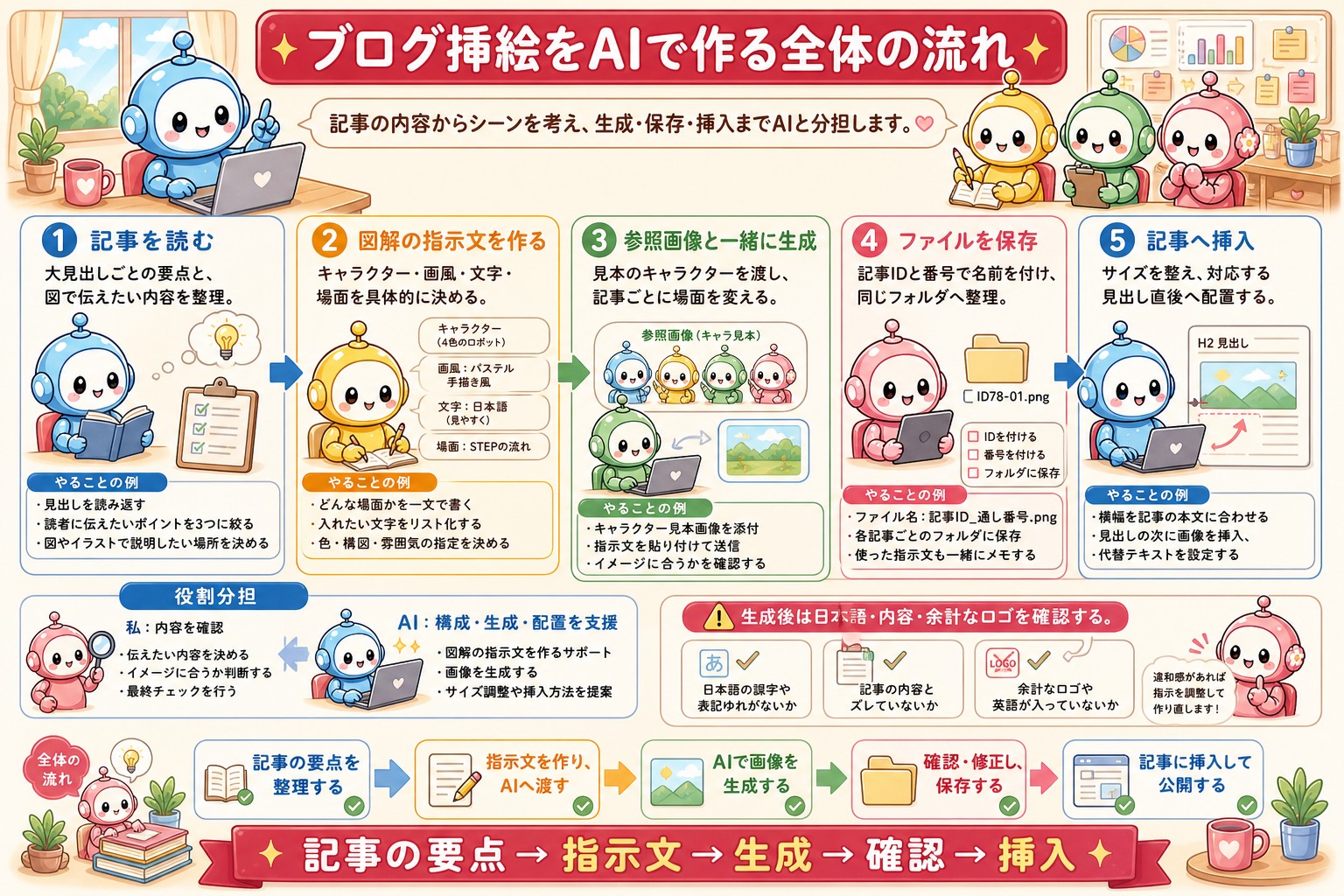
全体の流れはこうです。
- Claude Codeに記事を貼り付けて「挿絵の場所とプロンプトを考えて」と依頼
- 出てきたプロンプトをChatGPTに渡す(キャラクターの参照画像も一緒に送る)
- 各見出しに合った挿絵を生成してもらう
- できた画像をMacに保存する
- Claude Codeに「ブログに挿入して」と頼む
5番のステップは、私の場合はClaude Codeが自動でやってくれました。リサイズもアップロードも、ぜんぶお任せです。
挿絵を作るプロンプト(コピーして使えます)🖼️
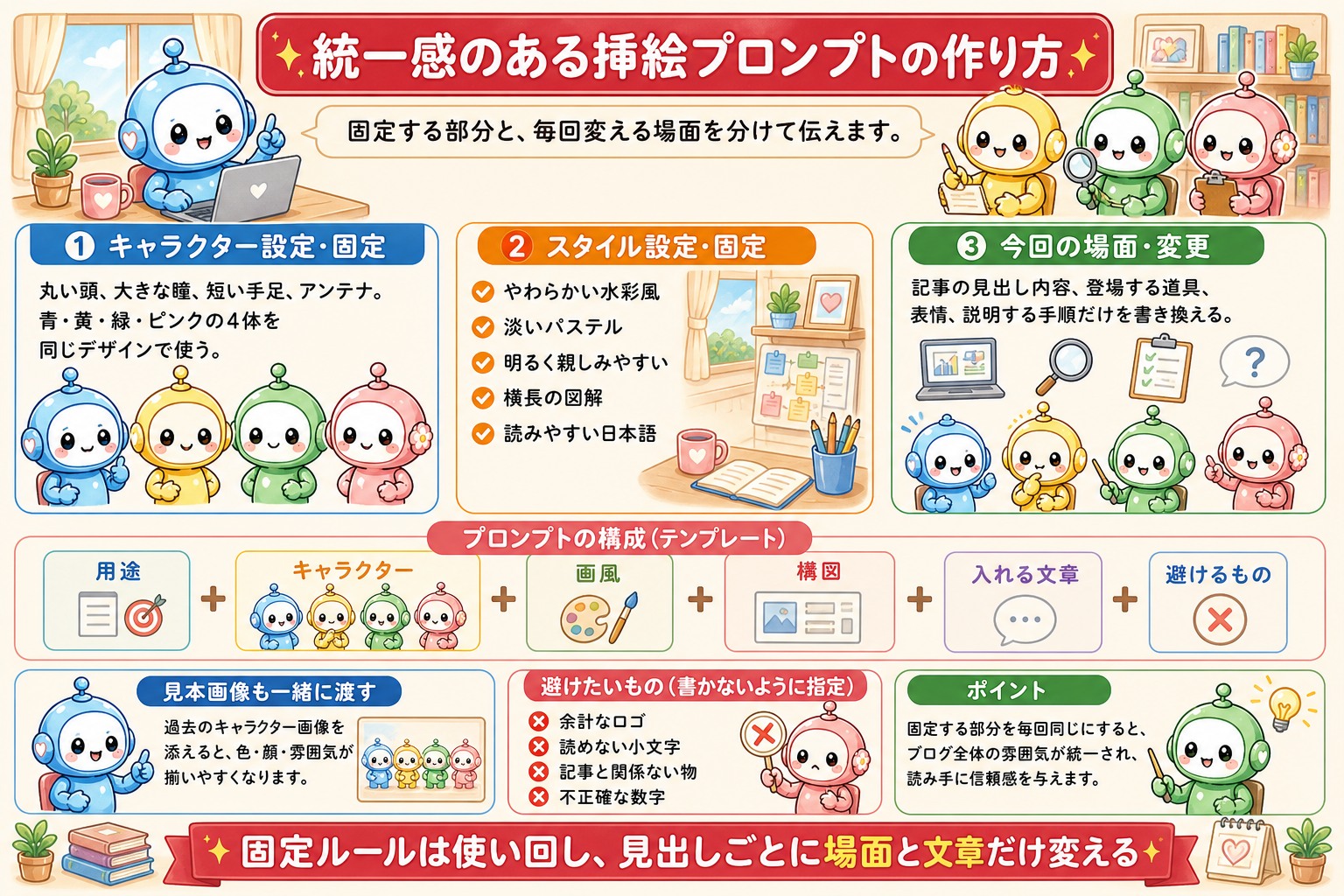
ChatGPTに挿絵を作ってもらうときは、こんなプロンプトを使っています。
【キャラクター設定・固定】
ほぼ真円の丸い頭、大きくて丸い黒目がちの可愛い瞳、ふっくらほっぺにピンクのチーク、頭の上に丸ボール型アンテナ、頭の横にピンクのハート型耳飾り。ずんぐりむっくりのちびキャラ体型(頭大きめ・手足短くふっくら)。ロボットはピンク・ブルー・グリーン・イエローの4色を毎回バランスよく登場させること。【スタイル設定・固定】
・水彩画風のやわらかい質感
・パステルカラー(ピンク・ブルー・イエロー・グリーンなど)
・柔らかいグラデーション背景
・正方形(1:1)サイズで作成すること
・文字は入れない(イラストのみ)【今回描くシーン】
(ここにシーンの説明を1〜2行で書く)
ポイントは「キャラクター設定」「スタイル設定」「今回描くシーン」の3つをセットで伝えること。「今回描くシーン」の部分だけを毎回書き換えれば、どの記事でもキャラクターのテイストが統一されます。さらに、過去に生成したキャラクターの画像を参照画像として一緒に送ると、より統一感が増します。
STEP1:ChatGPTで挿絵を作る🖼️
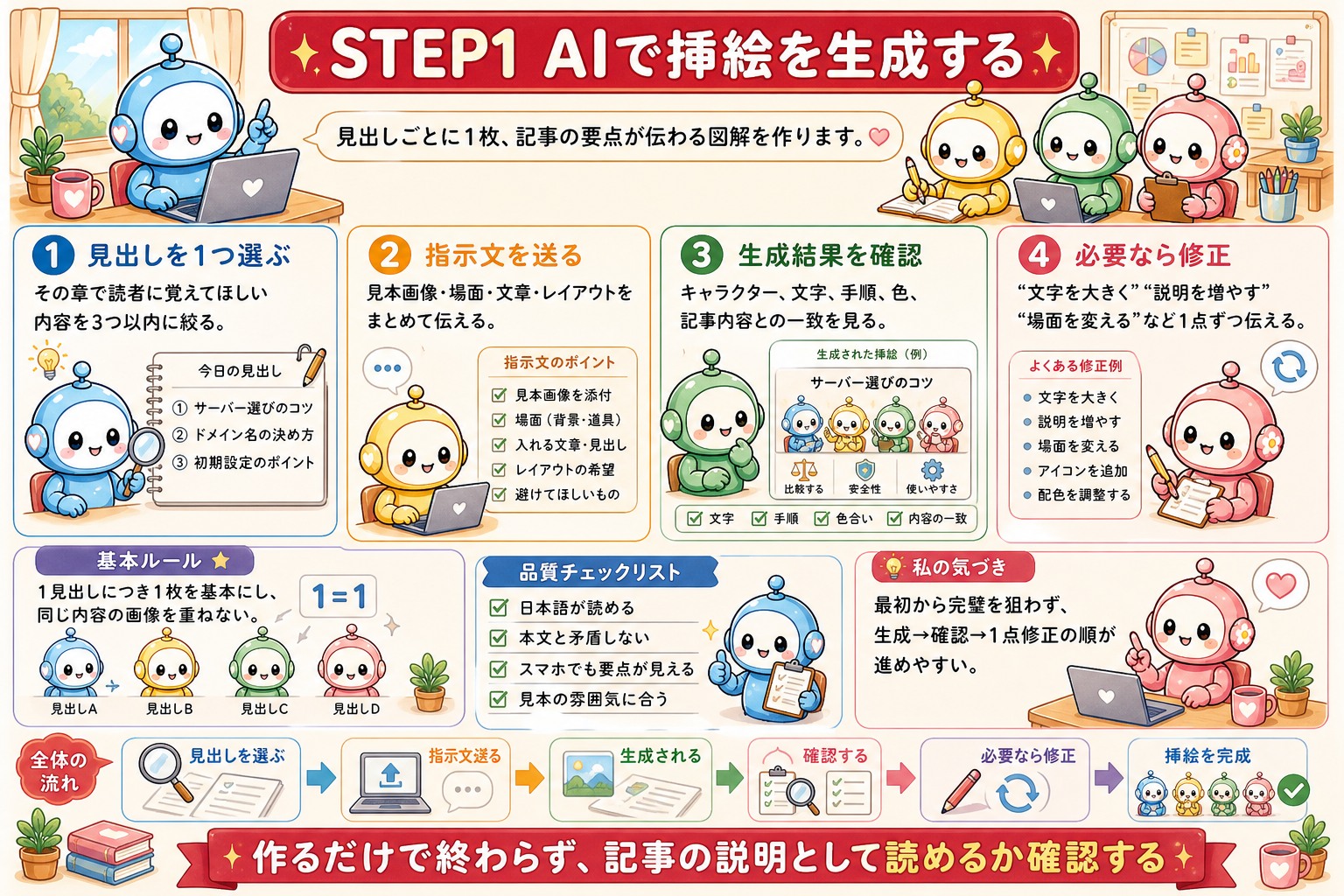
ChatGPTを開いて、上のプロンプトの「今回描くシーン」に説明を書いて送信するだけです。数十秒で画像が生成されます。気に入らなければ「もう少し明るくして」「ロボットを大きくして」など追加で指示できます。
私が意識したのは「見出し1つにつき1枚」というルールだけ。多すぎると逆に読みにくくなるので、このくらいがちょうどよかったです。
STEP2:画像をMacに保存する🖼️
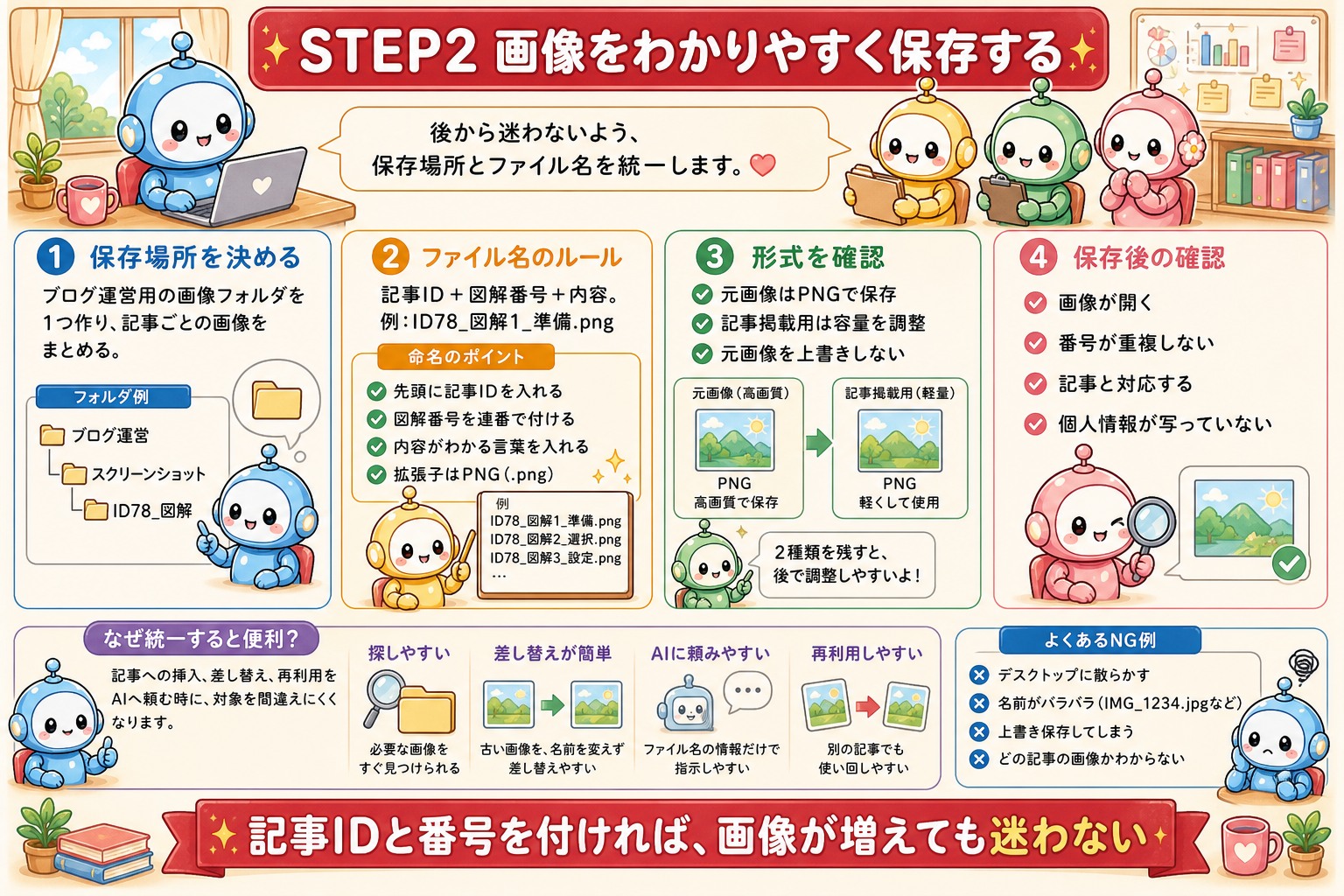
生成できた画像は、そのままMacのフォルダに保存します。私は Claude code/ブログ運営/スクリーンショット/ というフォルダを使っています。
ファイル名は「ID78_挿絵1.png」「ID78_アイキャッチ.png」のように、記事ID+内容で統一しています。このルールを決めておくと、Claude Codeに依頼するときにわかりやすくなります。
STEP3:Claude Codeに挿入をお願いする✅
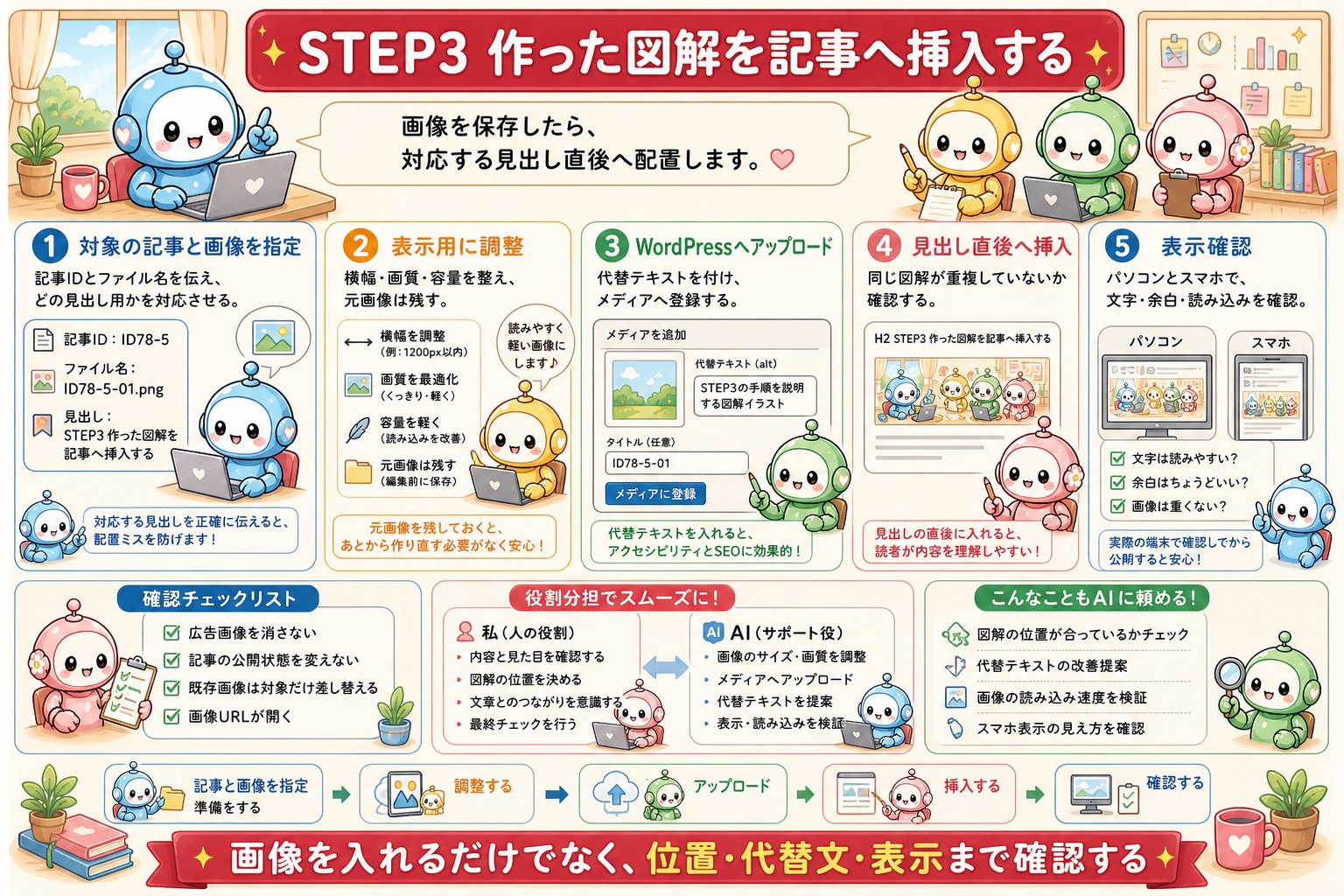
ファイルを保存したら、Claude Codeにこう伝えるだけです。「保存しました」それだけで、Claude Codeが自動でやってくれます。
- 画像を1000px幅にリサイズ(表示スピードのため)
- WordPressにアップロード
- 記事の各見出し直下に挿入
私は何もしていません。本当にこれだけです。
【2ヶ月後の追記】プロンプトは「3部構成」に進化しました
この記事を書いたあとも全記事の挿絵をこの方法で作り続けて、プロンプトの型が固まりました。いまは「キャラ設定(固定)+スタイル設定(固定)+今回のシーン(毎回変える)」の3部構成にしています。
固定部分を毎回同じ文章にすることで、どの記事の挿絵も同じキャラクター・同じタッチで統一でき、ブログ全体に「らしさ」が生まれました。シーンの1〜2文だけ書き換えれば量産できるので、1枚あたりの所要時間は数分です。
アイキャッチを全記事で統一したときの具体的なプロンプトと手順はこちらにまとめています。
ブログのアイキャッチをGeminiで統一する方法【入門編・プロンプト公開】
ブログのアイキャッチをAIで量産する方法【Geminiプロンプトをそのまま公開】
注意点:やってみてわかったこと📌
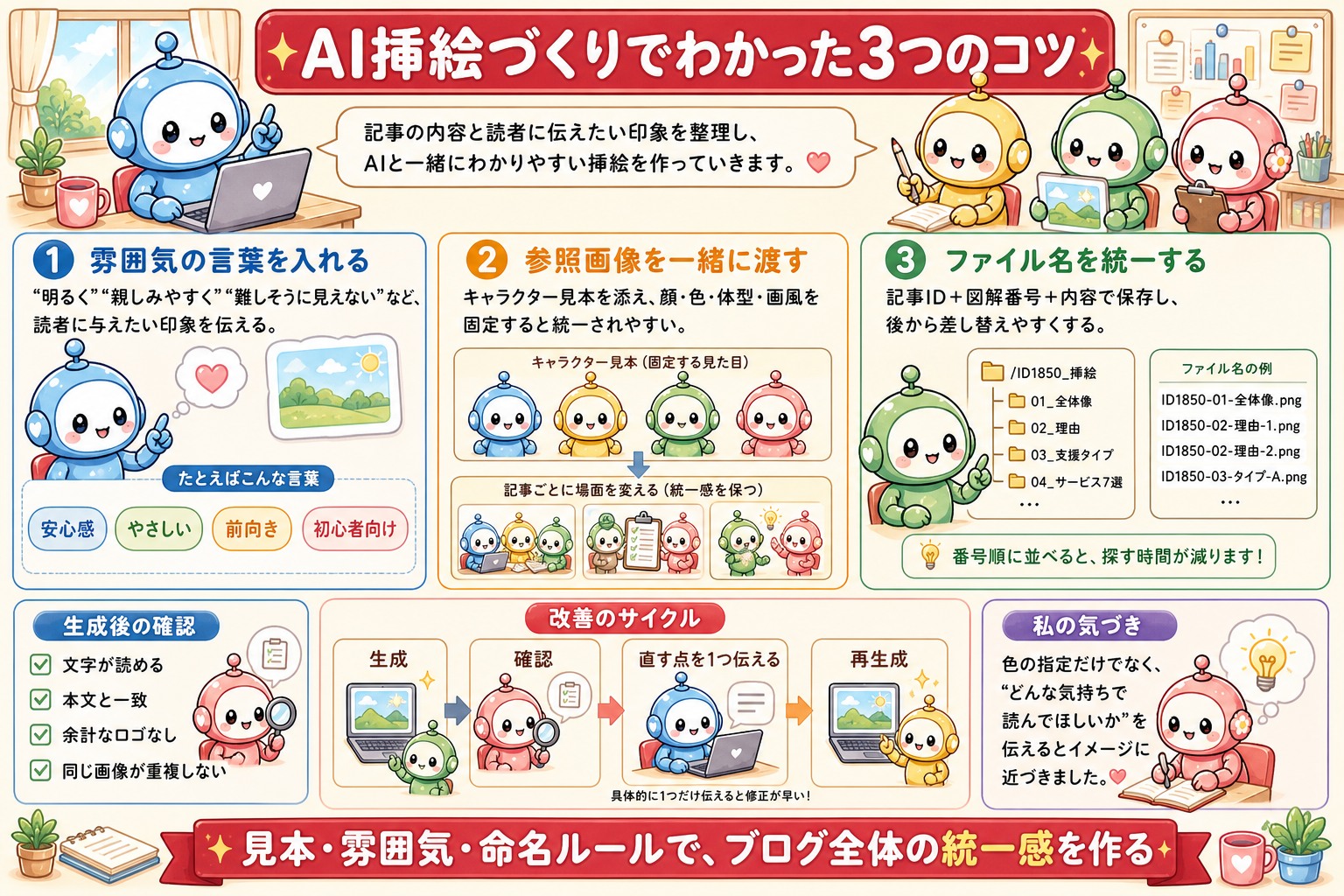
- AIには「雰囲気の言葉」が効く:「明るく」「親しみやすく」「難しそうに見えないように」という言葉がよく効いた。具体的な色指定よりも感情・印象の言葉で伝えるほうがイメージ通りになりやすい
- 参照画像を一緒に送るとキャラクターが統一される:過去に作ったキャラクターの画像を添付して「このキャラクターで作って」と一言添えるだけで、毎回同じデザインになりやすくなる
- ファイル名のルールを決めておくと迷わない:「記事ID+内容」の形式にしておくと、後から見返したときに何の画像かすぐわかる
よくある質問(FAQ)
Q. 本当に無料でできる?
できます。私はChatGPTの無料枠だけで作っています。無料枠には1日に作れる枚数の上限がありますが、1記事分(5枚前後)を数日に分けて作れば困りません。急ぎの量産が必要になったら有料版という順番で大丈夫です。
Q. AIで作った画像をブログに使って大丈夫?
ChatGPTの利用規約では、生成した画像の利用が認められています(2026年6月時点の私の理解です)。私も2ヶ月間すべての記事で使っていますが、問題が起きたことはありません。規約は変わることがあるので、商用利用の前に最新の規約を確認するのがおすすめです。
Q. 毎回絵のタッチがバラバラになってしまう…
プロンプトの「キャラ設定」と「スタイル設定」を固定の文章にして、毎回同じものを貼り付けてください(上の追記セクション参照)。シーンだけ変えるのがコツです。私も最初はバラバラで、この型にしてから統一できました。
Q. ChatGPT以外のAIでも作れる?
作れます。私はアイキャッチ(横長)はGemini、挿絵(正方形)はChatGPTと使い分けています。4つのツールを試して比較した記録はこちらです。
ブログ画像をAIで作る方法【4ツール試行錯誤の全記録】
- ✓ ブログのタイトル・見出しのアイデアに使える
- ✓ AIが無限のキャッチコピーを自動生成
- ✓ ライターやブロガーの強い味方
まとめ✨
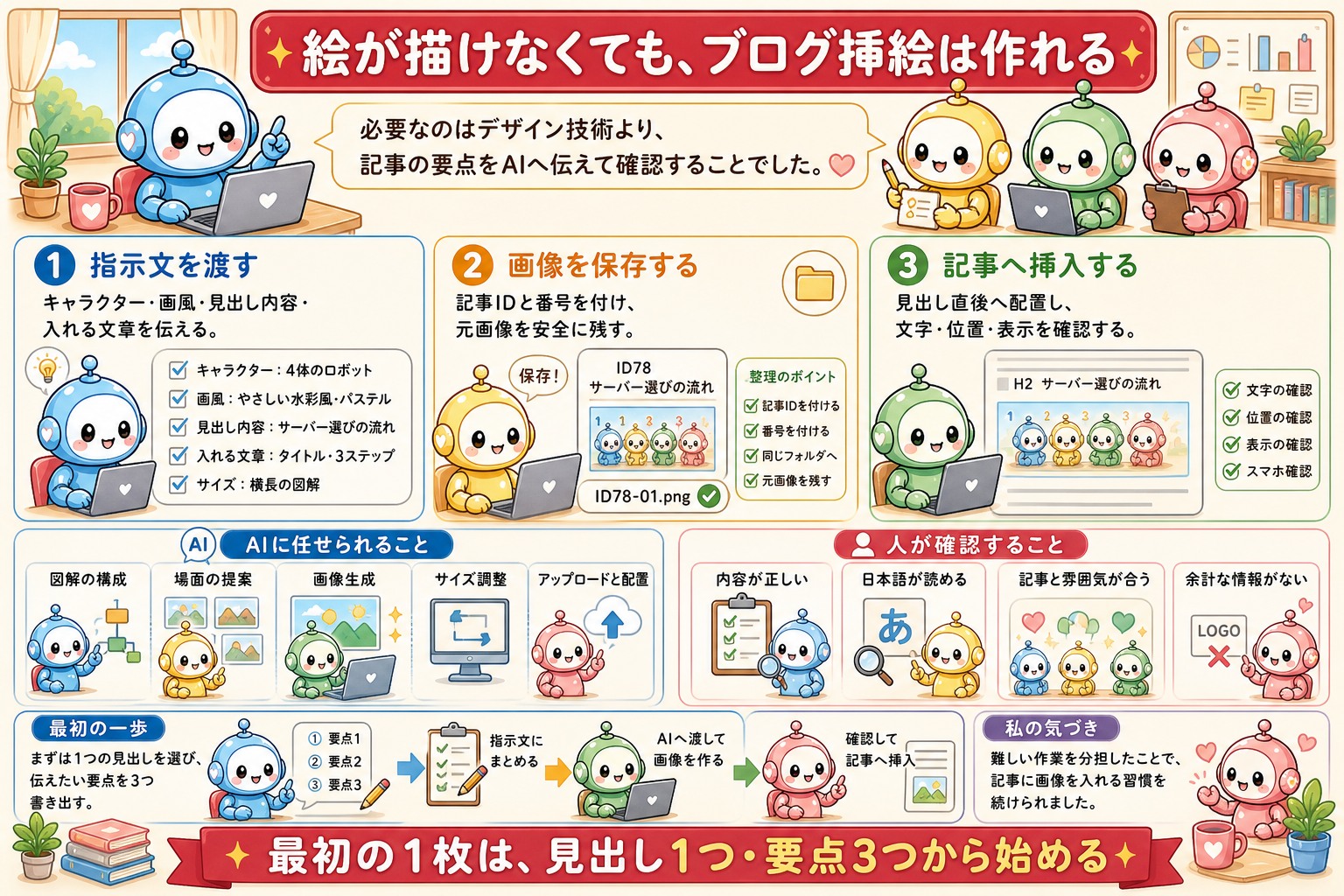
絵が描けなくても、デザインの知識がなくても、ChatGPTを使えば挿絵は作れます。私がやったのは「ChatGPTにプロンプトを渡す」「できた画像を保存する」「Claude Codeに挿入をお願いする」この3ステップだけ。難しいことは全部AIに任せる。これが40代未経験の私がブログを続けられている理由のひとつです。あなたも、まず1枚だけ試してみてください。
前の記事はこちら→日記ブログをAIで作り直した全手順【プロンプト公開】
この記事でわかったこと
- ChatGPTにプロンプトを渡せば、絵が描けなくてもブログ挿絵が作れる
- キャラクター設定・スタイル設定・今回のシーンの3つをセットで渡すと統一感が出る
- Claude Codeに「保存しました」と伝えるだけで、リサイズ・アップロード・挿入まで自動で完了する
初心者向け注意点
- 挿絵は「見出し1つにつき1枚」が目安——多すぎると逆に読みにくくなる
- ファイル名を「記事ID+内容」で統一しておくと管理が楽になる
次にやること
挿絵が入って記事の見た目が整ったら、次は収益化の仕組みづくりです。全体の道のりはこちらへ。
副業ブログで月1万円稼ぐロードマップ【完全版・40代・AI活用】
- アイキャッチ画像もAIで作る(次の記事で詳しく解説しています)
- → ブログのアイキャッチをAIで量産する方法【Geminiプロンプトをそのまま公開】

- ✓ ブラウザだけでAI画像生成・インストール不要
- ✓ 無料から試せる
- ✓ ConoHa WINGと同じ会社のサービス
コメント