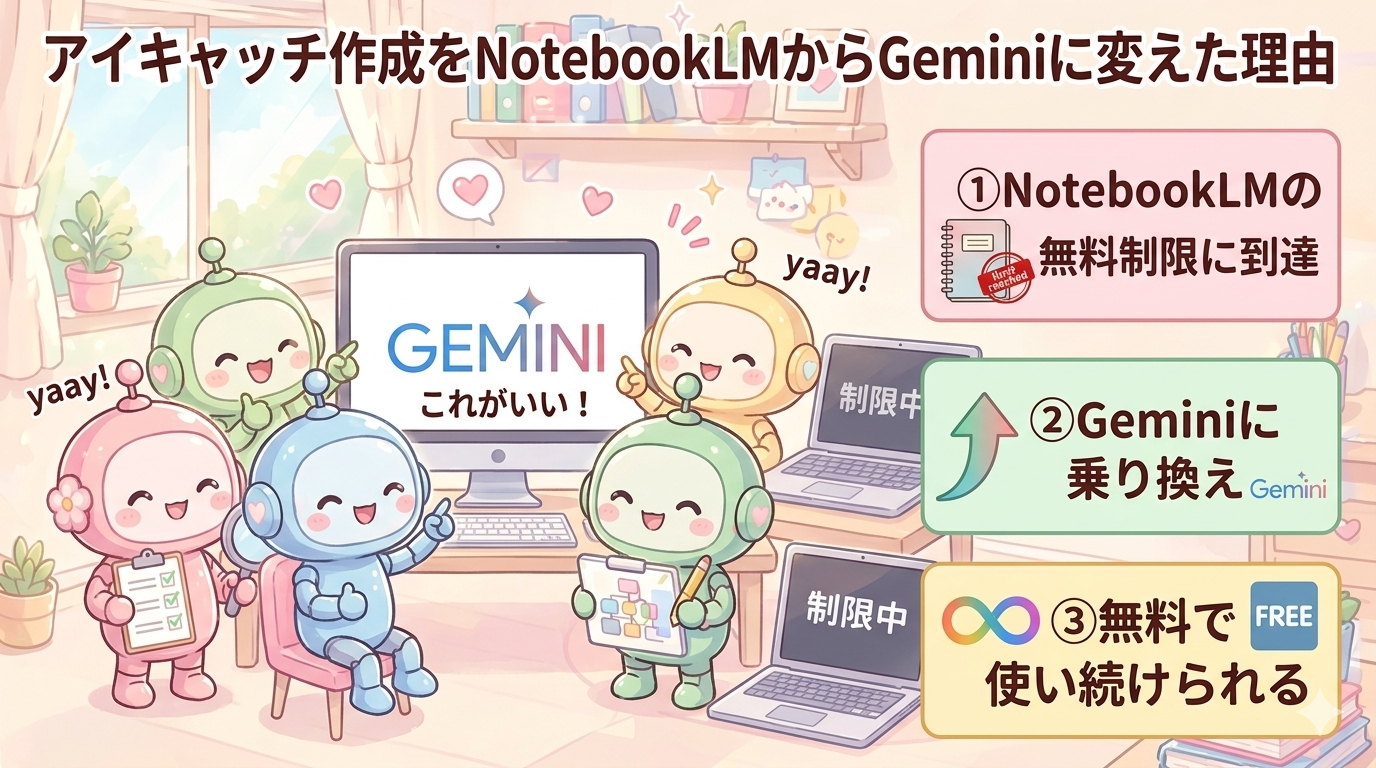
ブログを続けていると、「最初に選んだツールが正解とは限らない」と気づく瞬間があります。
私にとってそれが、アイキャッチ画像の作成ツールでした。
最初はNotebookLMを使っていました。でもある日、突然使えなくなってしまったんです😅
そこから試行錯誤して、今はGeminiに落ち着いています。今回はその経緯をそのままお伝えします😊
最初はNotebookLMを使っていた📖
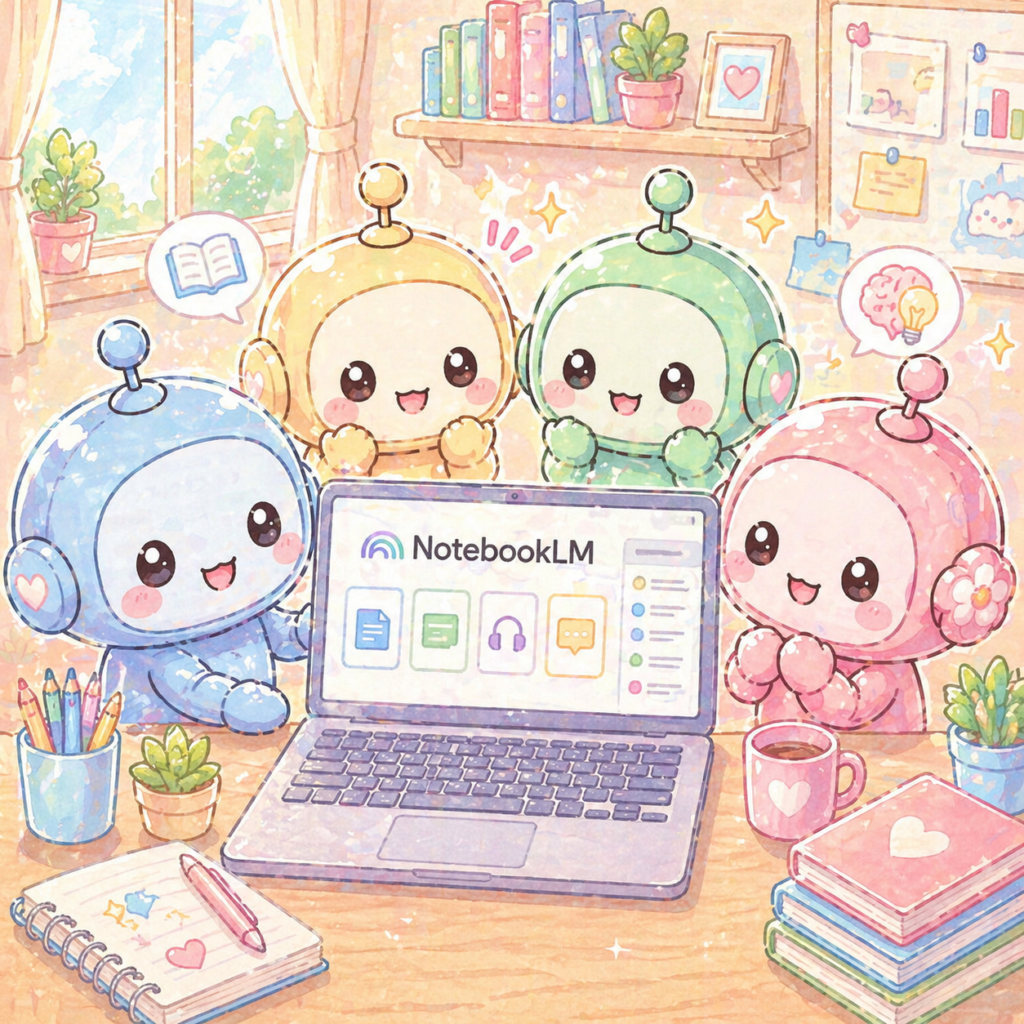
ブログを始めた当初、アイキャッチ画像はNotebookLMのインフォグラフィック機能で作っていました。
記事の文章を読み込ませると、自動でインフォグラフィックを生成してくれる機能です。
可愛いロボットのキャラクターが出てきて、パステルカラーの明るい雰囲気が私のブログにぴったりでした✨
「これで固定にしよう」と思っていました。
突然、アイキャッチが作れなくなった😱
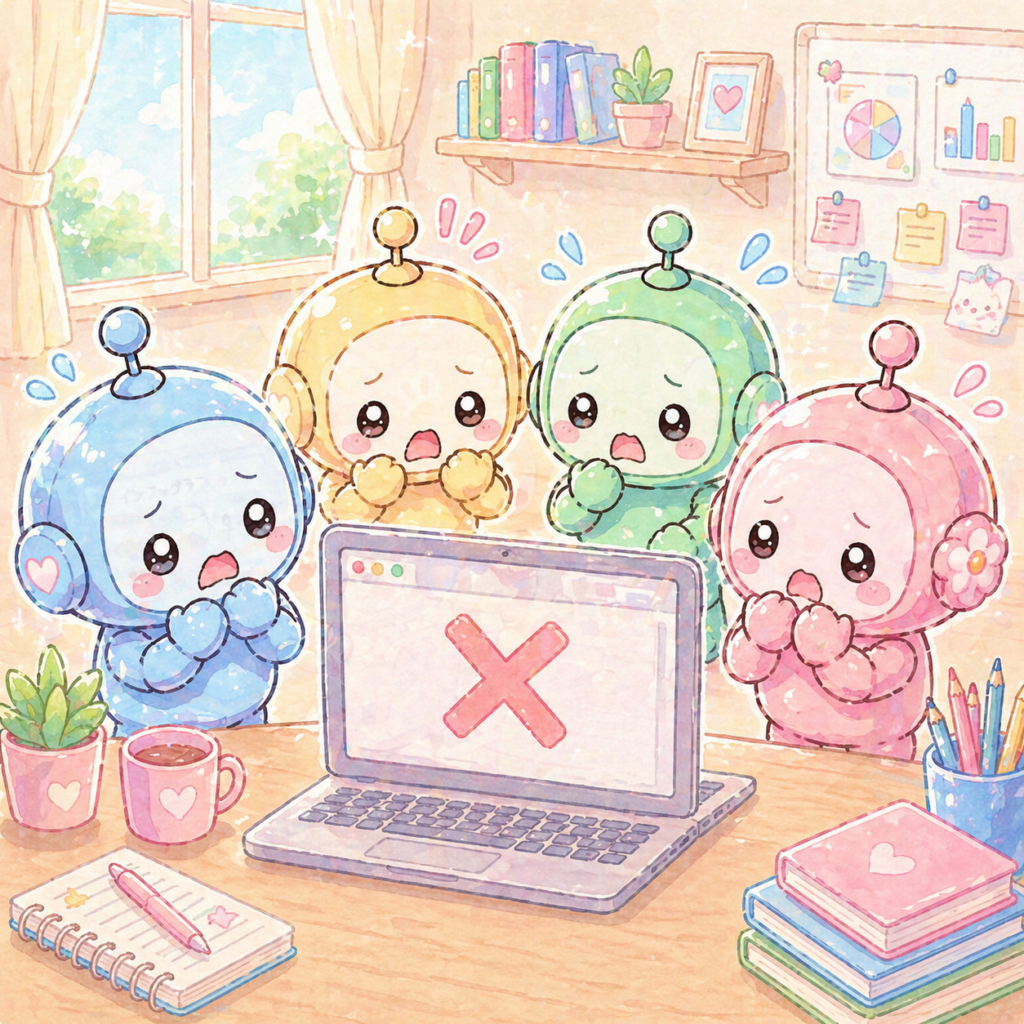
ところが、ある日突然アイキャッチが作れなくなりました。
理由はシンプルで、無料の使用制限を超えてしまったからです💦
NotebookLMの無料プランには、インフォグラフィック機能の使用回数に上限があります。
毎日ブログを更新したい私にとって、制限のたびに手が止まってしまうのは困る。
かといって、まだブログを始めたばかりなので課金はしたくない。
「制限のないツールに変えよう」と思いました。
CopilotとGeminiを試してみた🔍

代わりのツールとして、2つを試しました。
① Microsoft Copilot
Microsoftが提供するAI画像生成ツールです。無料で使えて、プロンプトを入力すると画像を作ってくれます。
試してみると、写真に近いリアルな画像が得意なようで、私がイメージしていた「パステルカラーの可愛いイラスト」とは少し違う仕上がりになりました😅
② Gemini(Google)
Googleが提供するAIツールです。
同じプロンプトを入れてみると、パステルカラー・フラットデザイン・可愛いロボットキャラクター、まさに私がイメージしていた画像が生成されました✨
「これだ」と思いました😊
Geminiに決めた3つの理由✨
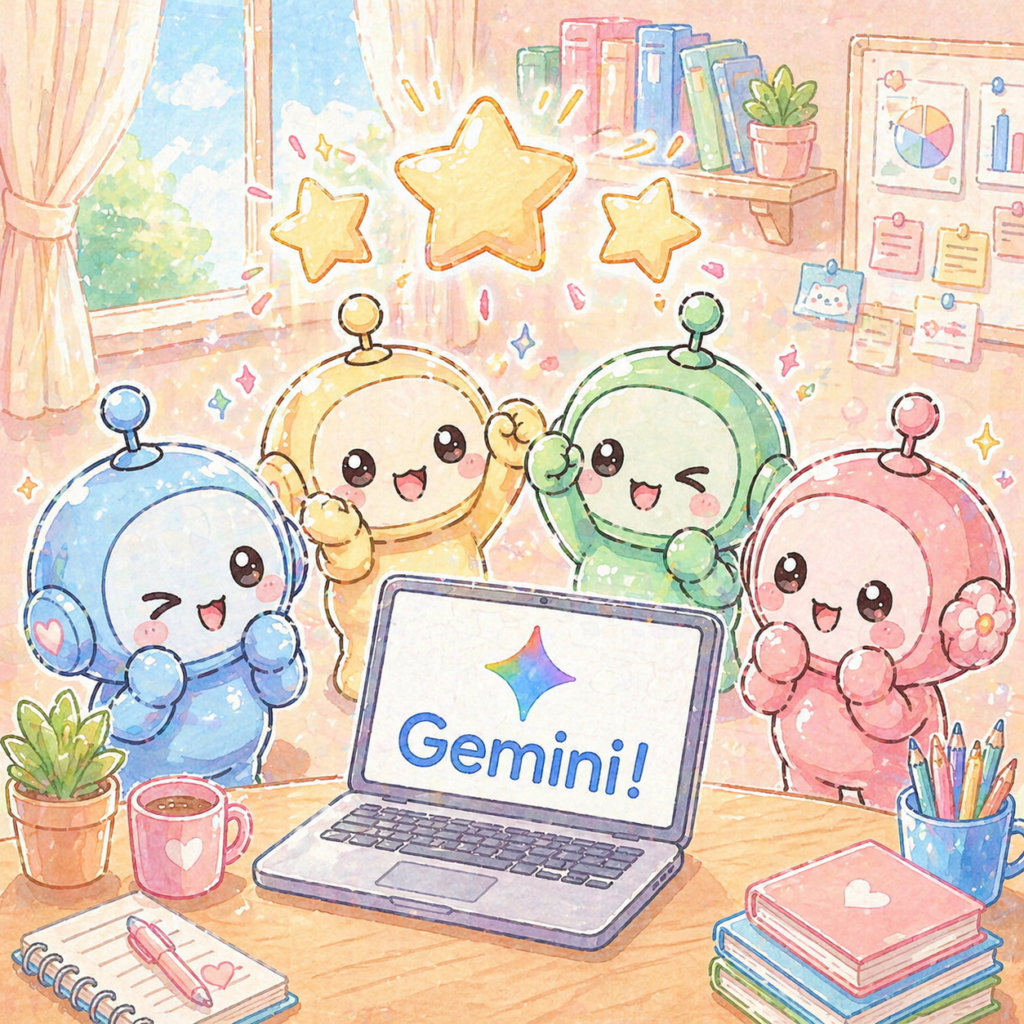
① イメージ通りの画像が作れた
パステルカラー・可愛いロボット・インフォグラフィック風、というブログのテイストにぴったり合う画像が生成されました。Copilotと比べて、圧倒的に私の好みに近かったです👍
② プロンプトを使い回せる
一度「このロボットキャラクターで、このテイストで」というプロンプトを作ってしまえば、あとは記事本文を貼り付けるだけ。毎回ゼロから考える必要がありません✨
③ Googleアカウントだけで使える
追加のアカウント作成が不要でした。すでにGmailを使っているので、そのままログインして使えました😊
実際に使っているプロンプト📋
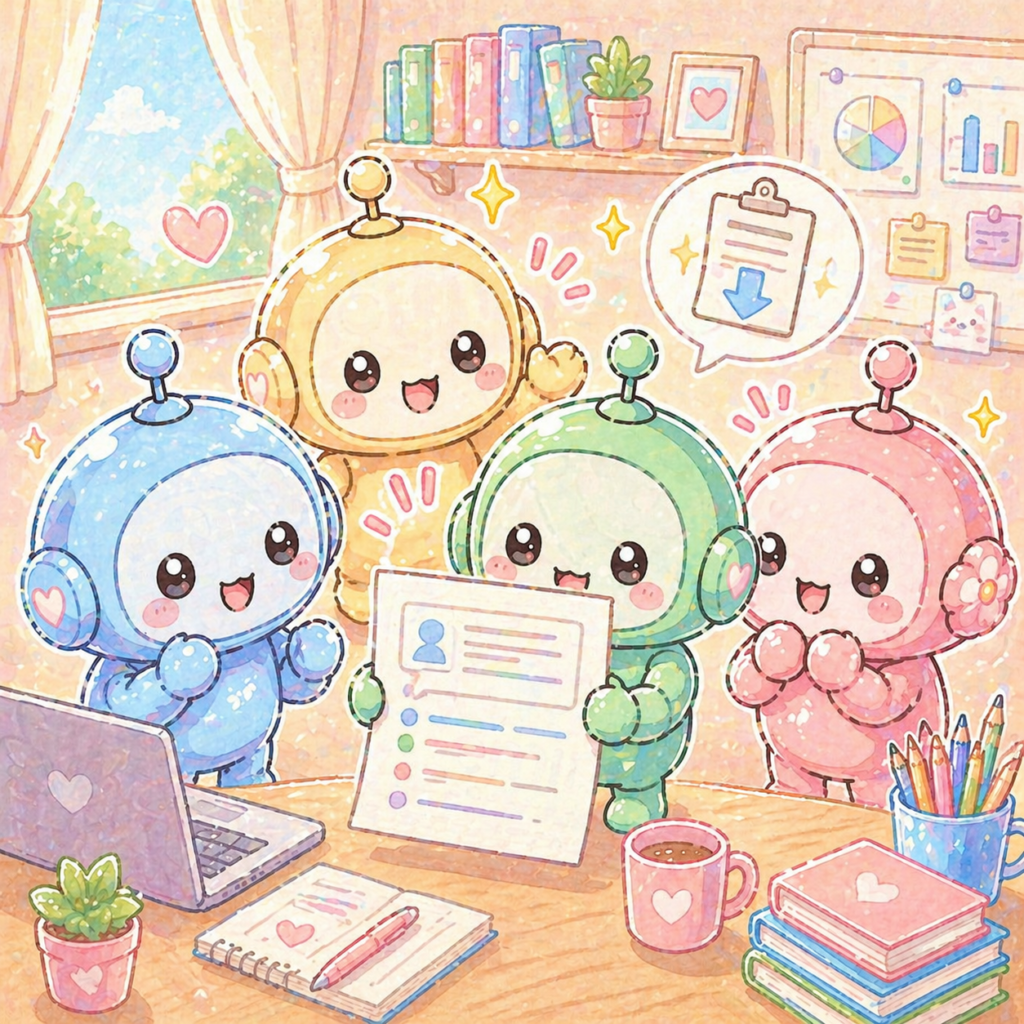
Geminiでアイキャッチを作るときは、このプロンプトをそのまま使っています。
▼ コピーして使えるプロンプト
【キャラクター設定】
ほぼ真円の丸い頭、大きくて丸い黒目がちの可愛い瞳、ふっくらほっぺにピンクのチーク、頭の上に丸ボール型アンテナ、頭の横にピンクのハート型耳飾り。ずんぐりむっくりのちびキャラ体型。ふんわりした水彩イラストタッチ。ロボットは1体だけでなく、ピンク・ブルー・グリーン・イエローの4色をバランスよく登場させること。それぞれ同じデザインで色違いのキャラクター。
【スタイル設定】
・水彩画風のやわらかい質感
・パステルカラー(ピンク・ブルー・イエロー・グリーン)
・柔らかいグラデーション背景
・ふんわり明るく温かみのある雰囲気
・横長(16:9)サイズで作成すること【レイアウトルール】
・タイトル文字を画像全体で最も大きく配置すること
・ポイントは最大3つに絞ること
・文字は少なく、大きく、読みやすく
(ここに記事の本文を貼り付ける)
使い方は「(ここに記事の本文を貼り付ける)」の部分を記事に差し替えるだけ😊
どの記事でもプロンプトの書き換えは不要です✨
まとめ|ツールは変えていい💡
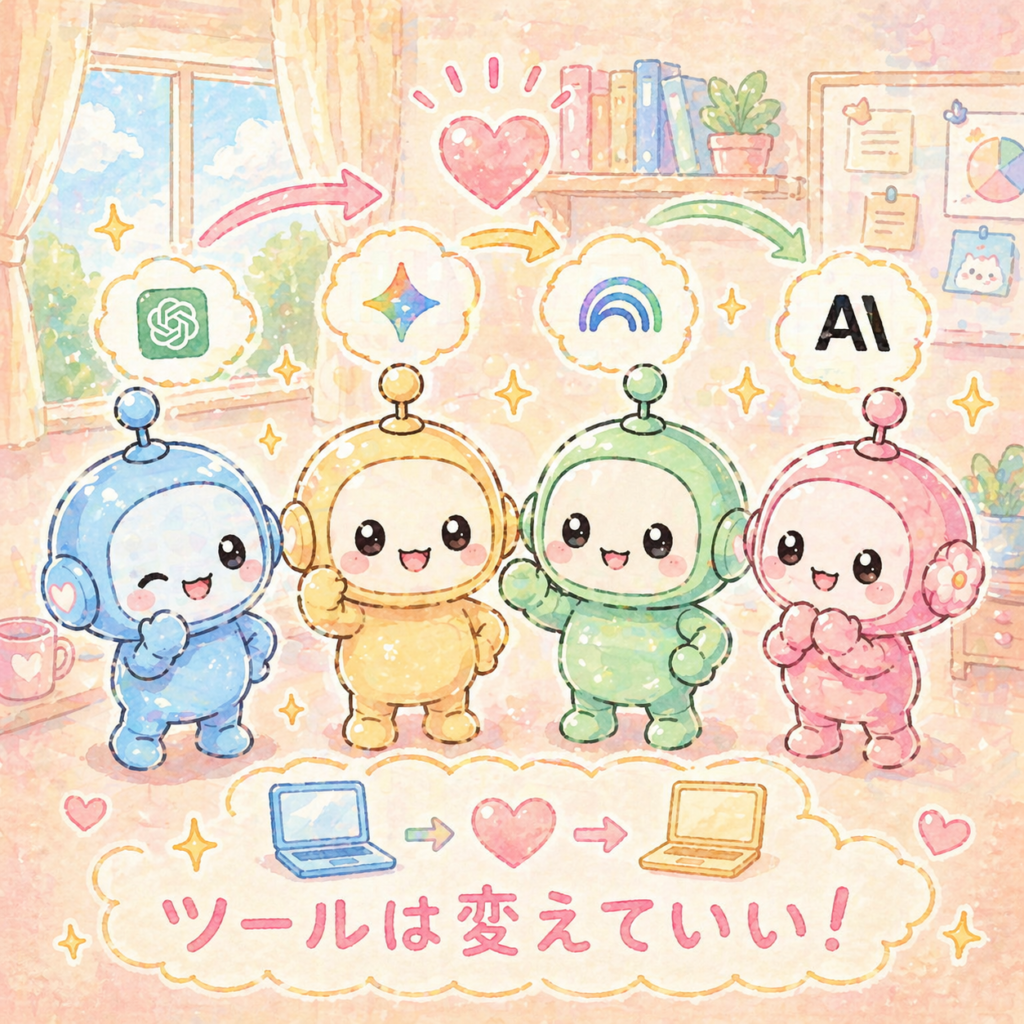
最初に選んだツールが、ずっと正解とは限りません。
NotebookLMが使えなくなったときは焦りましたが、結果としてGeminiという自分に合ったツールに出会えました😊
大事なのは「このツールでなければいけない」と思わないこと。
試してみて、合わなければ変える。それだけです✨
今使っているツールに違和感があれば、別のものを試してみてください。意外とすぐ見つかります👍
▶ 前の記事はこちら→日記ブログをAIで作り直した全手順【プロンプト公開】
コメント