「ブログのアイキャッチ画像を作るたびに時間がかかる…デザインがバラバラになる…」と悩んでいませんか?
私も記事を書き終えるたびに「さあ画像を作ろう」となるたびに憂鬱でした。1枚に30分以上かけていたこともあります。
この記事を読むと、Geminiを使って統一感のあるアイキャッチを10分以内で量産できるようになります。プロンプトをそのまま公開します。
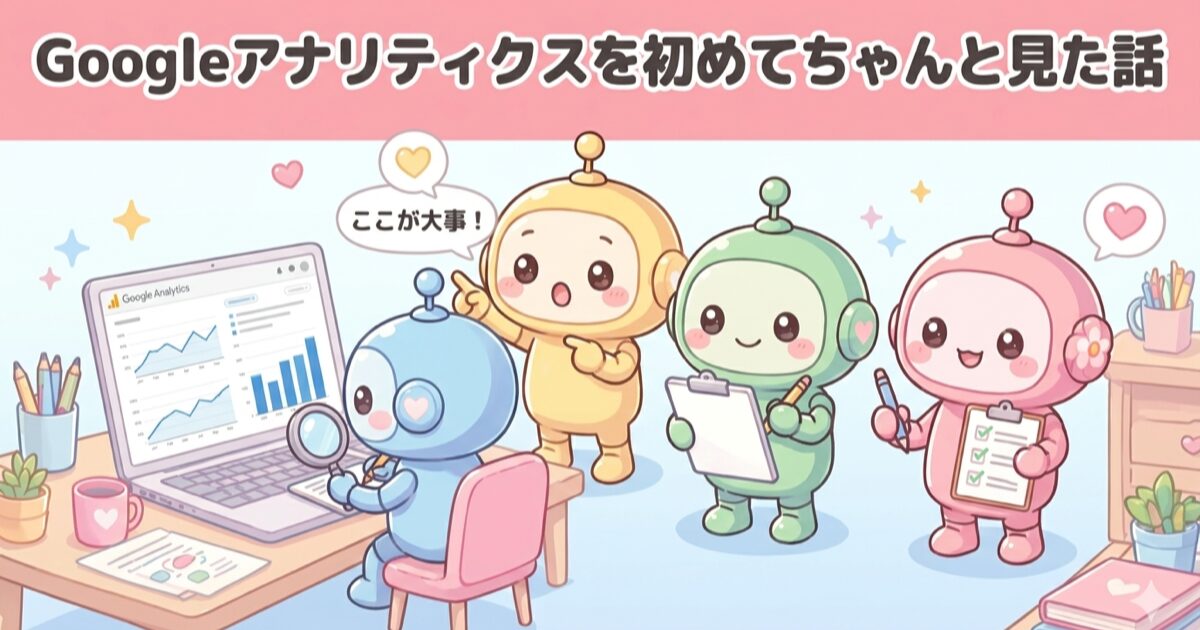
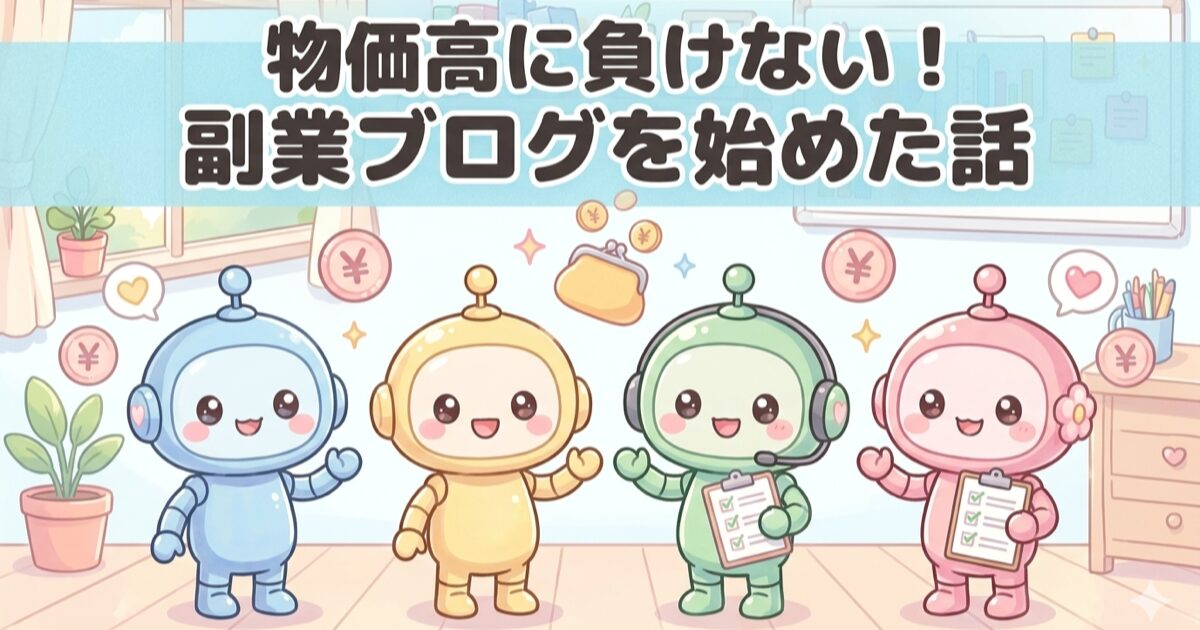
その後、私はこのブログの全記事のアイキャッチをこの方法で統一しました。いま表示されているどの記事の画像も、この記事の型から生まれています。
アイキャッチ作成でぶつかっていた3つの壁🖼️
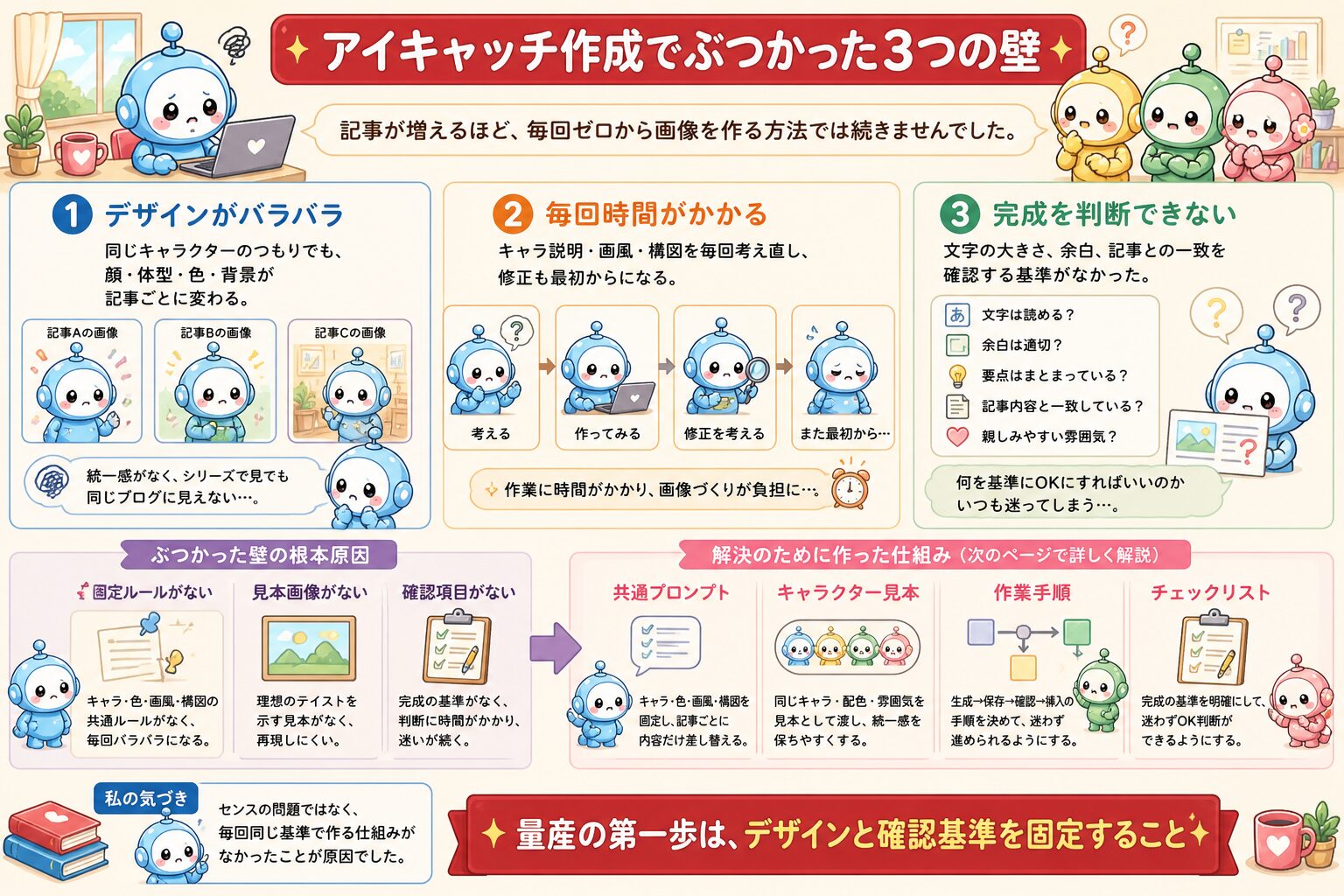
ブログを始めたばかりのころ、アイキャッチで悩んでいたことは大きく3つありました。
- 毎回デザインがバラバラになる(同じキャラクターのはずなのに別物になる)
- 作るたびに時間がかかる(1枚に30分以上かけていたこともある)
- 「これでいいのか」が判断できない(センスへの自信がなくて決断できない)
特に「デザインがバラバラ」問題は、記事が増えるにつれて深刻になっていきました。ブログ全体として見たときに統一感がなくて困っていました。
Geminiに切り替えてから変わったこと🤖
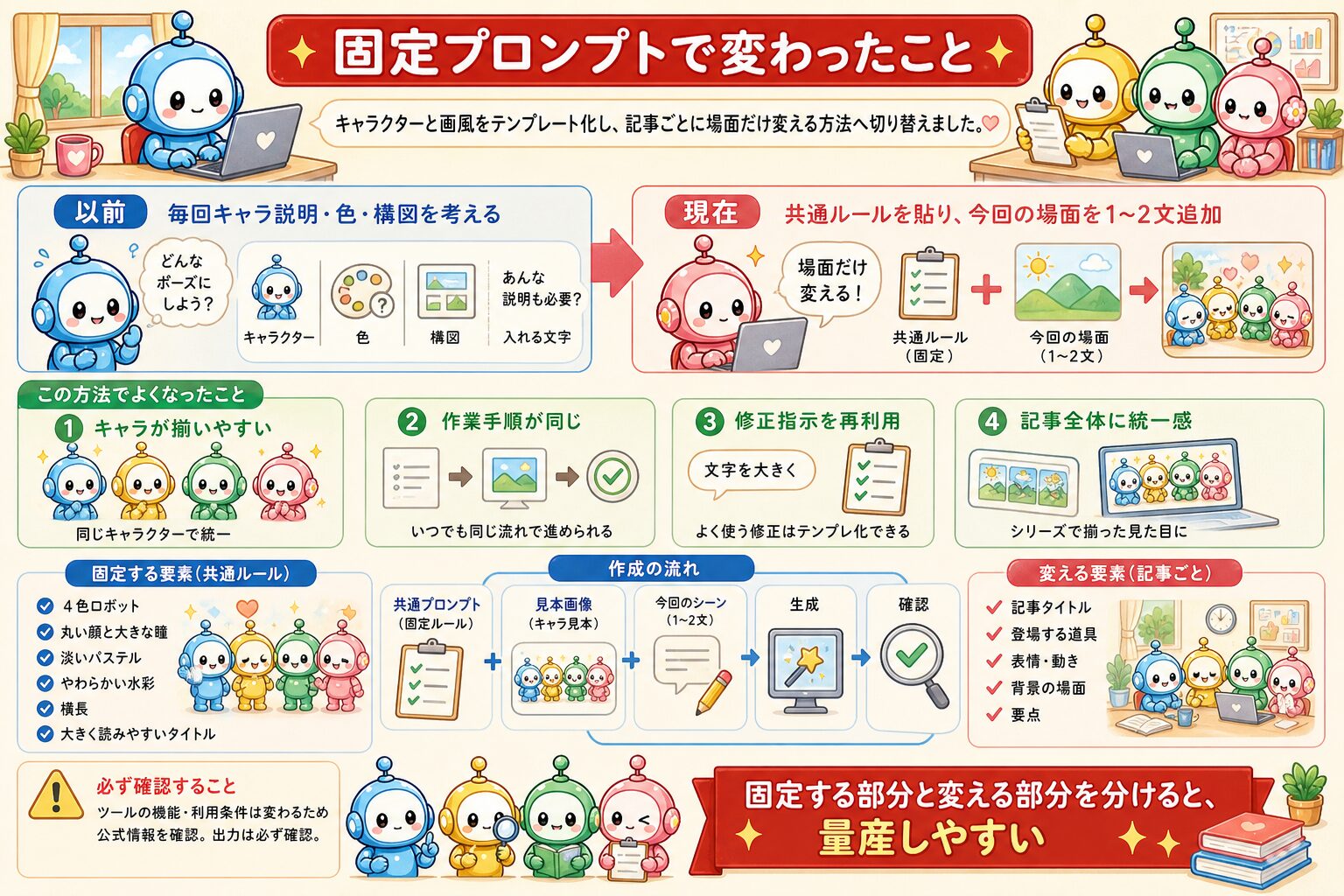
もともと私はNotebookLMでアイキャッチを作っていました。でも無料の使用制限にすぐ引っかかってしまい、別のツールを探す必要がありました。そこで試したのがGeminiです。
Geminiには、一度作ったプロンプトを保存して使い回せるという大きな利点がありました。これが「毎回バラバラになる問題」の解決につながりました。
切り替えた詳しいいきさつは、以前の記事にも書いています。
→ アイキャッチ作成をNotebookLMからGeminiに変えた理由
準備:固定プロンプトを作っておく(コピーして使えます)📌
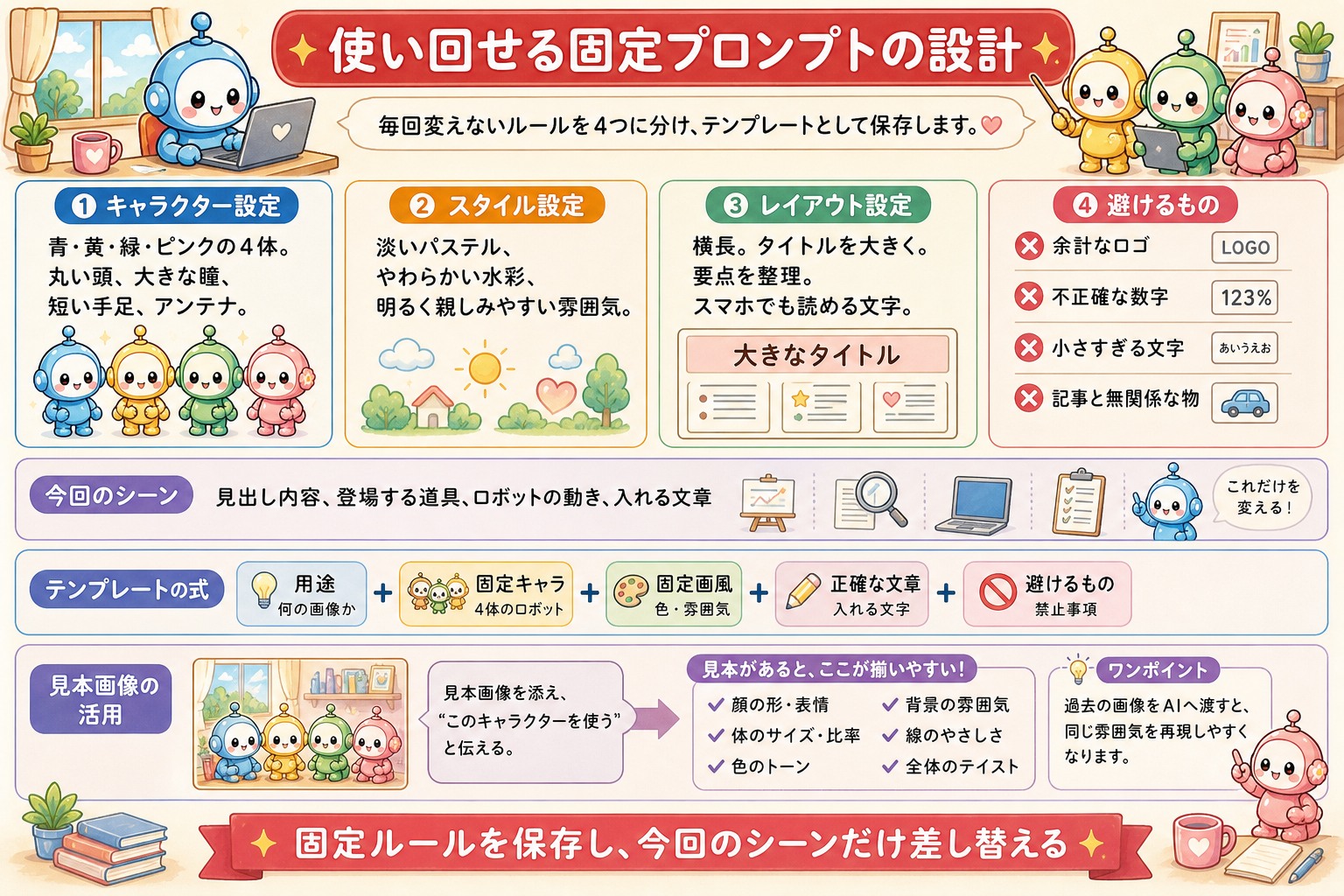
これが今の私のアイキャッチ作成の核心です。以下のプロンプトをそのままコピーして使ってください。
ブログのアイキャッチ画像を作成してください。
キャラクター設定:
・4体の小さなロボットが登場する
・色はピンク・ブルー・グリーン・イエローの4色
・丸くてシンプルな可愛いデザイン。目はまるくてツヤあり
・体は縦長の卵型、手足はシンプルな棒状スタイル設定:
・全体はパステルカラーで統一。やわらかくあたたかい雰囲気
・背景は白または淡いグラデーション
・フラットデザイン。影は最小限
・横長(16:9)、ブログのアイキャッチ用今回のシーン:
【ここだけ毎回変える:1〜2文でシーンを書く】
「今回のシーン」の部分だけを変えれば、あとは毎回同じ設定でキャラクターが生成されます。たとえばこんな感じです。
- 「ロボット4体がパソコンを囲んで作業している」
- 「ロボットが大きなスマートフォンを持って笑顔で立っている」
- 「ロボットたちが旗を持ってゴールを祝っている」
シーンの説明は1〜2文あれば十分。Geminiが残りをうまく補完してくれます。
実際の作業の流れ(全6ステップ)⏰
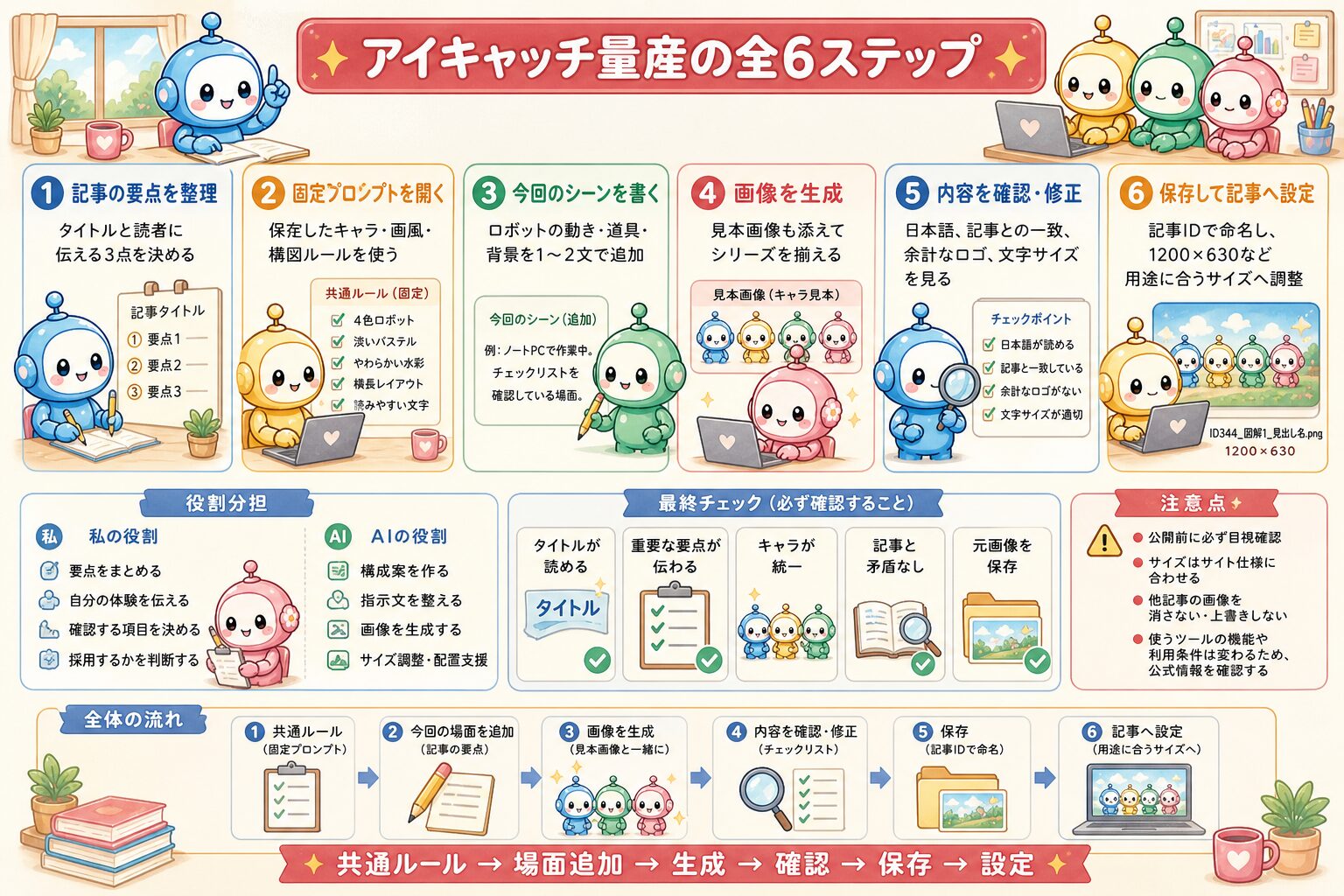
- Geminiを開く
- ベースプロンプトを貼り付ける
- 「今回のシーン」を1〜2文で追記する
- 画像を生成する
- 気に入ったものをダウンロードする
- サイズをリサイズして(1200×630px)WordPressにアップロードする
5〜6番目のリサイズとアップロードはClaude Codeに任せているので、私がやることは実質1〜5番だけ。そして1〜4番はプロンプトを貼り付けてシーンを書くだけなので、慣れてくると5分かかりません。
【その後の追記】この型で全記事を統一しました
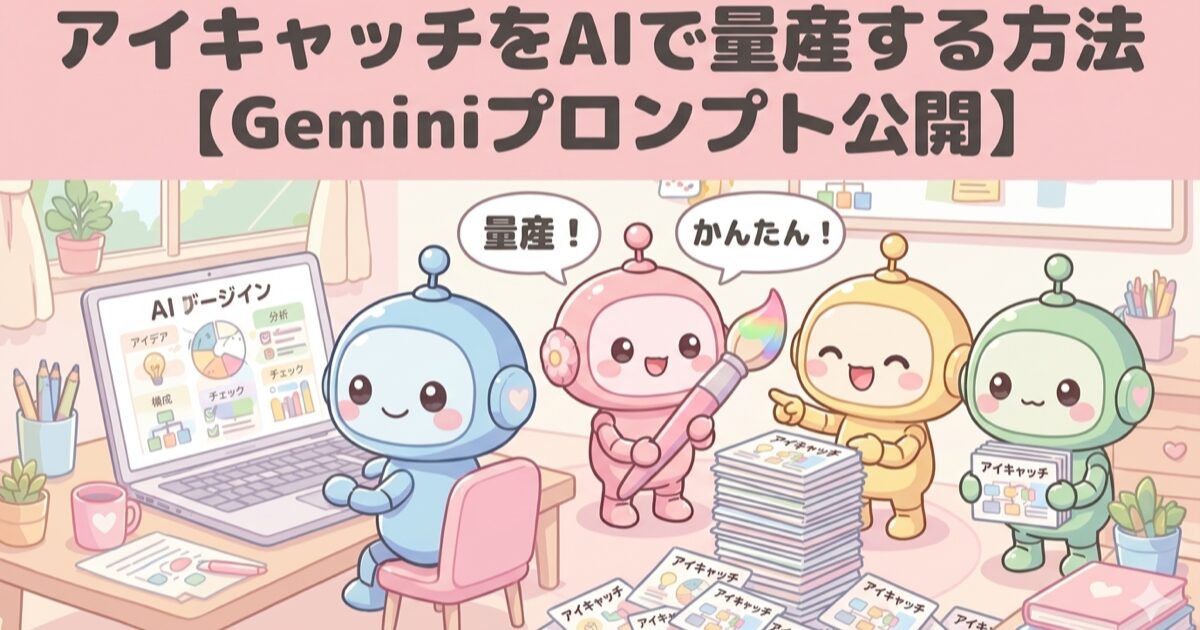
この記事の固定プロンプトを土台に、後日、全記事のアイキャッチを一括で作り直して統一しました。バラバラだったブログの見た目が一気に「ちゃんとしたサイト」になった、効果の大きい作業でした。
統一作業の具体的な手順とプロンプトの完成版はこちらです。
ブログのアイキャッチをGeminiで統一する方法【入門編・プロンプト公開】
ブログのアイキャッチを全記事統一した話【実践編・AIとのやりとり全公開】
注意点:うまくいかないときに試していること📌
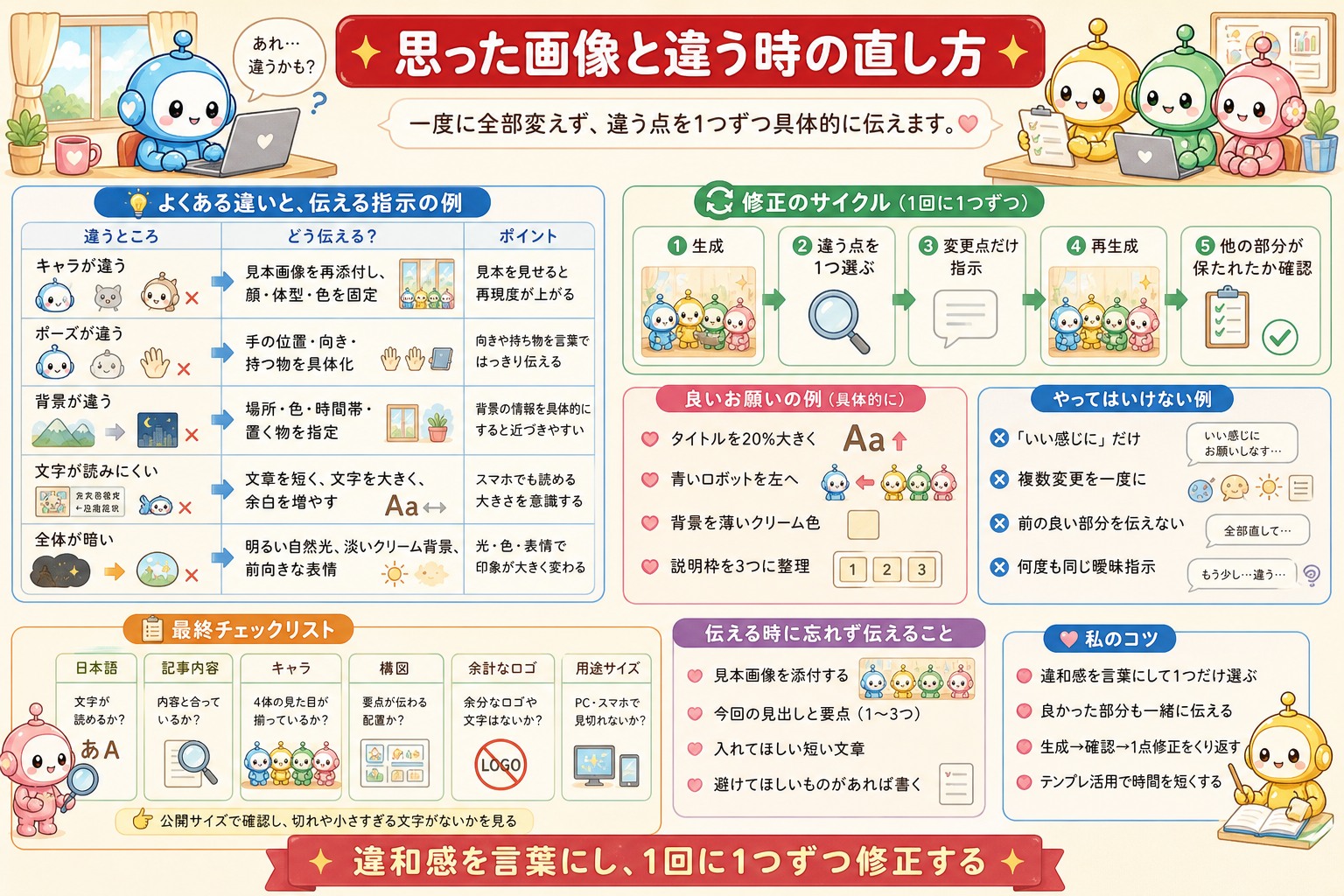
それでも「思ったのと違う」と感じるときはあります。そのときは以下を試しています。
- キャラクターのポーズを具体的に書く(「手を挙げている」「横を向いている」など)
- 背景の色を指定する(「薄いクリーム色の背景」など)
- 「もう少し明るくして」「もう少し小さくして」と追加で指示する
Geminiは会話の流れを引き継いでくれるので、「前の画像を少し修正して」という感覚で微調整できます。一発でうまくいかなくても、会話しながら近づけていけばいいと思っています。だいたい3〜4回やり取りすれば、使えるものが出てきます。
よくある質問(FAQ)
Q. Geminiは無料で使える?
使えます。私はこのブログの全アイキャッチを無料枠で作っています。1日の生成枚数に上限はありますが、週数記事のペースなら困りません。
Q. 画像の中の文字が崩れてしまう…
日本語の文字入れはAIの苦手分野です。私のコツは「タイトルテキストは上部の帯(バナー)に大きく配置」と指示すること。文字数も2行程度に抑えると崩れにくくなります(プロンプトの固定部分に入れてあります)。
Q. 挿絵もGeminiで作ればいい?
私は使い分けています。横長のアイキャッチはGemini、正方形の挿絵はChatGPT。理由はこちらに書きました。
ブログの挿絵をAIで作る方法【無料・ChatGPT全手順・プロンプト公開】
ChatGPTとGemini、ブログ作業で使い分けている話
まとめ✨
今回やってみてわかったのは、「プロンプトを固定する」だけで画像作成がこんなに楽になるということです。毎回ゼロから考えるのをやめて、「シーンだけ書けばOK」な仕組みを一度作る。それだけでアイキャッチ作成が作業ではなくなりました。
まずはプロンプトをコピーして、自分のブログのキャラクターに合わせて試してみてください。最初の1枚が生成できれば、あとは慣れていくだけです。
画像生成ツールはほかにも試してきました。4つのツールを試した記録はこちらです。
→ ブログ画像をAIで作る方法【4ツール試行錯誤の全記録】
アイキャッチが完成したら、WordPressへの設定方法も気になるところだと思います。
→ AIで挿絵を作ってブログに入れた【全手順公開】
この記事でわかったこと
- Geminiにキャラクター設定・スタイル設定・今回のシーンの3つを渡すだけで統一感のある画像が作れる
- 「今回のシーン」だけを毎回書き換えればOK——プロンプトを使い回せるのがGeminiの強み
- うまくいかないときはポーズや背景色を具体的に指示すると改善される
初心者向け注意点
- 一発でうまくいかなくても大丈夫——3〜4回会話しながら微調整すれば使えるものが出てくる
- プロンプトを一度作ってしまえば、あとは「シーンを書くだけ」で5分以内に完成する
次にやること
- 記事ごとに「シーン」を変えながら、アイキャッチを量産していく
- → ブログで初めて広告を貼った話【A8.net登録から記事への挿入まで全手順】

- ✓ ブラウザだけでAI画像生成・インストール不要
- ✓ 無料から試せる
- ✓ ConoHa WINGと同じ会社のサービス
ChatGPT・Gemini・Claudeを無料で使い始めたい方には、こちらの書籍もおすすめです。(PR)

無料で使える3大AI ChatGPT・Gemini・Claude徹底マスター (メディアックスMOOK)
価格:1,430円(税込、送料無料)
画像の準備が整ったら、ブログ全体の収益ロードマップも見ておくと、何から手をつけるか迷いません。
→ 副業ブログで月1万円稼ぐロードマップ【完全版・40代・AI活用】
その後どうなったか
この記事を書いたあと、画像づくりの主力はCodexに移りました(2026年7月末)。この記事の内容は当時の記録としてそのまま残しています。今どう使っているかはCodexの画像生成、上限に達したのはどんな時?ブログの図解づくりで気づいた正直な傾向に書いています。
コメント